# 메일 병합 보고서 시작하기
## Content
### 소개
메일 병합은 사전 정의된 템플릿에 데이터 레코드를 적용하여 여러 문서를 한 번에 생성하는 방법입니다. ActiveReportsJS에서 다양한 방법으로 해당 보고서를 빌드할 수 있습니다. 문서 템플릿을 HTML 조각으로 표현할 수 있는 경우 [서식 있는 텍스트 보고서 항목](/activereportsjs/docs/ReportAuthorGuide/Report-Items/Data-Visualizers/RichText)과 [목록 데이터 영역](/activereportsjs/docs/ReportAuthorGuide/Report-Items/Data-Regions/List)을 함께 사용할 수 있습니다. 메일 병합 보고서의 예로는 편지, 쿠폰 등이 있습니다.
이 자습서에서는 프로모션 쿠폰 목록을 처음부터 만들어 보면서 일반적인 보고서 디자인 과정을 경험해 볼 것입니다. 자습서를 마치면 다음을 수행할 수 있습니다.
* 새 보고서 만들기
* 보고서를 OData API에 바인딩
* OData [$select](https://www.odata.org/getting-started/basic-tutorial/#select) 쿼리 옵션을 사용하여 검색되는 데이터 볼륨 줄이기
* 필드 태그를 사용하여 필드의 데이터 형식 정의
* [목록 데이터 영역](/activereportsjs/docs/ReportAuthorGuide/Report-Items/Data-Regions/List)을 만들어 데이터에 바인딩하고 표시할 데이터에 대한 필터 설정
* 목록 데이터 영역의 그룹화 구성
* [서식 있는 텍스트](/activereportsjs/docs/ReportAuthorGuide/Report-Items/Data-Visualizers/RichText) 보고서 항목을 사용하여 동적 HTML 콘텐츠 표시
자습서 단계를 모두 완료하면 다음과 같은 최종 보고서가 빌드됩니다. [라이브 데모](/activereportsjs/demos/Reports/GetStartedWithMailMergeReports/purejs)
### 필수 구성 요소
아래 내용에서는 독립 실행형 보고서 디자이너가 실행되고 있다고 가정합니다. 자세한 내용은 [자습서](/activereportsjs/docs/ReportAuthorGuide/QuickStart/Get-Started-With-Designer-App)를 참조하십시오. 또한 [데모 데이터 허브](https://demodata.grapecity.com)에 액세스하려면 안정적인 인터넷 연결이 필요합니다.
### 새 보고서 만들기
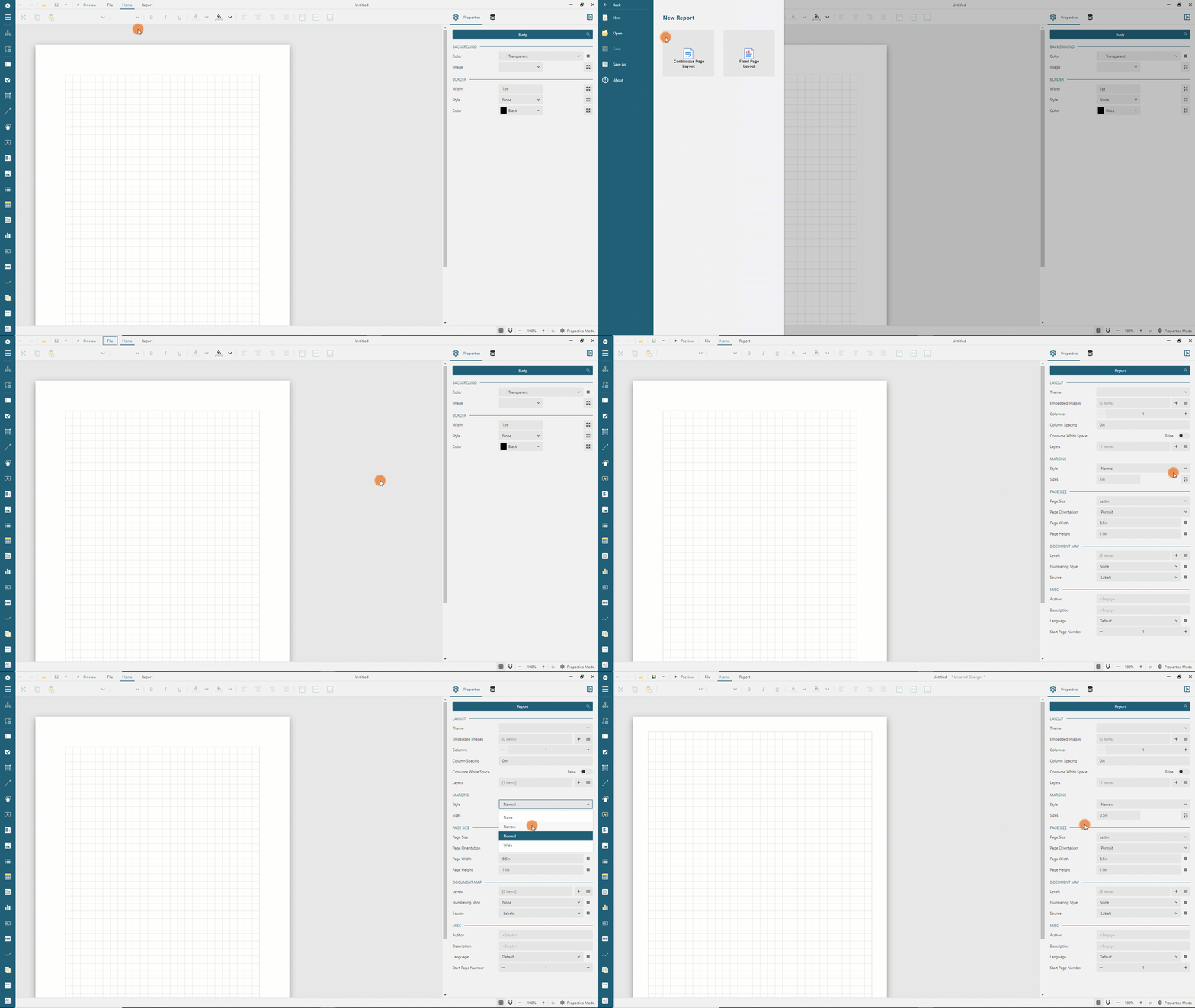
독립 실행형 보고서 디자이너에서 [파일 메뉴](/activereportsjs/docs/ReportAuthorGuide/QuickStart/Get-Started-With-Designer-App#file-menu)를 클릭하고 새로 만드는 보고서에 [연속 페이지 레이아웃](/activereportsjs/docs/ReportAuthorGuide/보고서-구성/Report-Layouts#continuous-page-layout) 템플릿을 사용하도록 선택합니다. 보고서 레이아웃을 둘러싼 회색 영역에서 아무 곳이나 클릭하면 [속성 패널](/activereportsjs/docs/ReportAuthorGuide/Report-Designer-Interface#properties-panel)에 보고서 속성이 로드됩니다. `여백` 섹션에서 `스타일` 속성을 `좁게`로 설정하여 [보고서 페이지](/activereportsjs/docs/ReportAuthorGuide/보고서-구성/layout-properties#page-settings) 여백 크기를 변경합니다.
DOC-DETAILS-TAG-OPEN
DOC-SUMMARY-TAG-OPEN
새 보고서를 만드는 과정을 살펴보려면 확장
DOC-SUMMARY-TAG-CLOSE
DOC-DETAILS-TAG-CLOSE
### 데이터 바인딩
[데이터 바인딩](/activereportsjs/docs/ReportAuthorGuide/Databinding)은 보고서와 보고서에 표시되는 데이터 간 연결을 구축합니다. 이 데모에서는 Contoso라는 가상 회사의 매출 데이터가 포함된 [GrapeCity 데모 OData API](https://demodata.grapecity.com/swagger/index.html?urls.primaryName=OData%20Contoso)를 사용합니다. 이 회사는 100,000개가 넘는 제품을 제조, 판매, 지원하는 조직입니다.
### 데이터 소스 추가
[Contoso OData API](https://demodata.grapecity.com/swagger/index.html?urls.primaryName=OData%20Contoso)는 루트 URL인 `https://demodata.grapecity.com/contoso/odata/v1`을 사용하여 연결할 수 있고 [/DimCustomers](https://demodata.grapecity.com/contoso/odata/v1/DimCustomers), [/DimStores](https://demodata.grapecity.com/contoso/odata/v1/DimStores), [/DimProducts](https://demodata.grapecity.com/contoso/odata/v1/DimProducts) 같은 끝점을 제공한 여러 "테이블"이 있는 "데이터베이스"로 간주할 수 있습니다. 다음 단계에 따라 해당 "데이터베이스"에 연결하는 보고서 데이터 소스를 만들 수 있습니다.
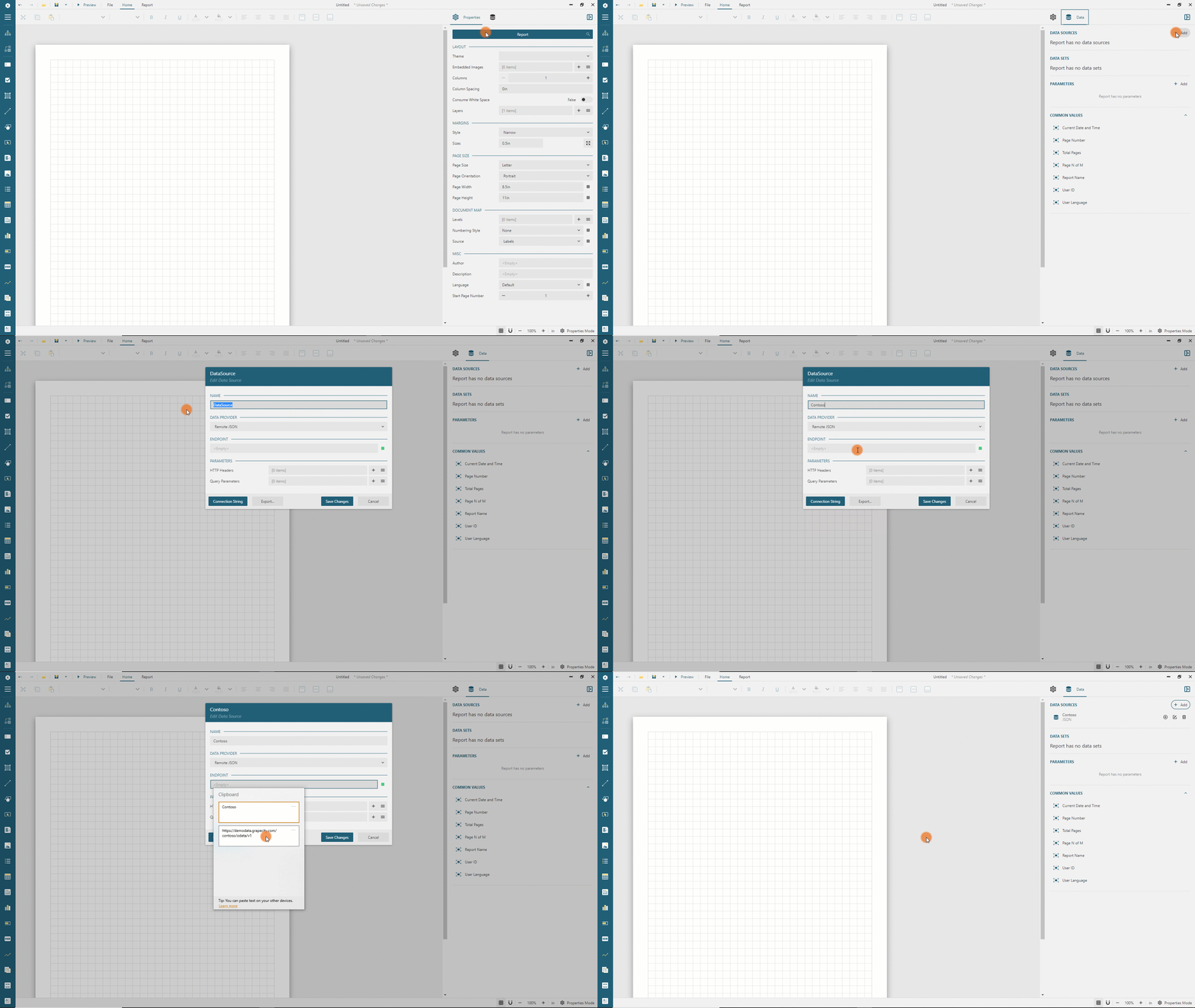
* 속성 검사자의 [데이터 패널](/activereportsjs/docs/ReportAuthorGuide/Report-Designer-Interface#data-panel)을 열고 `추가` 버튼을 클릭합니다.
* 데이터 소스 편집기 대화 상자의 이름 필드에는 `Contoso`를, 끝점 필드에는 `https://demodata.grapecity.com/contoso/odata/v1`을 입력합니다.
* `변경 사항 저장` 버튼을 클릭합니다.
DOC-DETAILS-TAG-OPEN
DOC-SUMMARY-TAG-OPEN
데이터 소스를 추가하는 과정을 살펴보려면 확장
DOC-SUMMARY-TAG-CLOSE
DOC-DETAILS-TAG-CLOSE
### 데이터 집합 추가
데이터 집합은 한 개 이상의 데이터 소스 끝점을 나타냅니다. 프로모션 쿠폰 목록의 경우 이전 섹션에서 추가한 Contoso 데이터 소스의 [DimPromotions](https://demodata.grapecity.com/contoso/odata/v1/DimPromotions) 끝점 데이터에 액세스해야 합니다.
다음 단계에 따라 `Promotions` 데이터 집합을 추가하십시오.
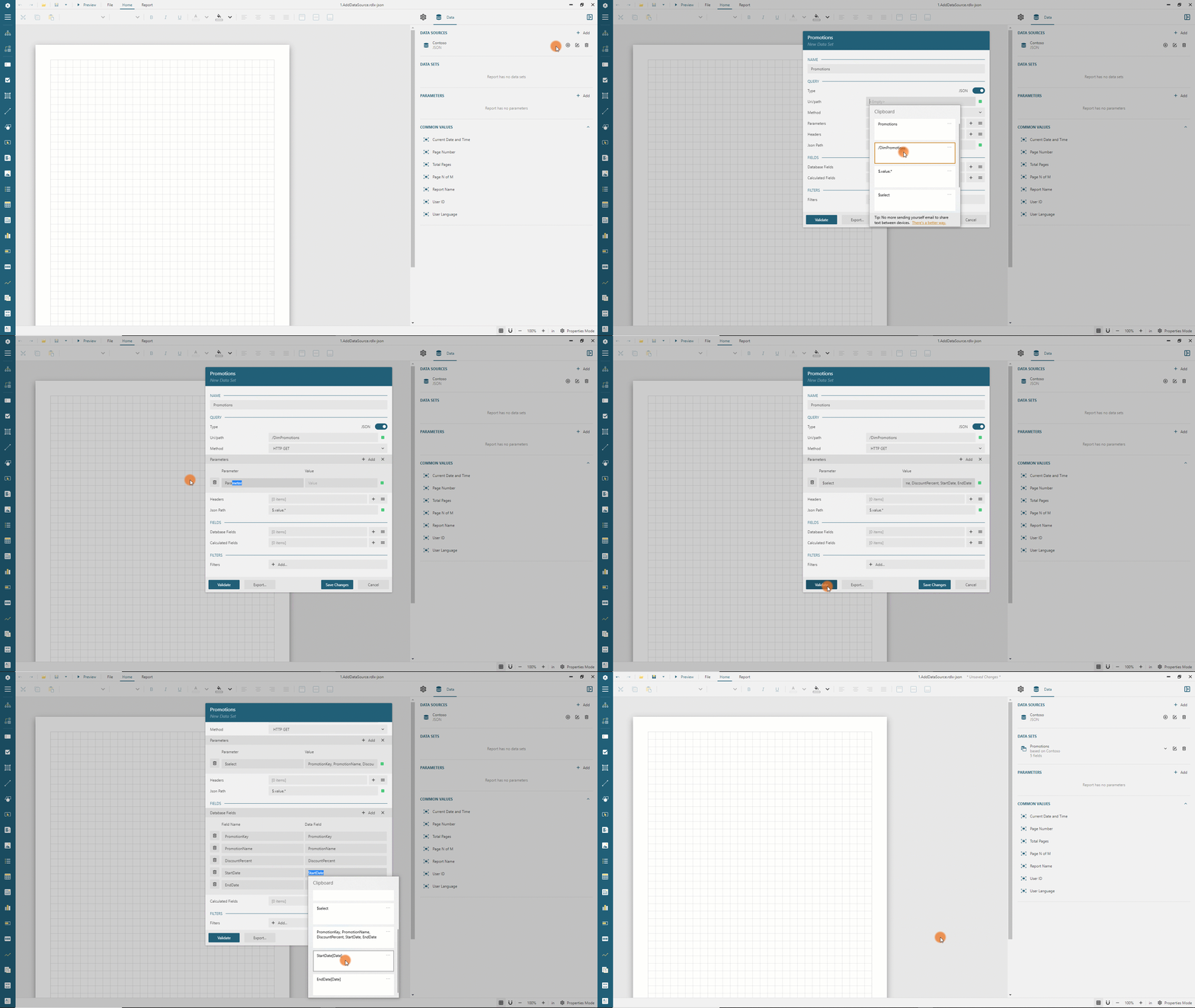
* 데이터 패널에서 `Contoso` 근처에 있는 `+` 아이콘을 클릭합니다.
* 데이터 집합 편집기 대화 상자의 이름 필드에는 `Promotions`를, Uri/경로 필드에는 `/DimPromotions`를, `Json 경로` 필드에는 `$.value.*`를 입력합니다.
* 기본적으로 각 `Promotion` 레코드에는 14개의 필드가 포함되어 있지만 모두 필요하지는 않습니다. 따라서 쿼리 매개 변수를 통해 OData [$select 쿼리 옵션](https://www.odata.org/getting-started/basic-tutorial/#select)을 적용하여 검색되는 필드를 제한합니다.
* `매개 변수` 섹션 오른쪽에 있는 `+` 아이콘을 클릭합니다.
* 새로 추가한 `매개 변수` 항목의 `매개 변수` 필드에 `$select`를 입력합니다.
* 동일한 `매개 변수` 항목의 `값` 필드에 `PromotionKey, PromotionName, DiscountPercent, StartDate, EndDate`를 입력합니다.
* `유효성 검사` 버튼을 클릭합니다.
* `데이터베이스 필드` 섹션에 `[5개 항목]`이라는 텍스트가 표시되는지 확인합니다.
* `데이터베이스 필드` 섹션을 확장하고 `StartDate` 및 `EndDate` 필드의 `DataField` 속성을 `StartDate[Date]`와 `EndDate[Date]`로 각각 설정합니다.
* `변경 사항 저장` 버튼을 클릭합니다.
DOC-DETAILS-TAG-OPEN
DOC-SUMMARY-TAG-OPEN
Promotions 데이터 집합을 추가하는 과정을 살펴보려면 확장
DOC-SUMMARY-TAG-CLOSE
DOC-DETAILS-TAG-CLOSE
### 목록 추가
프로모션 쿠폰을 표시하기 위해 [목록](/activereportsjs/docs/ReportAuthorGuide/Report-Items/Data-Regions/List) 데이터 영역을 사용합니다.
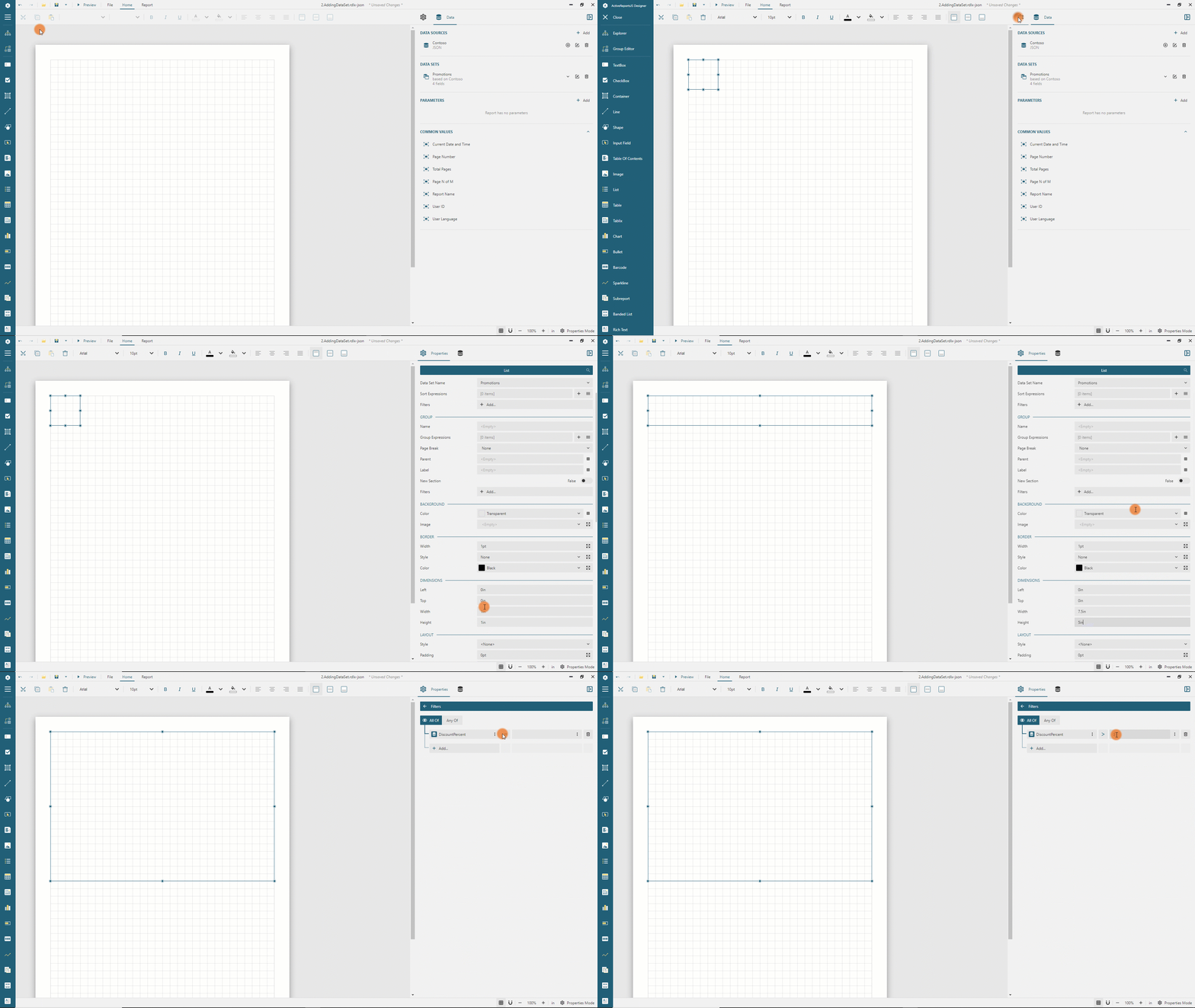
* 도구 모음 왼쪽에 있는 `햄버거` 메뉴를 사용하여 [도구 상자](/activereportsjs/docs/ReportAuthorGuide/Report-Designer-Interface#toolbox)를 확장합니다.
* `목록` 항목을 도구 상자에서 보고서 페이지 영역의 왼쪽 위로 끌어 놓습니다.
* 속성 검사자의 [속성 패널](/activereportsjs/docs/ReportAuthorGuide/Report-Designer-Interface#properties-panel)로 전환합니다.
* `데이터 집합 이름` 드롭다운에서 `Promotions` 항목을 선택합니다.
* `너비` 속성을 `7.5in`로 설정합니다. 이렇게 하면 목록이 보고서 [페이지 크기 및 여백](/activereportsjs/docs/ReportAuthorGuide/보고서-구성/layout-properties#page-settings)에서 정의된 사용 가능한 인쇄 가능 영역을 차지합니다.
* `높이` 속성을 `5in`로 설정합니다.
* [필터 편집기](/activereportsjs/docs/ReportAuthorGuide/Report-Designer-Interface#filters-editor)에서 `+추가...` 링크를 클릭합니다.
* `+추가...` 버튼을 클릭하고 팝업 메뉴에서 `DiscountPercent`를 선택합니다.
* 필터 연산자로 `보다 큼`을 선택합니다.
* `>` 부호 오른쪽에 있는 텍스트 영역을 클릭하고 `0`을 입력합니다.
DOC-DETAILS-TAG-OPEN
DOC-SUMMARY-TAG-OPEN
목록을 추가하는 과정을 살펴보려면 확장
DOC-SUMMARY-TAG-CLOSE
DOC-DETAILS-TAG-CLOSE
### 목록 그룹화 설정
각 프로모션 쿠폰을 새 페이지에 표시하기 위해 [목록 그룹화](/activereportsjs/docs/ReportAuthorGuide/Report-Items/Data-Regions/List#list-grouping)를 구성합니다.
* `뒤로` 버튼을 클릭하여 필터 편집기를 종료합니다.
* 속성 검사자의 `그룹` 섹션에서 `그룹 식` 속성 오른쪽에 있는 `+` 아이콘을 클릭합니다.
* 새로 추가한 항목 오른쪽에 있는 회색 상자를 클릭하고 `PromotionKey` 필드를 선택합니다.
* \`\`페이지 나누기`속성을`해당 범위\`\`\`로 설정합니다.
### 서식 있는 텍스트 추가
[서식 있는 텍스트](/activereportsjs/docs/ReportAuthorGuide/Report-Items/Data-Visualizers/RichText) 보고서 항목을 사용하여 프로모션 쿠폰 세부 정보를 표시합니다.
* 도구 모음 왼쪽에 있는 `햄버거` 메뉴를 사용하여 도구 상자를 확장합니다.
* [서식 있는 텍스트](/activereportsjs/docs/ReportAuthorGuide/Report-Items/Data-Visualizers/RichText) 항목을 도구 상자에서 이전에 추가한 목록 보고서의 왼쪽 위로 끌어 놓습니다.
* 속성 패널에서 새로 추가한 서식 있는 텍스트의 다음 속성을 설정합니다.
| 속성 | 값 |
| --- | --- |
| 위쪽 | 0in |
| 왼쪽 | 0in |
| 너비 | 7.5in |
| 높이 | 5in |
| 테두리 두께 | 5pt |
| 테두리 스타일 | 점선 |
| 테두리 색 | #bbb |
| 안쪽 여백 | 16pt 2pt 16pt 2pt |
`값` 속성 편집기 오른쪽에 있는 회색 상자를 클릭하고 `식...` 항목을 선택합니다. [식 대화 상자](/activereportsjs/docs/ReportAuthorGuide/Report-Designer-Interface#expression-editor)에서 다음 값을 설정하고 `저장` 버튼을 클릭합니다.
```html
{PromotionName}

{Format(DiscountPercent, "P0")} OFF YOUR PURCHASE*
*Valid from {Format(StartDate, "d")} to {Format(EndDate, "d")} in all of our stores. Cannot be combined with any other offers. No cash value. Northwind Traders can cancel promotion at any time.
```
지원되는 HTML 태그와 CSS 스타일의 전체 목록은 [서식 있는 텍스트 설명서](/activereportsjs/docs/ReportAuthorGuide/Report-Items/Data-Visualizers/RichText)를 참조하십시오.
### 보고서 출력 미리 보기
이제 보고서 출력을 [미리 보고](/activereportsjs/docs/ReportAuthorGuide/QuickStart/Get-Started-With-Designer-App#preview-button) 프로모션 쿠폰 목록을 탐색할 수 있습니다. 출력을 인쇄하거나 PDF 문서로 내보낼 수 있습니다. 목록 그룹화의 페이지 나누기 옵션을 `해당 범위`로 설정했기 때문에 각 쿠폰이 새 페이지에 표시됩니다.
보고서의 최종 버전은 [데모 웹 사이트](/activereportsjs/demos/Reports/GetStartedWithMailMergeReports/purejs)에서 확인할 수 있습니다.