


레이아웃 모드
일반
보고서를 디자인할 때, 두 가지 레이아웃 모드 중에서 선택할 수 있습니다.
자유 형식 레이아웃— 디자인 화면에 보고서 항목을 자유롭게 배치할 수 있는 기본 모드입니다.눈금에 맞춤및가이드라인에 맞춤옵션을 사용하면 항목을 더욱 정밀하게 정렬하고 크기를 조정할 수 있지만, 배치는 여전히 유연하게 유지됩니다.셀 기반 레이아웃— 디자인 화면을 셀 그리드로 나눕니다. 보고서 항목은 가로 및 세로로 하나 이상의 셀을 차지하며 겹칠 수 없습니다. 이 모드에서의 디자인은 스프레트시트 작업과 유사하며, 이는 의도된 것입니다. 셀 기반 레이아웃을 사용하면 보고서를 Excel로 내보낼 때 정확한 정렬과 구조를 보장합니다.
레이아웃 모드 간 전환
언제든지 자유 형식 및 셀 기반 레이아웃 모드 간에 전환할 수 있습니다.
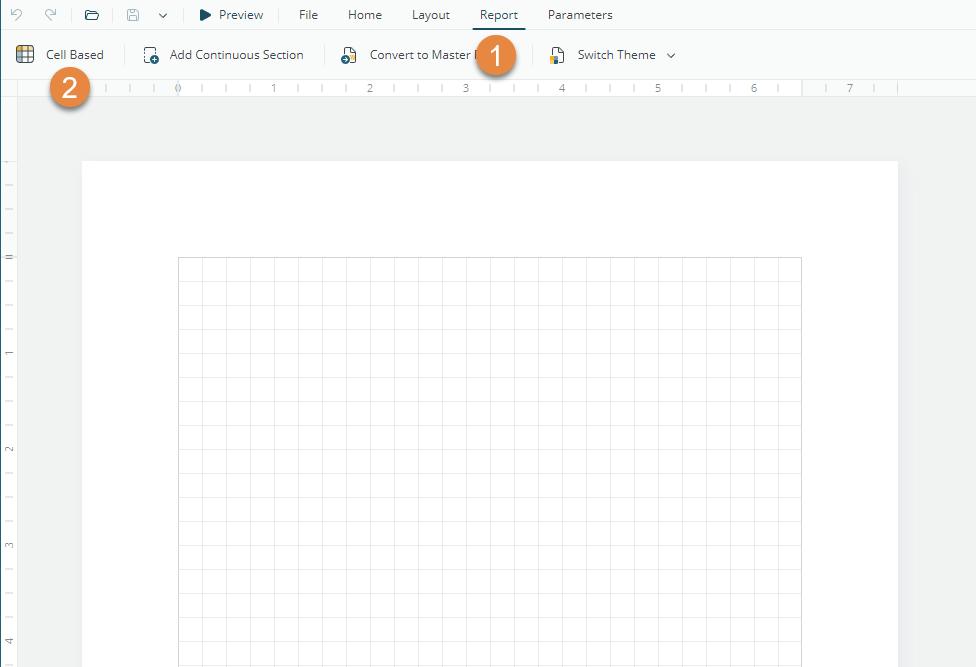
애플리케이션 표시줄에서 보고서 탭을 선택합니다.
원하는 레이아웃 모드로 전환하기 위해 셀 기반 또는 자유 형식을 클릭합니다.
또는, 보고서 속성 패널의 디자인 모드 드롭다운에서 원하는 값을 선택합니다.
셀 기반 모드 작업
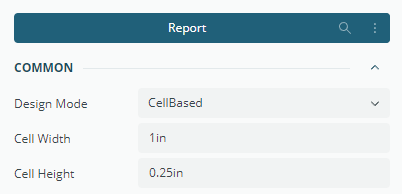
셀 기반 레이아웃 모드는 디자인 화면을 셀 그리드로 나눕니다. 기본적으로, 각 셀의 크기는 1인치 x 0.25인치입니다.
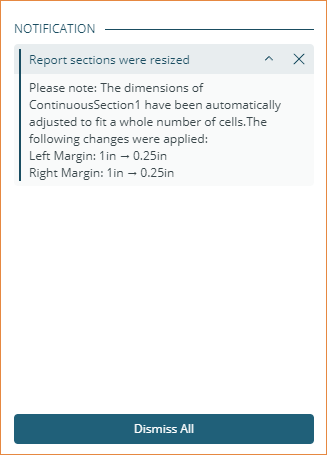
셀 기반 모드로 전환하면, 보고서 섹션과 항목의 크기가 셀 수에 맞게 자동으로 조정될 수 있습니다. 이 경우, 디자이너는 적용된 변경 사항을 설명하는 알림을 표시합니다.
보고서 속성에서 셀 크기를 수정할 수 있고, 원하는 레이아웃을 얻기 위해 섹션 크기와 여백을 조정할 수 있습니다.
셀 기반 레이아웃에서의 작업은 스프레드시트에서 작업하는 것과 유사합니다. 보고서 항목은 열 번호(Column Number), 행 번호(Row Number), 열 범위(Column Span) 그리고 행 범위(Row Span) 속성이 있으며, 이를 통해 항목의 위치와 크기가 정의됩니다. 보고서 항목은 서로 겹칠 수 없습니다. 보고서 디자인의 다른 모든 측면은 변경되지 않습니다.
권장사항
보고서를 Excel로 내보내는 것이 주요 목적일 때는 셀 기반 레이아웃을 선택하세요. 이 레이아웃은 보고서 레이아웃과 결과 스프레드시트 구조 간의 정확한 정렬을 보장합니다.
이 모드는 모든 요소가 정의된 셀 그리드에 맞춰 정렬되므로, 보고서 항목을 배치할 때 더 높은 정확성와 정밀도를 제공합니다.
시각적으로 풍부한 보고서나 표 형식이 아닌 보고서와 같이 항목의 위치 및 계층 구조에 완벽한 유연성이 필요한 경우 자유 형식 레이아웃을 사용하세요.