# 독립 실행형 보고서 디자이너 시작하기
## Content
독립 실행형 보고서 디자이너는 새 보고서 템플릿을 작성하거나 기존 보고서 템플릿을 수정하기 위한 기본 도구인 크로스 플랫폼 데스크톱 응용 프로그램입니다.
### 설치
독립 실행형 보고서 디자이너를 설치하려면 운영 체제에 맞는 패키지를 다운로드하고, 다운로드한 압축 파일의 압축을 풀고, ```designer``` 폴더에서 설치 프로그램 파일을 찾아 실행 파일로 만들고 필요한 경우 실행합니다.
| 운영 체제 | 다운로드 링크 | 설치 프로그램 파일 | 설치 프로그램 유형 |
|------------------|------------------------------------------------------------------------------------------------------------------|-----------------------------------|----------------------------------------------------------------------|
| Windows | [ActiveReportsJS_2.1_Win.zip](https://s3.amazonaws.com/hive.host/activereportsjs/release/ActiveReportsJS_2.1_Win.zip) | ActiveReportsJS-Designer.exe | [Windows Installer](https://en.wikipedia.org/wiki/Windows_Installer) |
| macOS | [ActiveReportsJS_2.1_Mac.zip](https://s3.amazonaws.com/hive.host/activereportsjs/release/ActiveReportsJS_2.1_Mac.zip) | ActiveReportsJS-Designer.dmg | [Apple Disk Image](https://en.wikipedia.org/wiki/Apple_Disk_Image) |
| Desktop Linux | [ActiveReportsJS_2.1_Linux.zip](https://s3.amazonaws.com/hive.host/activereportsjs/release/ActiveReportsJS_2.1_Linux.zip) | ActiveReportsJS-Designer.AppImage | [App Image](https://appimage.org/) |
### 구성
응용 프로그램에 대한 보고서를 작성하기 시작할 때 독립 실행형 보고서 디자이너, 보고서 구독자 시스템의 브라우저와 내보낸 PDF 문서 간에 보고서가 일관되게 출력되어야 합니다. 이렇게 하려면 적절한 [글꼴 구성](/activereportsjs/docs/v2.2/GettingStarted/FontConfiguration#configure-the-standalone-designer-application)을 설정하는 것이 가장 좋은 방법입니다.
또한 문제가 생긴 경우에는 독립 실행형 보고서 디자이너의 디버그 모드를 켜려고 할 수도 있습니다. 자세한 내용은 [문제 해결 페이지](/activereportsjs/docs/v2.2/GettingStarted/Troubleshooting#how-can-i-debug-data-requests-in-the-standalone-designer-application)를 참조하십시오.
### 사용자 인터페이스
독립 실행형 보고서 디자이너의 사용자 인터페이스는 여러 부분으로 구성되어 있습니다.
* 보고서 템플릿을 작성하기 위한 [보고서 디자이너 인터페이스](/activereportsjs/docs/v2.2/ReportAuthorGuide/Report-Designer-Interface)
* 보고서 출력을 미리 보기 위한 [보고서 뷰어 인터페이스](/activereportsjs/docs/v2.2/ReportAuthorGuide/Report-Viewer-Interface)
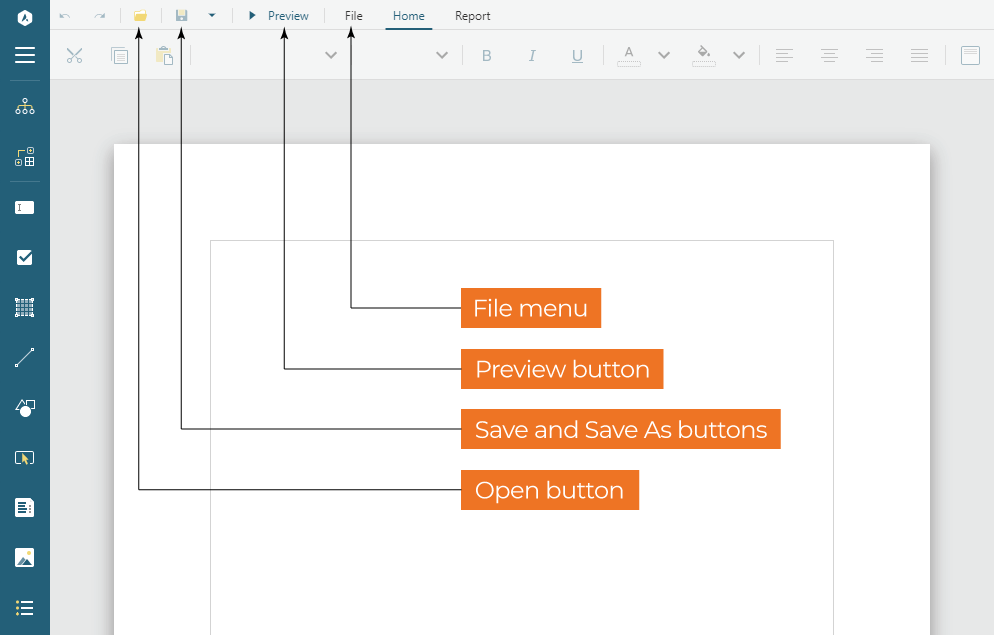
* 다음 항목을 포함한 ```주 메뉴```
### 열기, 저장 및 다른 이름으로 저장 버튼
이러한 버튼은 [파일 메뉴](/activereportsjs/docs/v2.2/ReportAuthorGuide/Get-Started-With-Designer-App#file-menu)의 표준 ```열기```, ```저장``` 및 ```다른 이름으로 저장...``` 명령에 대한 바로 가기입니다.
### 미리 보기 버튼
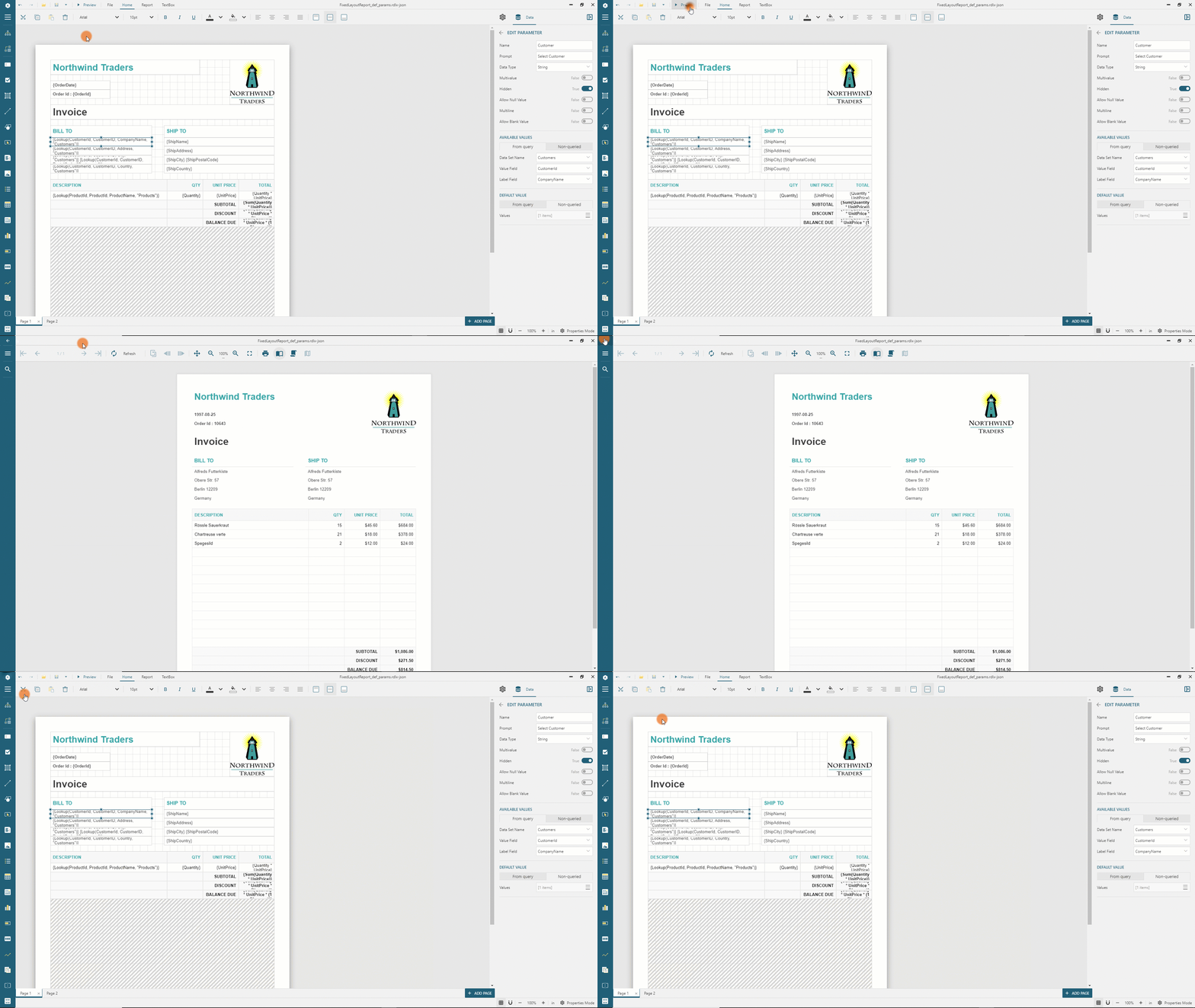
이 버튼은 보고서 출력 내용을 확인할 수 있는 미리 보기 모드로 독립 실행형 보고서 디자이너를 전환합니다. 왼쪽 상단에 있는 ```왼쪽 화살표``` 아이콘을 클릭하면 디자인 모드로 되돌아갈 수 있습니다. 보고서 출력을 탐색하는 방법을 알아보려면 [보고서 뷰어 인터페이스](/activereportsjs/docs/v2.2/ReportAuthorGuide/Report-Viewer-Interface) 문서를 참조하십시오.
DOC-DETAILS-TAG-OPEN
DOC-SUMMARY-TAG-OPEN
확장하여 실행 중인 디자인 모드와 미리 보기 모드 간 전환 보기
DOC-SUMMARY-TAG-CLOSE
DOC-DETAILS-TAG-CLOSE
### 파일 메뉴
```파일 메뉴```는 다음 작업을 수행할 수 있는 세로 막대를 엽니다.
* [연속 레이아웃](/activereportsjs/docs/v2.2/ReportAuthorGuide/Report-Layouts#continuous-page-layout) 및 [고정 레이아웃](/activereportsjs/docs/v2.2/ReportAuthorGuide/Report-Layouts#fixed-page-layout) 템플릿에서 선택하여 ```새``` 보고서 작성
* 기본 보고서 템플릿 ```열기```
* 현재 보고서 템플릿을 ```[다른 이름으로...]저장```
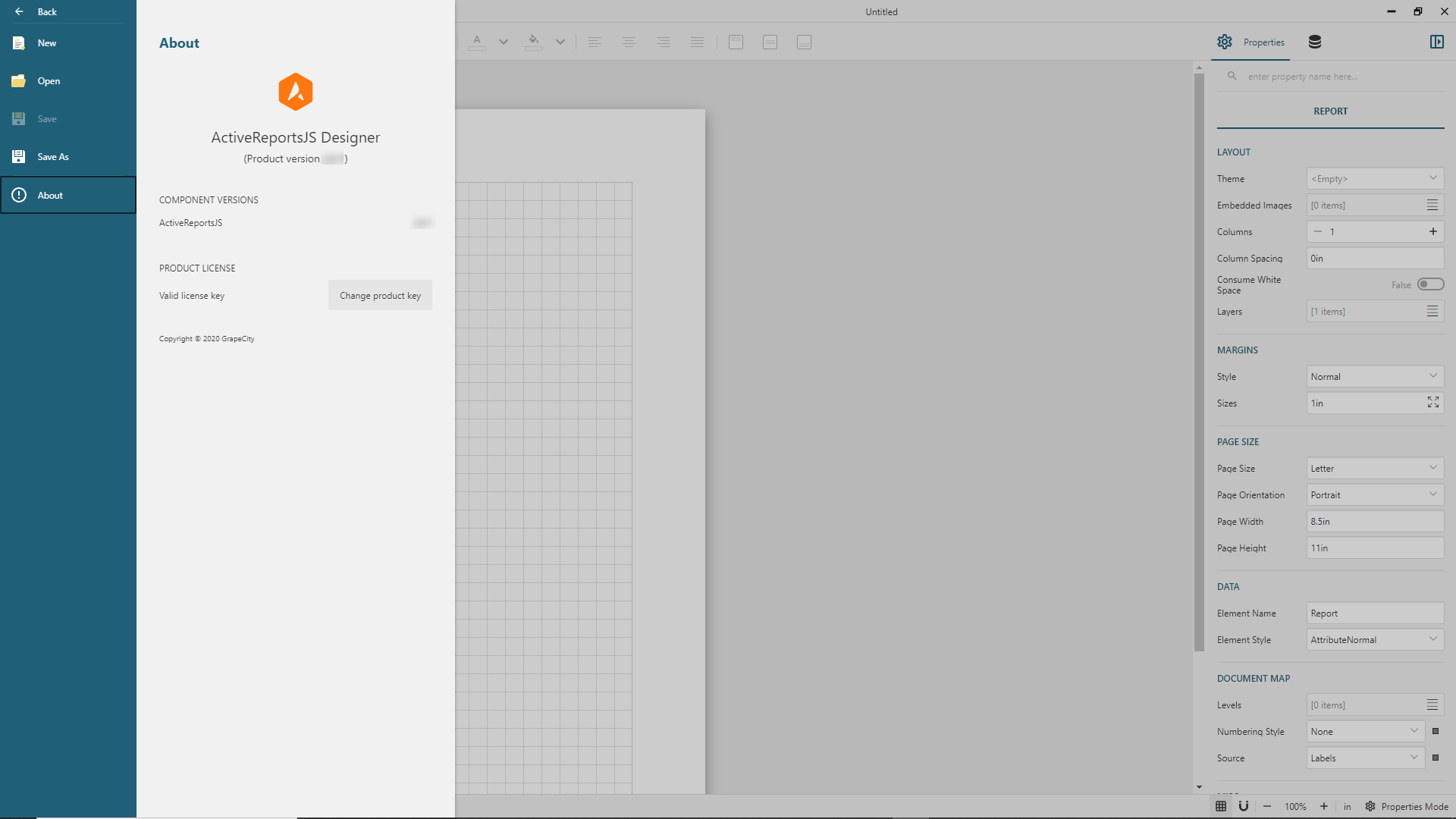
* 제품 버전에 ```대한``` 정보 읽기 및 라이선스 키 설정 자세한 내용은 [라이선싱 페이지](/activereportsjs/docs/v2.2/GettingStarted/Licensing#licensing-the-designer-application)를 참조하십시오.