DOC-DETAILS-TAG-OPEN
DOC-SUMMARY-TAG-OPEN
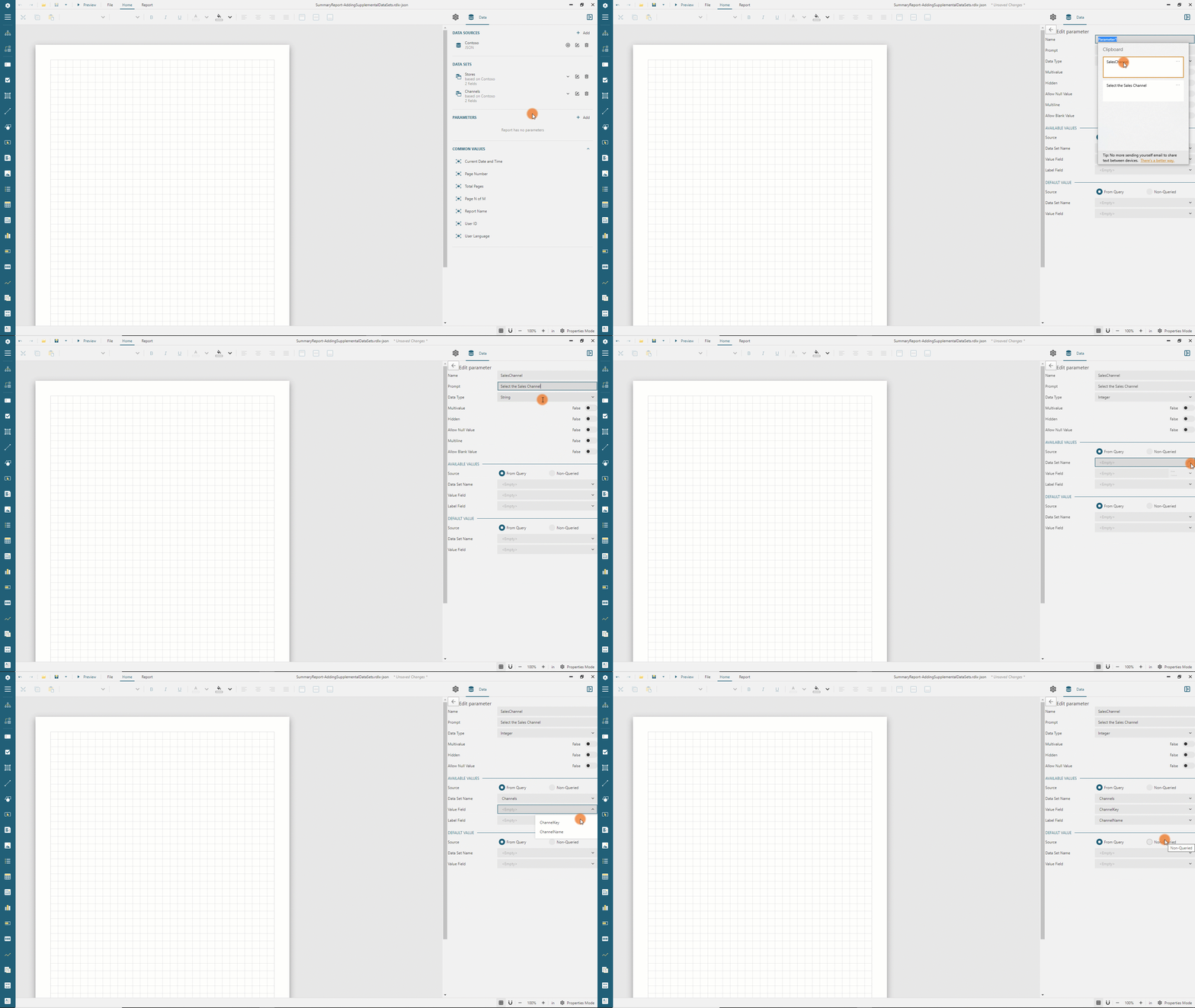
확장하여 실행 중인 매개변수 추가 보기DOC-SUMMARY-TAG-CLOSE
DOC-DETAILS-TAG-CLOSE
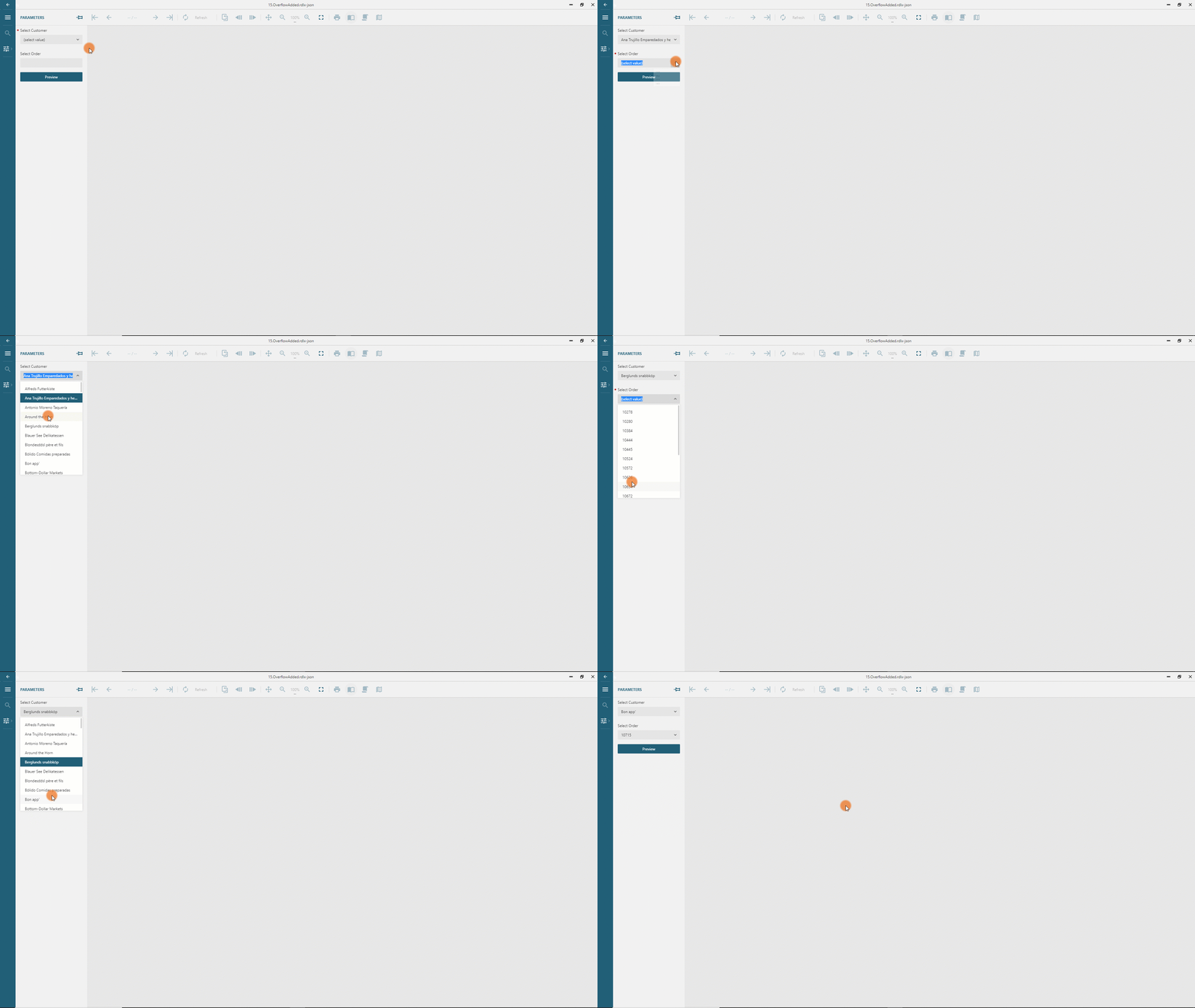
보고서 매개 변수에는 다음과 같은 속성이 있습니다. * ```이름``` 문자열은 매개 변수의 ID입니다. 매개 변수 값을 주 보고서에서 [하위 보고서](/activereportsjs/docs/v2.2/ReportAuthorGuide/Report-Items/Supplemental-Report-Items/Subreport)로 전달하는 데 사용됩니다. * ```프롬프트``` 문자열은 [뷰어 매개 변수 패널](/activereportsjs/docs/v2.2/ReportAuthorGuide/Report-Viewer-Interface#parameters-panel)에서 매개 변수 값 편집기와 함께 나타나는 텍스트입니다. * ```데이터 유형```은 허용 가능한 매개 변수 값의 도메인과 매개 변수 패널에 나타나는 편집기 유형을 결정하는 다음 값 중 하나입니다. * ```부울``` \- 매개 변수 값이 ```True``` 또는 ```False```이고 보고서 구독자는 라디오 버튼을 사용하여 값을 설정합니다. * ```날짜/시간``` \- 매개 변수 값이 ```날짜``` 및 ```시간```이고 보고서 구독자는 달력 컨트롤에서 날짜 또는 시간을 선택합니다. * ```날짜``` \- 매개 변수 값이 ```날짜```이고 보고서 구독자는 시간 setter를 사용하지 않고 달력에서 날짜를 선택할 수 있습니다. * ```정수``` \- 매개 변수 값이 정수이고 보고서 구독자는 텍스트 상자에 해당 값을 입력합니다. * ```부동``` \- 매개 변수 값이 10진수이고 보고서 구독자는 텍스트 상자에 해당 값을 입력합니다. * ```문자열``` \- 매개 변수 값이 텍스트이고 보고서 구독자는 텍스트 상자에 해당 텍스트를 입력합니다. * ```다중값``` 플래그는 매개 변수게 값이 한 개 이상 있음을 나타냅니다. 이 옵션은 매개 변수에 ```사용 가능한 값```이 지정된 경우에만 적용됩니다. 다중값 매개 변수의 값 편집기에는 ```모두 선택``` 옵션이 포함되어 있으며, 이 옵션의 레이블은 매개 변수의 ```모든 값 선택``` 속성에서 설정할 수 있습니다. * ```숨김``` 플래그는 매개 변수를 매개 변수 패널에 표시해야 하는지 여부를 나타냅니다. 숨겨진 매개 변수는 주 보고서와 하위 보고서 간에 데이터를 전달하는 데 사용됩니다. * ```Null 값 허용``` 플래그는 매개 변수 값을 정의하지 않을 수 있는지 여부를 나타냅니다. ```Null``` 체크박스는 매개 변수 패널에서 값 편집기를 따라 표시됩니다. * ```여러 줄``` 플래그는 ```데이터 유형```이 ```문자열```인 경우 나타나고, 값 편집기에서 여러 줄 입력을 허용해야 할지 여부를 나타냅니다. * ```빈 값 허용``` 플래그는 ```데이터 유형```이 ```문자열```인 경우 나타나고, 보고서 구독자가 매개 변수의 값을 비워둘 수 있는지 여부를 나타냅니다. * ```사용 가능한 값``` 컬렉션은 허용 가능한 매개 변수 값의 범위를 제한하고 매개 변수 패널에서 드롭 다운 편집기를 표시합니다. 사용 가능한 각 값에는 ```레이블```과 ```값```이 있습니다. 레이블은 매개 변수 패널에 표시되고 값은 보고서 처리에 사용됩니다. 사용 가능한 값 목록은 [데이터 집합](/activereportsjs/docs/v2.2/ReportAuthorGuide/Databinding#data-set-configuration)에서 자동으로 가져오거나 ```시작 쿼리``` 및 ```쿼리 안 됨``` 옵션을 사용하여 수동으로 입력할 수 있습니다. [요약 보고서 시작하기](/activereportsjs/docs/v2.2/ReportAuthorGuide/Tutorial-4-Pivot-Report) 연습에서는 이 기능을 사용하여 데이터 집합에서 판매 채널 목록을 표시합니다. * ```기본값``` 구성은 보고서가 처음에 사용하여 실행되어야 하는 값을 나타냅니다. ```시작 쿼리``` 옵션을 사용하여 보고서 이름과 필드 이름을 선택한 경우 기본값은 데이터 집합에서 가져올 수 있습니다. 또한 ```쿼리 안 됨``` 옵션을 사용하여 기본값을 수동으로 제공할 수도 있습니다. ### 계단식 매개 변수 계단식 매개 변수는 한 매개 변수가 다른 매개 변수에서 선택한 값을 사용하는 구성입니다. 예를 들어, [고정 레이아웃 보고서 시작하기](/activereportsjs/docs/v2.2/ReportAuthorGuide/Get-Started-With-Fixed-Reports) 연습에서는 이 기능을 사용하여 선택한 고객에 대한 주문 목록을 보여줍니다. 계단식 매개 변수 구성에는 다음 부분이 포함됩니다. * 첫 번째 매개 변수 값에 따라 구성이 달라지는 [데이터 집합](/activereportsjs/docs/v2.2/ReportAuthorGuide/Databinding#data-set-configuration). 예를 들어, ```고정 레이아웃 보고서``` 연습에서는 매개 변수화된 [OData 필터 쿼리](https://www.odata.org/getting-started/basic-tutorial/#filter)를 사용하여 데이터를 필터링하는 데이터 집합을 사용합니다. * 데이터 집합에서 사용 가능한 값을 가져오는 두 번째 매개 변수. 첫 번째 매개 변수의 값이 바뀌면 데이터 집합이 업데이트되고 두 번째 매개 변수의 사용 가능한 값이 새로 고침됩니다.DOC-DETAILS-TAG-OPEN
DOC-SUMMARY-TAG-OPEN
확장하여 실행 중인 계단식 매개 변수 사용 보기DOC-SUMMARY-TAG-CLOSE
DOC-DETAILS-TAG-CLOSE