# 보고서 뷰어 인터페이스

## Content


보고서 뷰어를 사용하면 보고서 출력을 탐색하고, 내보내고, 인쇄할 수 있습니다. 보고서 뷰어 인터페이스는 아래에서 설명하는 여러 컴포넌트로 구성되어 있습니다.

![](https://gcdocumentsitekrblob.blob.core.windows.net/document-site-files/images/4ed8c11f-8d09-4226-9c37-dd4595797443/reportauthor-guide/viewer-ui.png)

### 도구 모음

보고서 뷰어의 기본 도구 모음에는 다음 요소가 포함되어 있습니다.

* ```첫 번째 페이지```, ```이전 페이지```, ```다음 페이지```, ```마지막 페이지``` 버튼. 사이에 있는 텍스트 상자에 페이지 번호를 입력하고 ```Enter``` 키를 눌러 해당 페이지로 이동할 수도 있습니다.
* ```새로 고침``` 버튼은 보고서를 다시 렌더링하고 뷰어에서 업데이트된 출력을 로드합니다.
* ```부모로 돌아가기```, ```돌아가기``` 및 ```앞으로 이동``` 버튼을 사용하면 [드릴스루 보고](/activereportsjs/docs/v2.2/ReportAuthorGuide/Get-Started-With-DrillThrough-Reports) 기록을 탐색할 수 있습니다.
* ```축소```, ```확대```, ```전체 화면``` 버튼과 ```확대/축소 수준``` 드롭다운 메뉴는 페이지 배율을 설정하는 데 사용할 수 있습니다. 이러한 요소 왼쪽에 있는 ```이동 도구```를 사용하면 화면에 맞지 않는 경우 페이지의 표시 부분을 변경할 수 있습니다.
* ```인쇄``` 버튼은 인쇄 설정을 선택하는 대화 상자를 표시하고 보고서 출력을 프린터로 보냅니다.
* ```한 페이지 보기``` 탐색 모드는 다른 페이지를 표시하지 않고 한 번에 한 페이지를 보여 줍니다.
* ```연속 페이지 보기```는 연속하는 한 페이지 너비의 세로 열에 페이지를 표시합니다.
* ```갤러리 모드```는 보고서 출력을 페이지로 나누지 않고 표시합니다. 이 모드는 [연속 페이지 레이아웃](/activereportsjs/docs/v2.2/ReportAuthorGuide/Report-Layouts#continuous-page-layout)에만 적용할 수 있습니다.

### 검색 패널

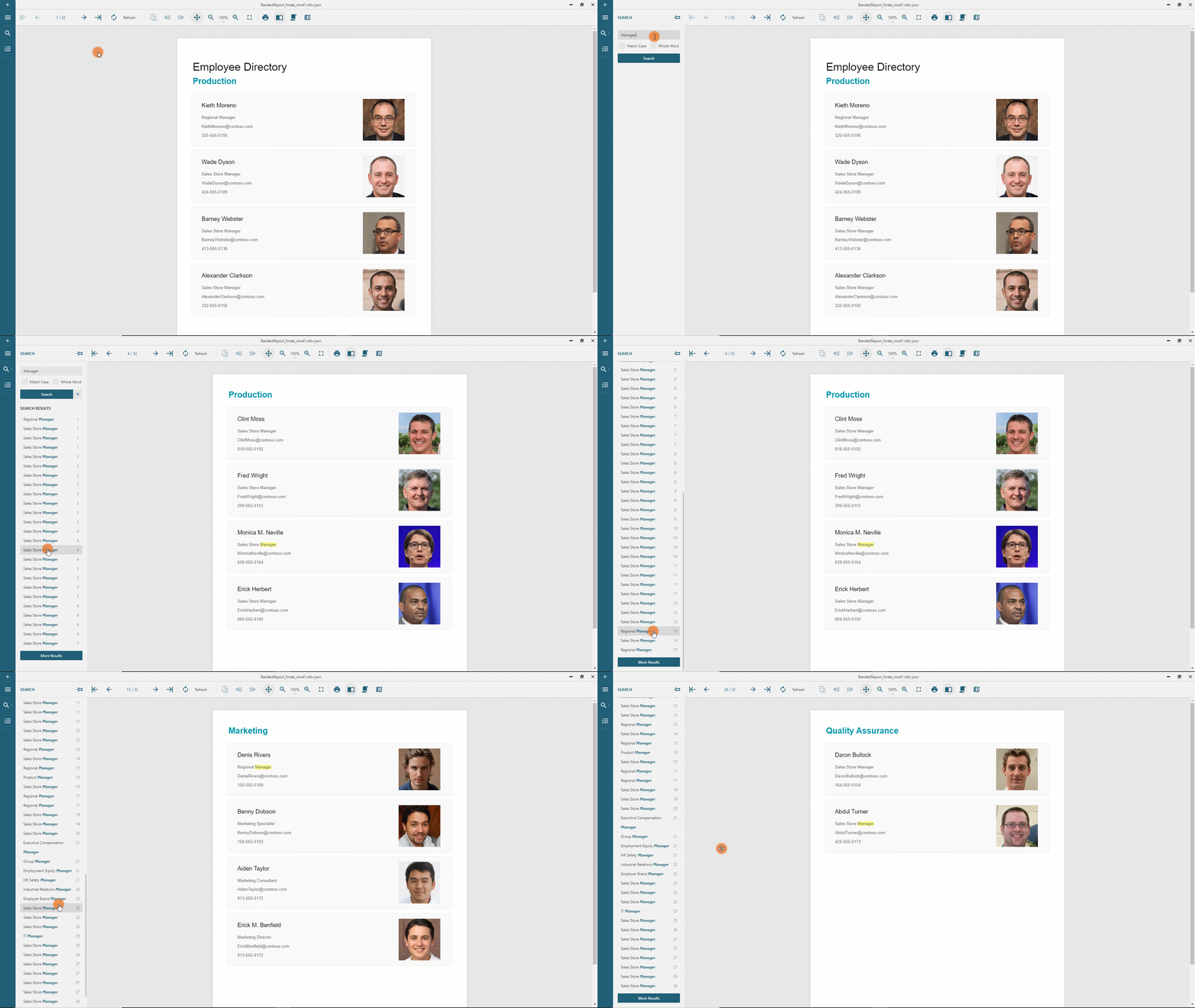
```검색 패널```을 사용하면 보고서 출력 내에서 내용을 찾고 검색 결과를 탐색할 수 있습니다.


<p>DOC-DETAILS-TAG-OPEN</p>
<p>DOC-SUMMARY-TAG-OPEN</p>
 확장하여 실행 중인 검색 패널 사용 보기 
<p>DOC-SUMMARY-TAG-CLOSE</p>


 ![](https://gcdocumentsitekrblob.blob.core.windows.net/document-site-files/images/4ed8c11f-8d09-4226-9c37-dd4595797443/reportauthor-guide/ReportViewerSearch.gif)
<p>DOC-DETAILS-TAG-CLOSE</p>

### 매개 변수 패널

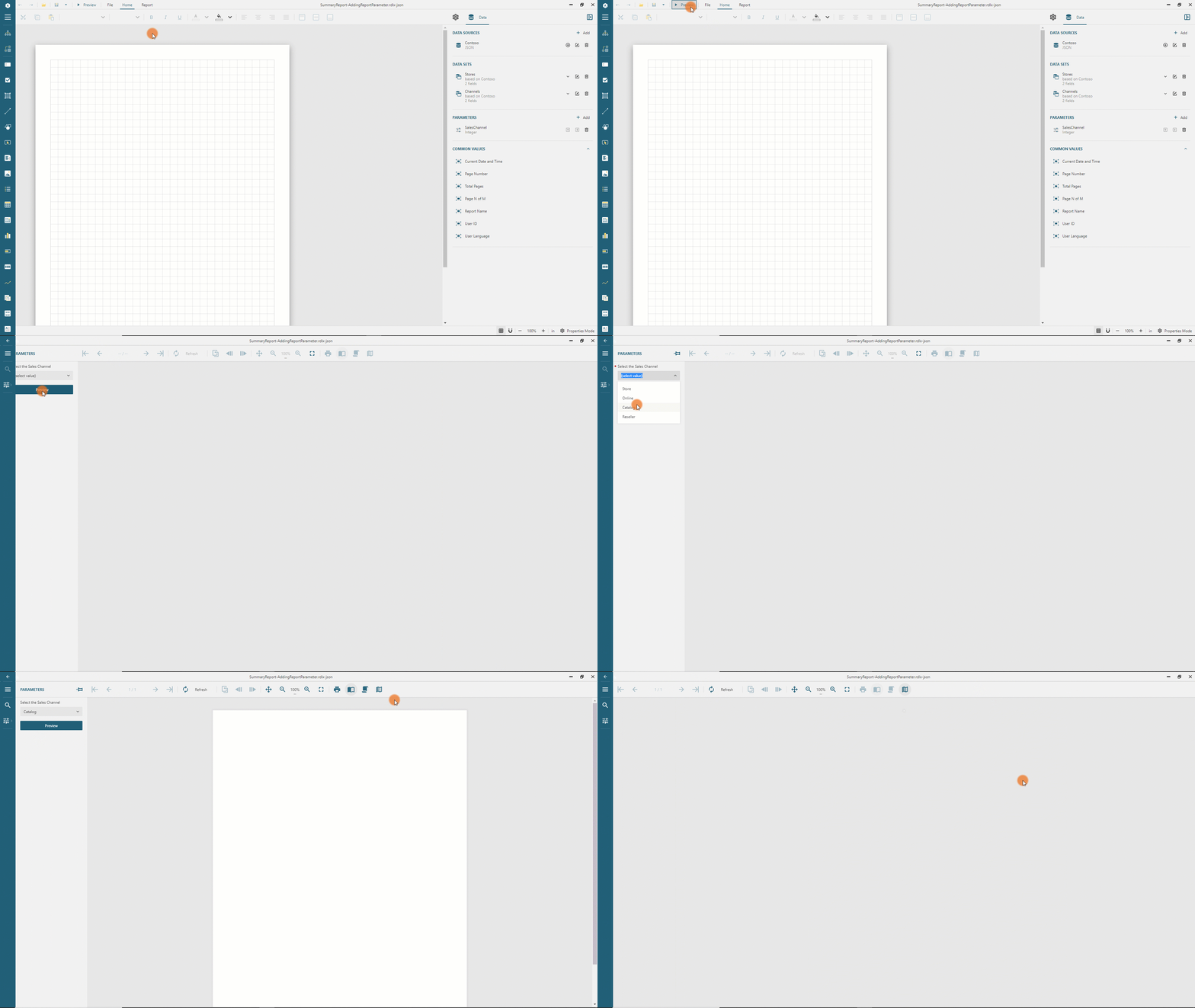
렌더링하기 전에 사용자가 보고서에 입력해야 하는 경우 ```매개 변수 패널```은 세로 막대에서 사용할 수 있습니다. 자세한 내용은 [매개 변수 문서](/activereportsjs/docs/v2.2/ReportAuthorGuide/Report-Parameters)를 참조하십시오. 

<p>DOC-DETAILS-TAG-OPEN</p>
<p>DOC-SUMMARY-TAG-OPEN</p>
 확장하여 실행 중인 매개 변수 패널 사용 보기 
<p>DOC-SUMMARY-TAG-CLOSE</p>


 ![](https://gcdocumentsitekrblob.blob.core.windows.net/document-site-files/images/4ed8c11f-8d09-4226-9c37-dd4595797443/reportauthor-guide/GetStartedWithAnalyticalReport/GalleyPreview.gif)
<p>DOC-DETAILS-TAG-CLOSE</p>

### 보고서 맵 

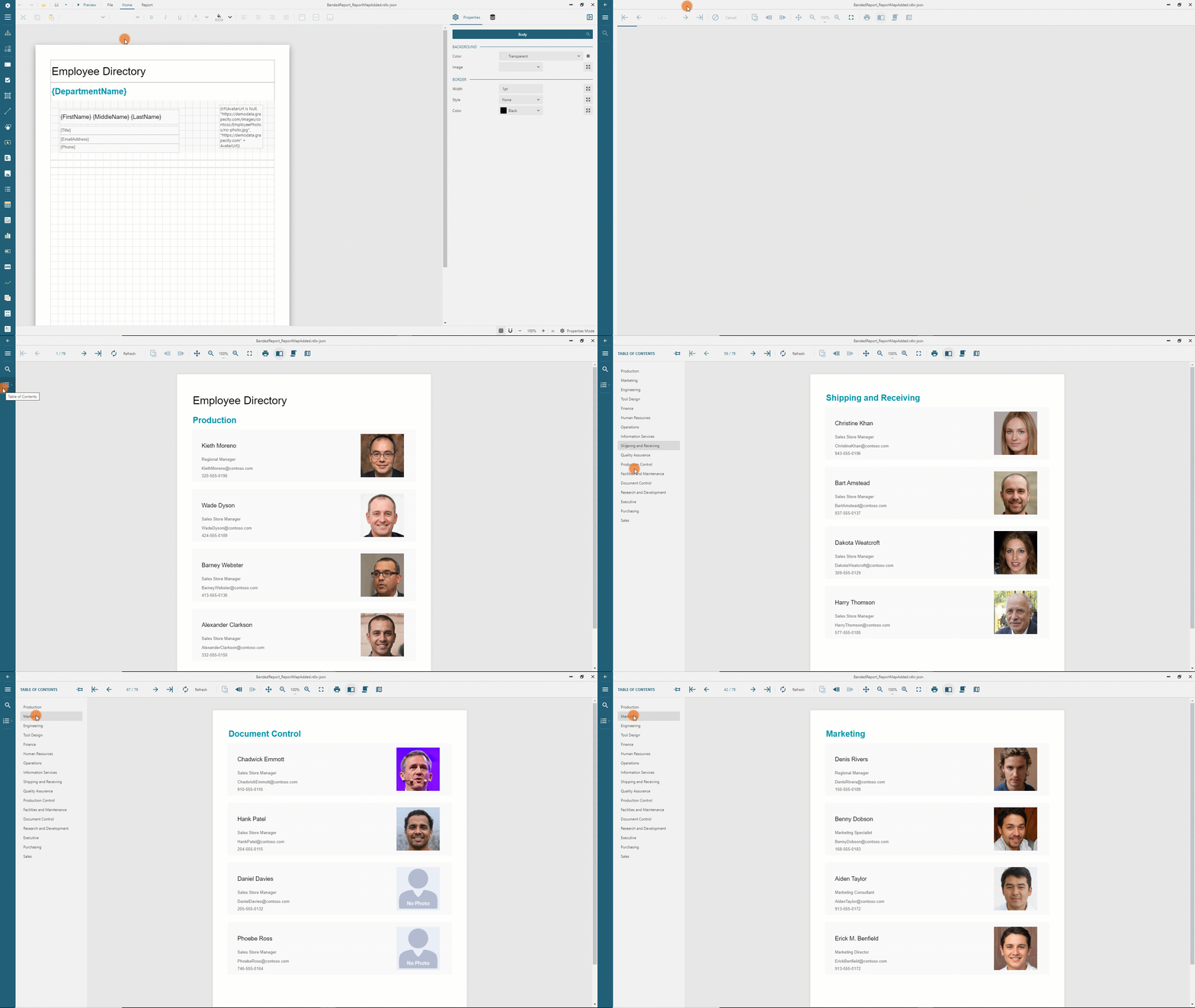
[보고서 맵](/activereportsjs/docs/v2.2/ReportAuthorGuide/Interactivity#report-map)을 생성하도록 보고서가 구성된 경우 보고서 맵은 뷰어에서 ```목차``` 제목 아래 세로 막대에 표시됩니다. 보고서 맵 항목을 클릭하면 보고서 출력의 해당 요소에 포커스가 맞춰집니다. 

<p>DOC-DETAILS-TAG-OPEN</p>
<p>DOC-SUMMARY-TAG-OPEN</p>
 확장하여 실행 중인 보고서 맵 사용 보기 
<p>DOC-SUMMARY-TAG-CLOSE</p>


 ![](https://gcdocumentsitekrblob.blob.core.windows.net/document-site-files/images/4ed8c11f-8d09-4226-9c37-dd4595797443/reportauthor-guide/GetStartedWithBandedReports/ReportMap.gif)
<p>DOC-DETAILS-TAG-CLOSE</p>

### 내보내기 패널

```내보내기 패널```을 사용하면 보고서를 ```Pdf```, ```Excel``` 또는 ```Html``` 문서로 내보낼 수 있습니다. ```내보내기 패널```을 사용하여 선택할 수 있는 출력 문서의 매개 변수에 대한 자세한 내용은 [내보내기 설정 문서](/activereportsjs/docs/v2.2/DeveloperGuide/ActiveReportsJSViewer/Export/Export-Settings#pdf-export-settings)를 참조하십시오.