# 붙여넣기 옵션

## Content

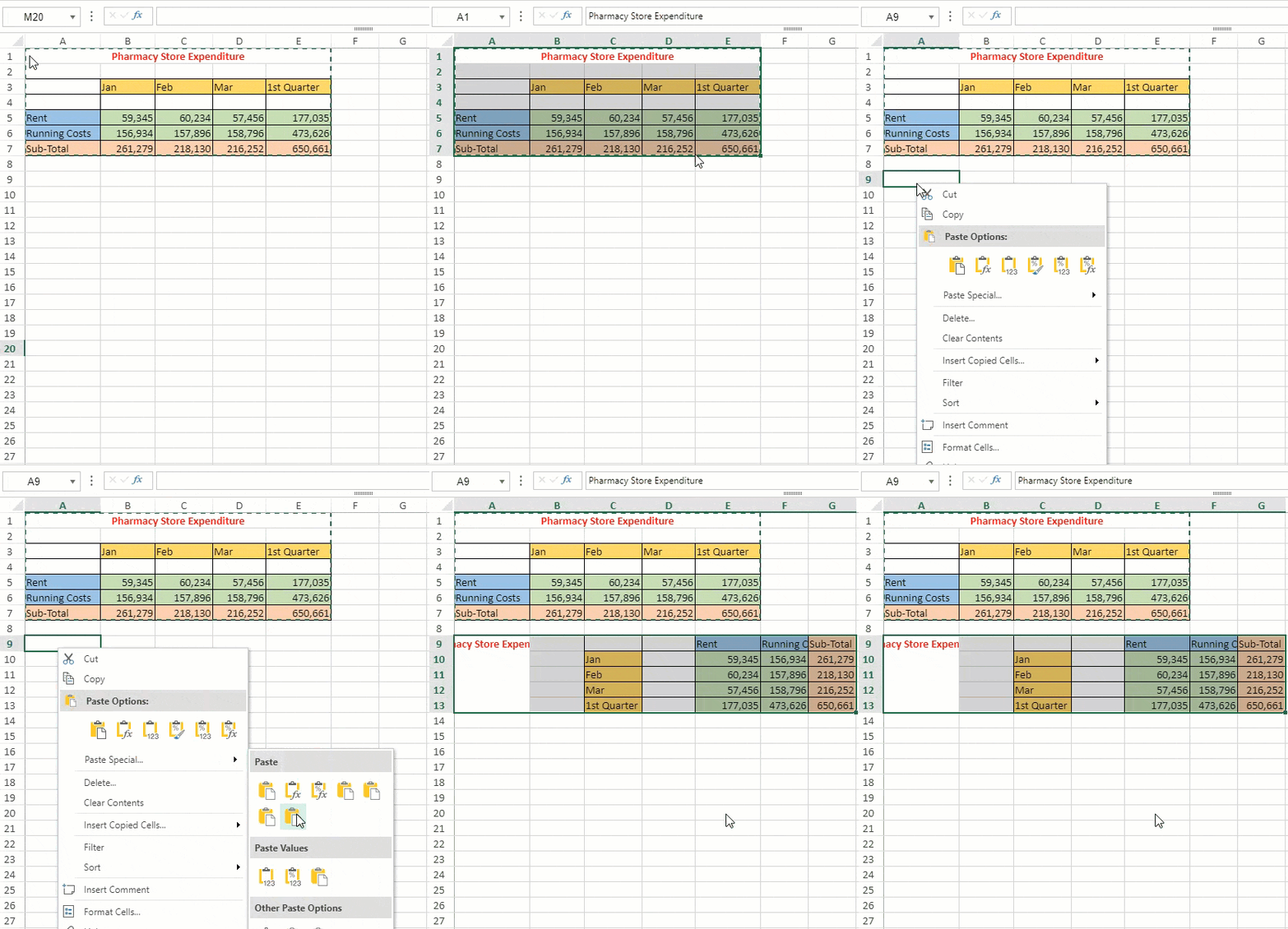
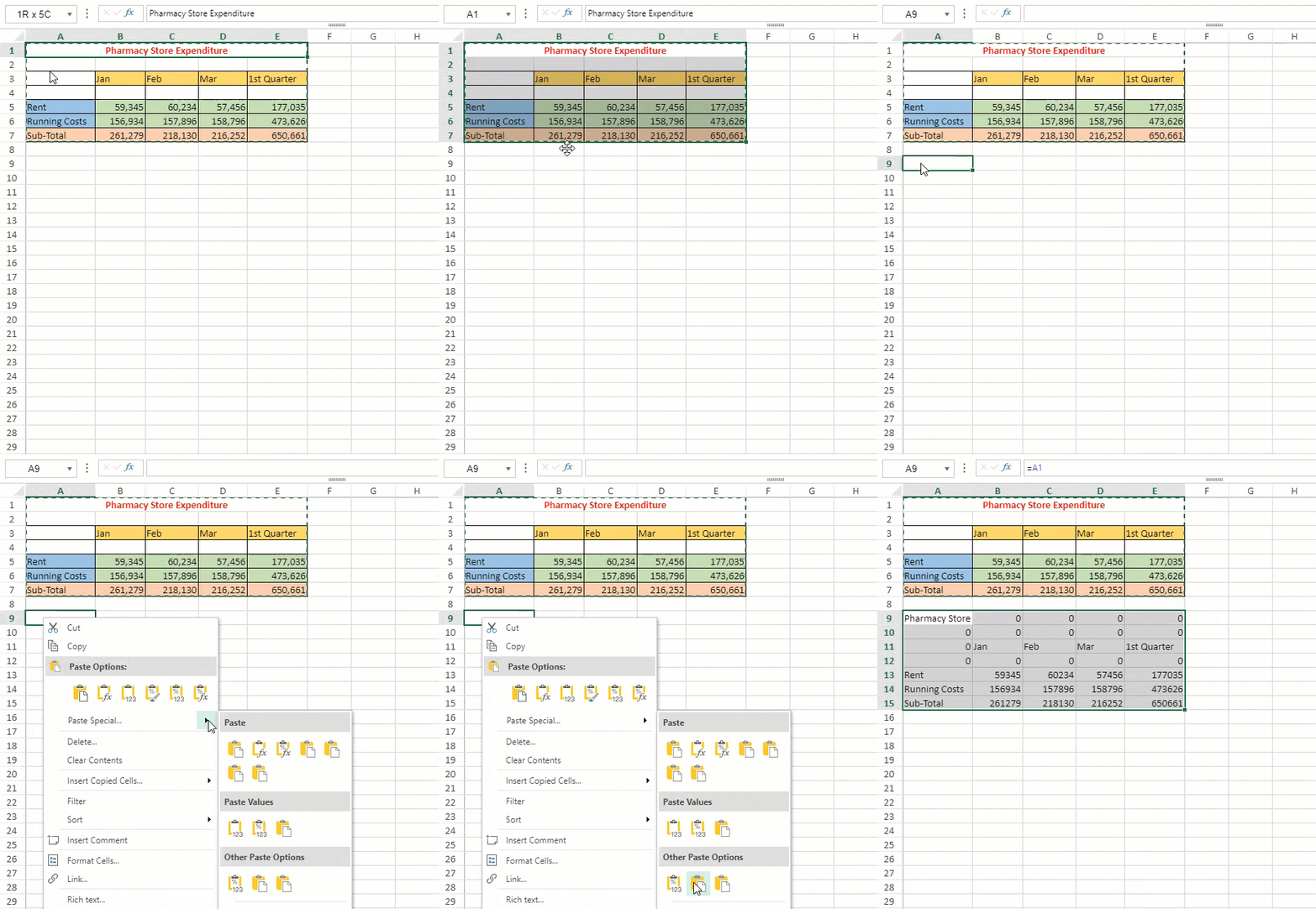
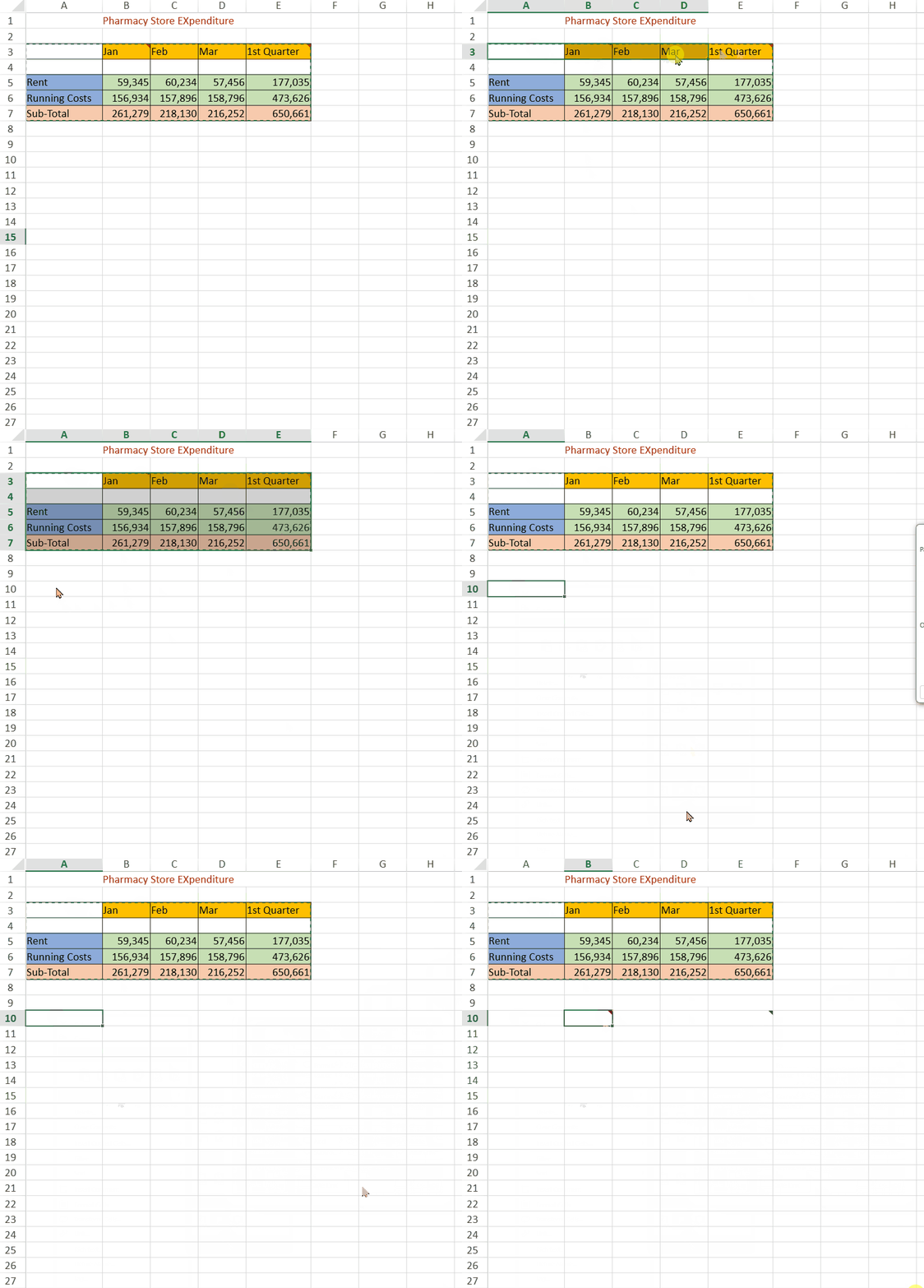
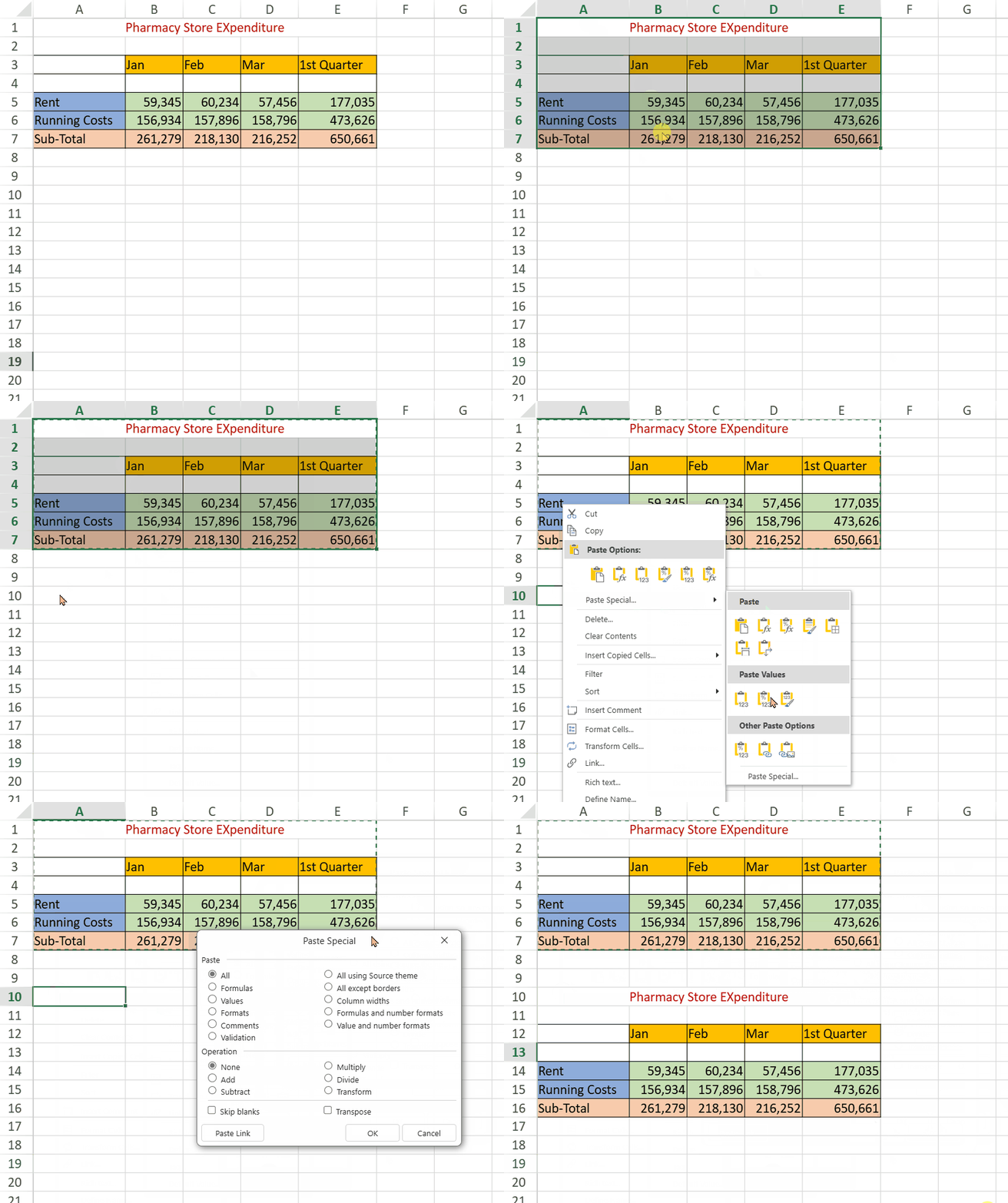
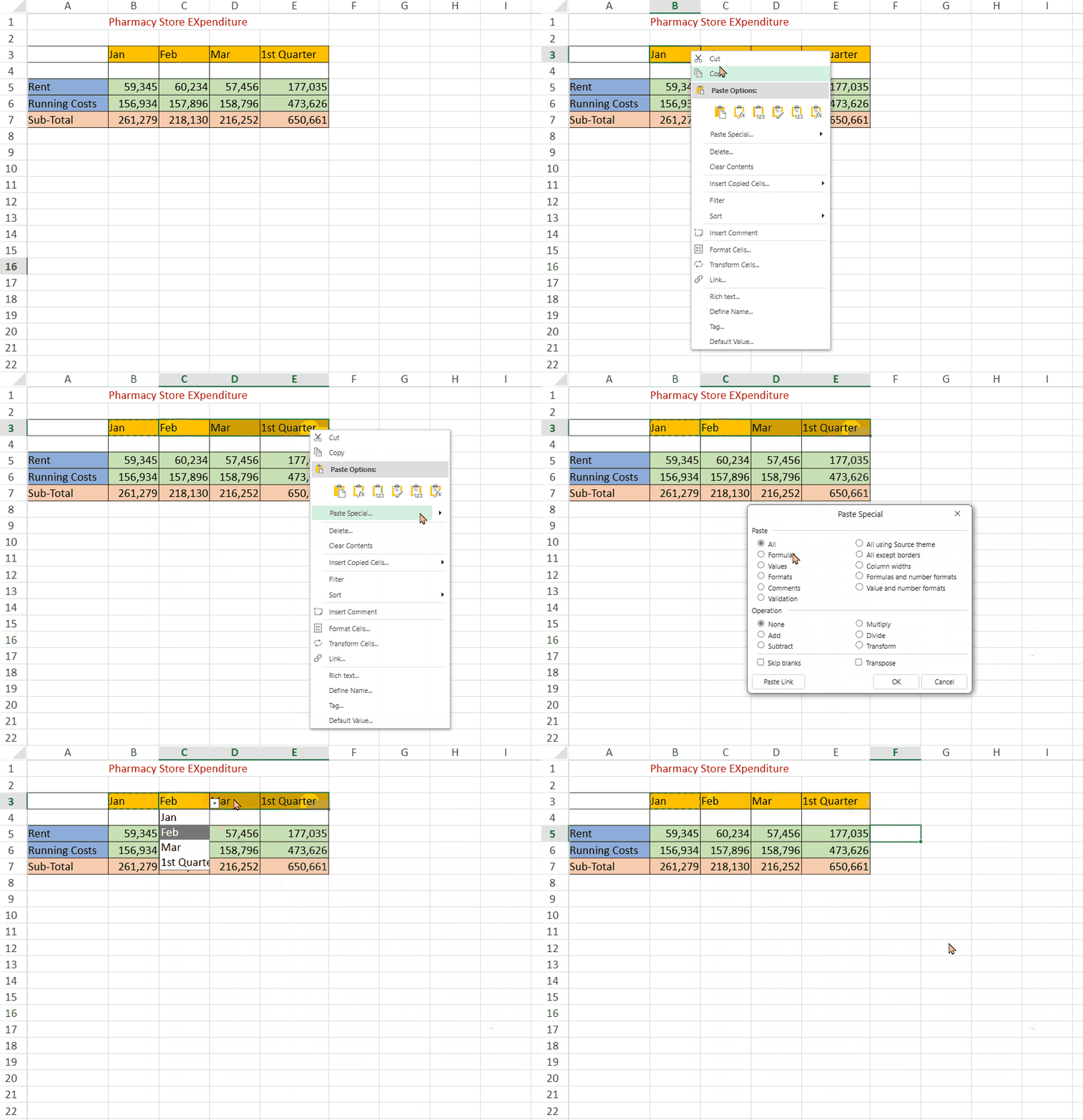
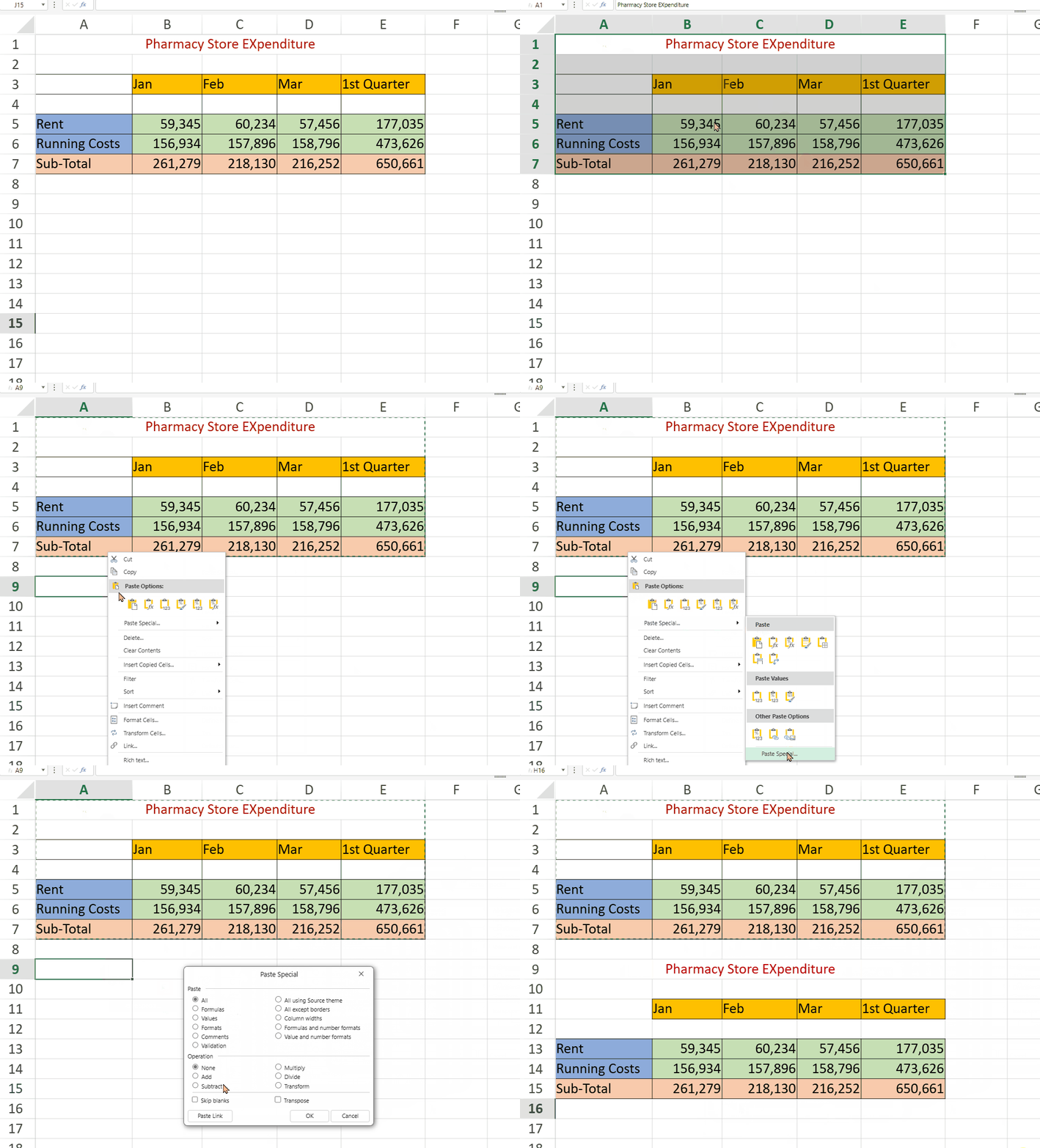
SpreadJS는 스프레드시트에서 여러 가지 붙여넣기 옵션을 제공합니다. 이러한 옵션은 활성 셀이나 선택된 범위를 마우스 오른쪽 버튼으로 클릭하여 컨텍스트 메뉴에 접근할 때 사용할 수 있습니다.
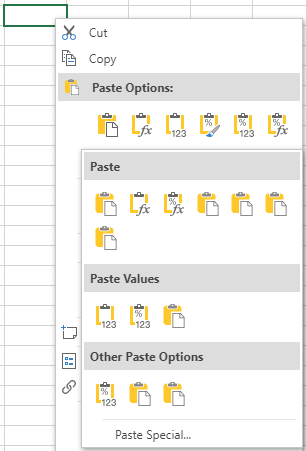
![image](https://gcdocumentsitekrblob.blob.core.windows.net/document-site-files/images/216c2e7e-5246-4c37-8843-3854aa344a6a/image.1a2188.png)

| **붙여넣기 옵션** | **설명** |
| ------- | --- |
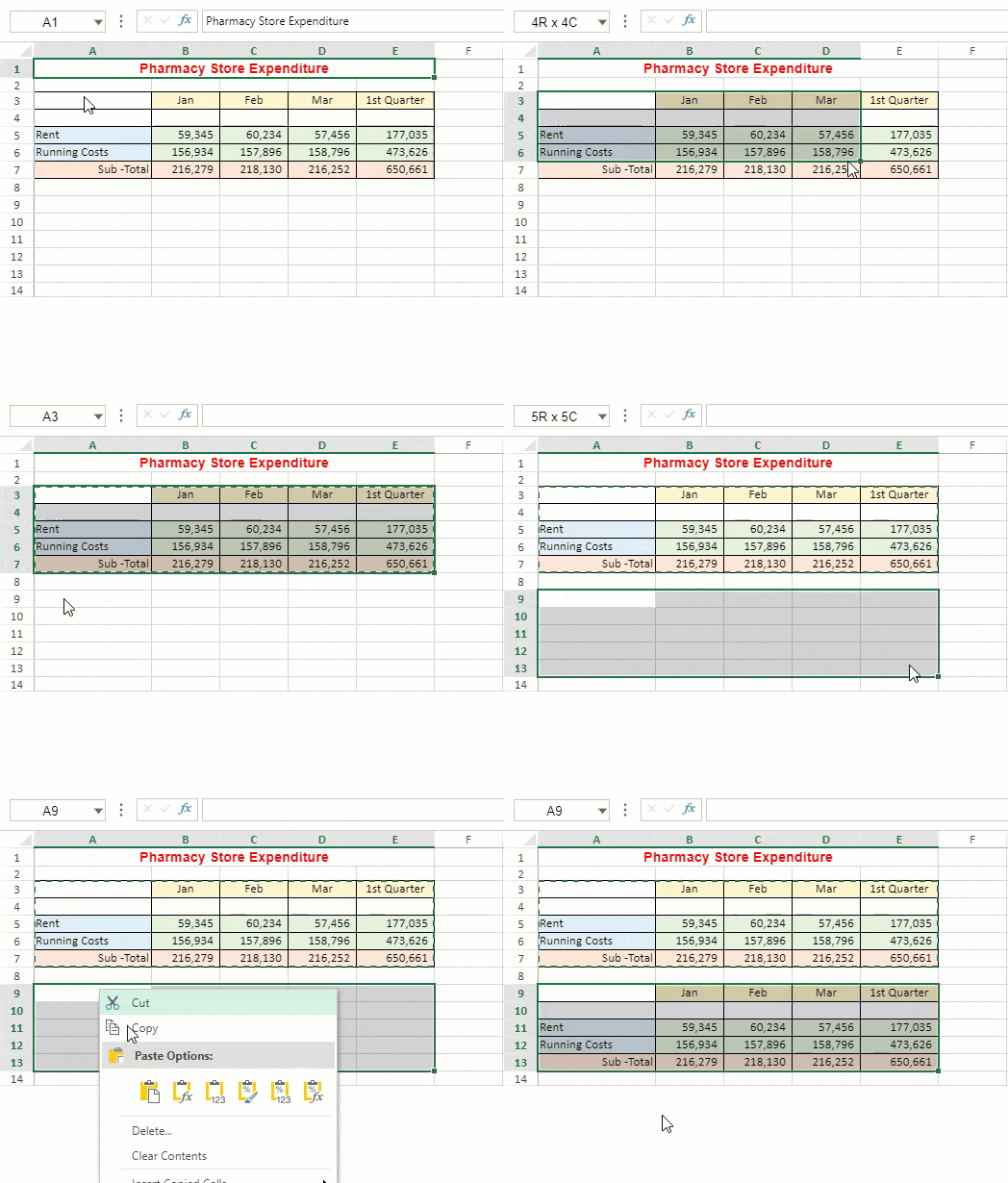
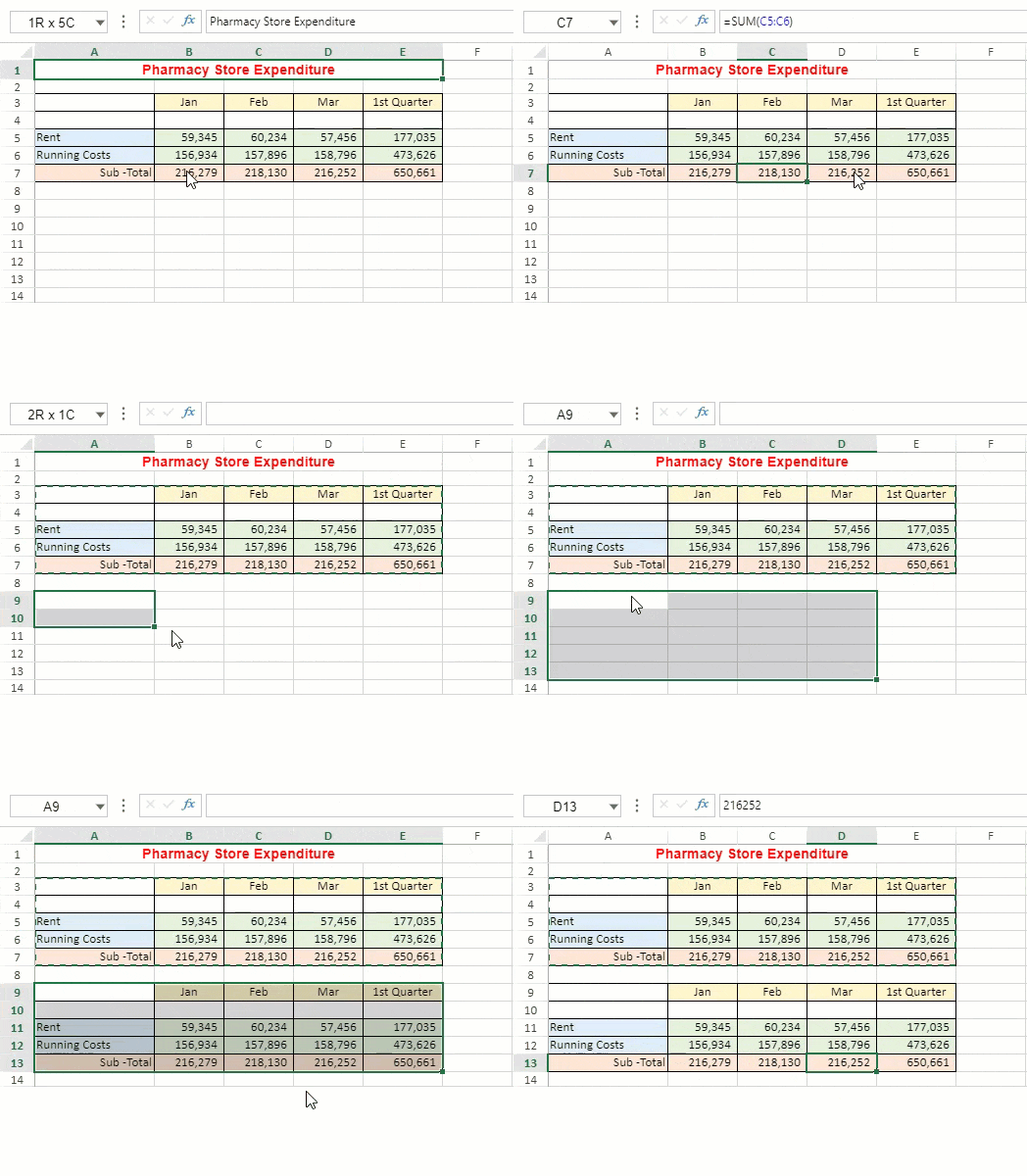
| 모두 붙여넣기 | 대상 영역에 셀의 모든 내용을 붙여넣습니다.<br>![paste-all.gif](https://gcdocumentsitekrblob.blob.core.windows.net/document-site-files/images/8d606653-16a0-474d-b9dc-e2b4d01c2446/paste-all.372616.gif) |
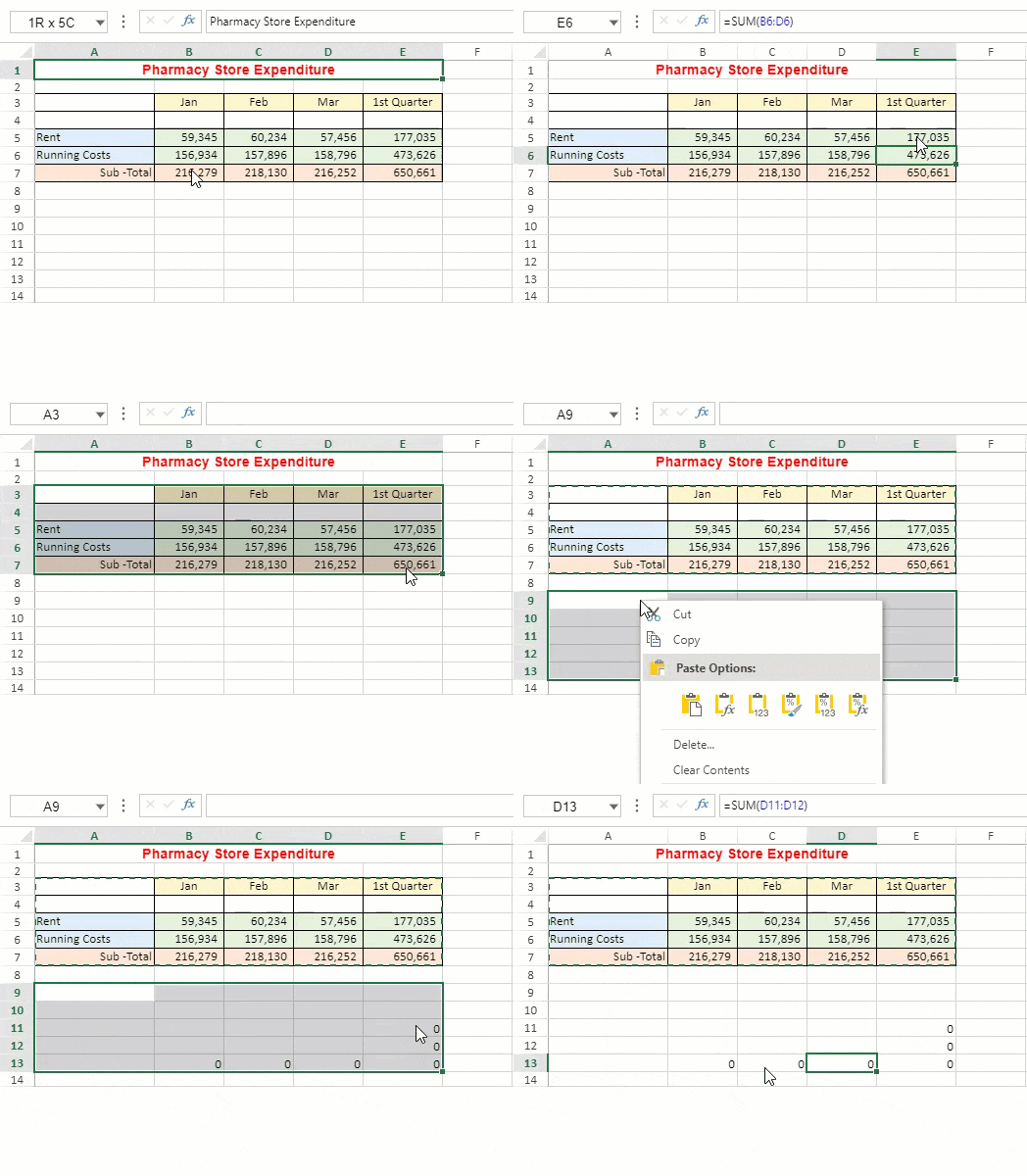
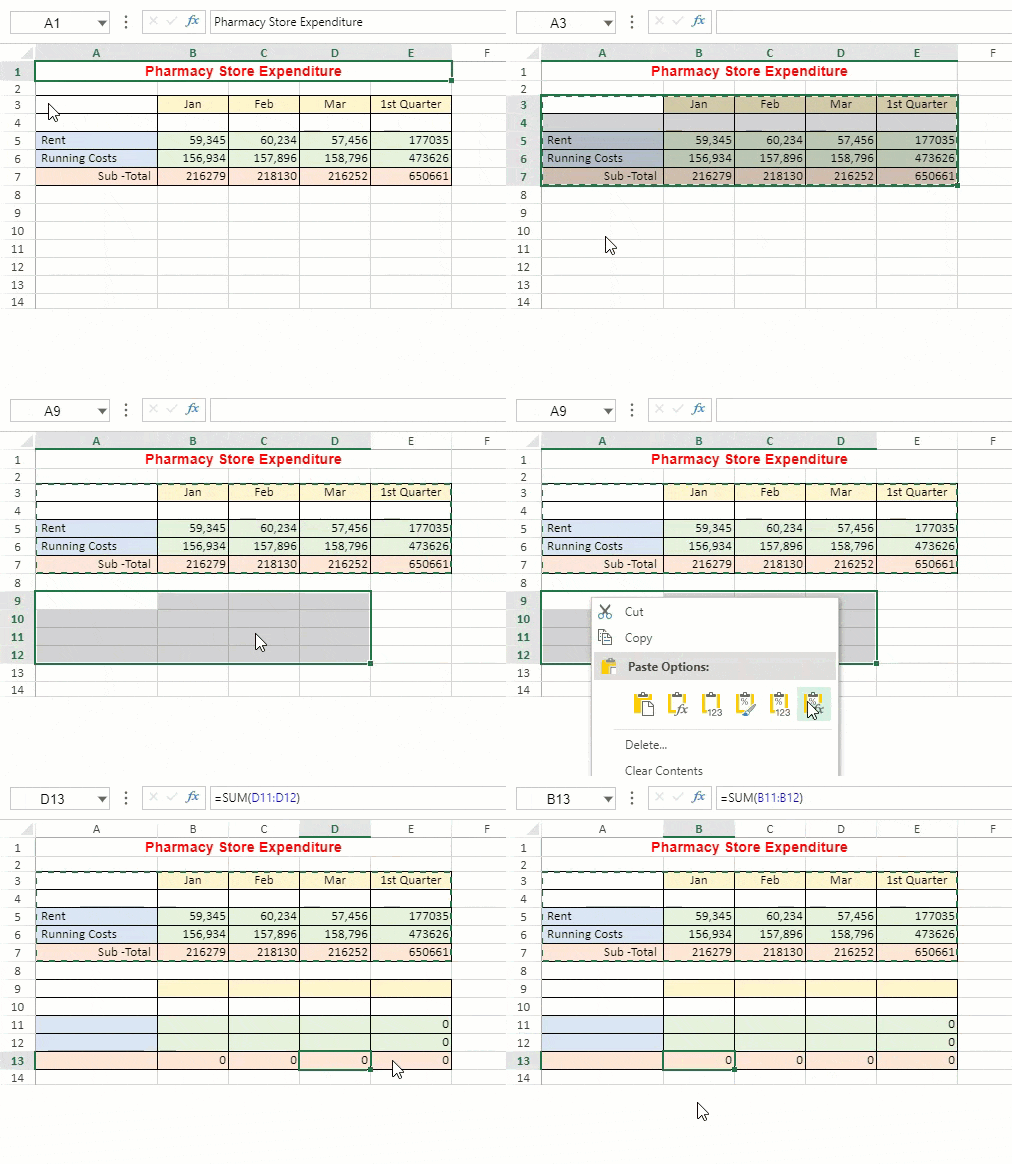
| 수식 붙여넣기 | 대상 영역에 서식 없이 수식만 붙여넣습니다.<br>![paste-func.gif](https://gcdocumentsitekrblob.blob.core.windows.net/document-site-files/images/8d606653-16a0-474d-b9dc-e2b4d01c2446/paste-func.eaec01.gif) |
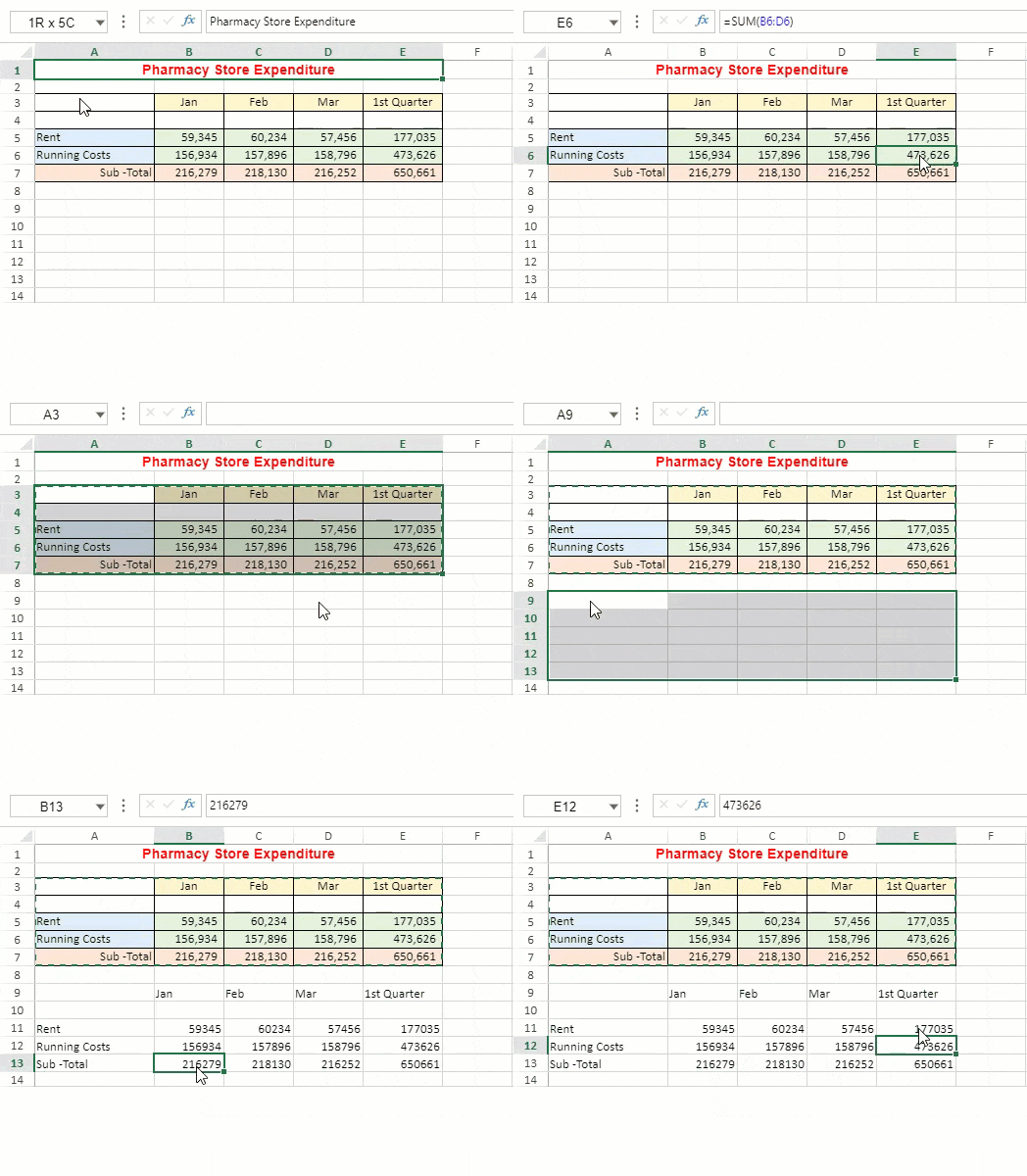
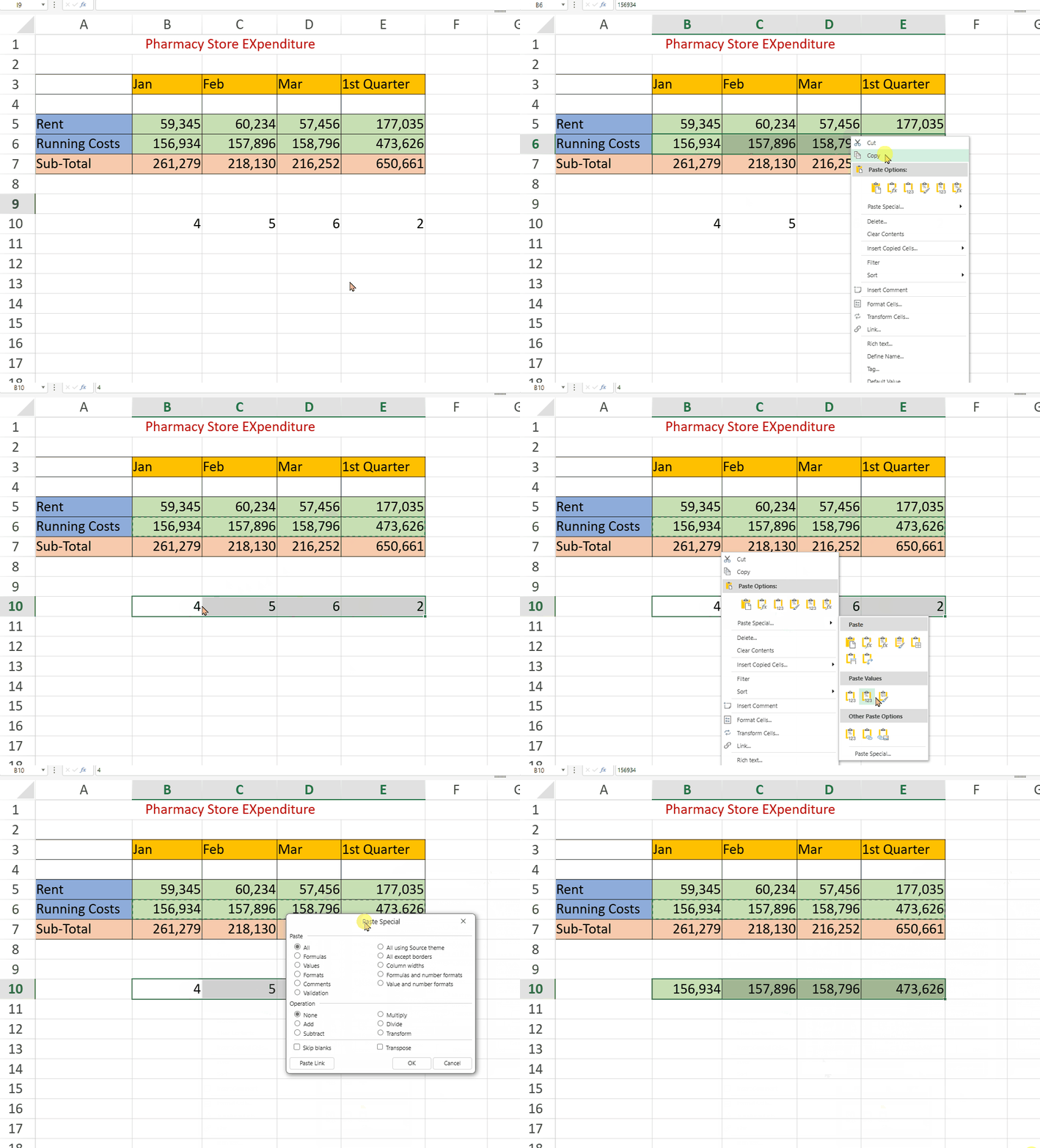
| 값 붙여넣기 | 대상 영역에 서식 없이 수식 결과만 붙여넣습니다.<br>![paste-value.gif](https://gcdocumentsitekrblob.blob.core.windows.net/document-site-files/images/8d606653-16a0-474d-b9dc-e2b4d01c2446/paste-value.88574a.gif) |
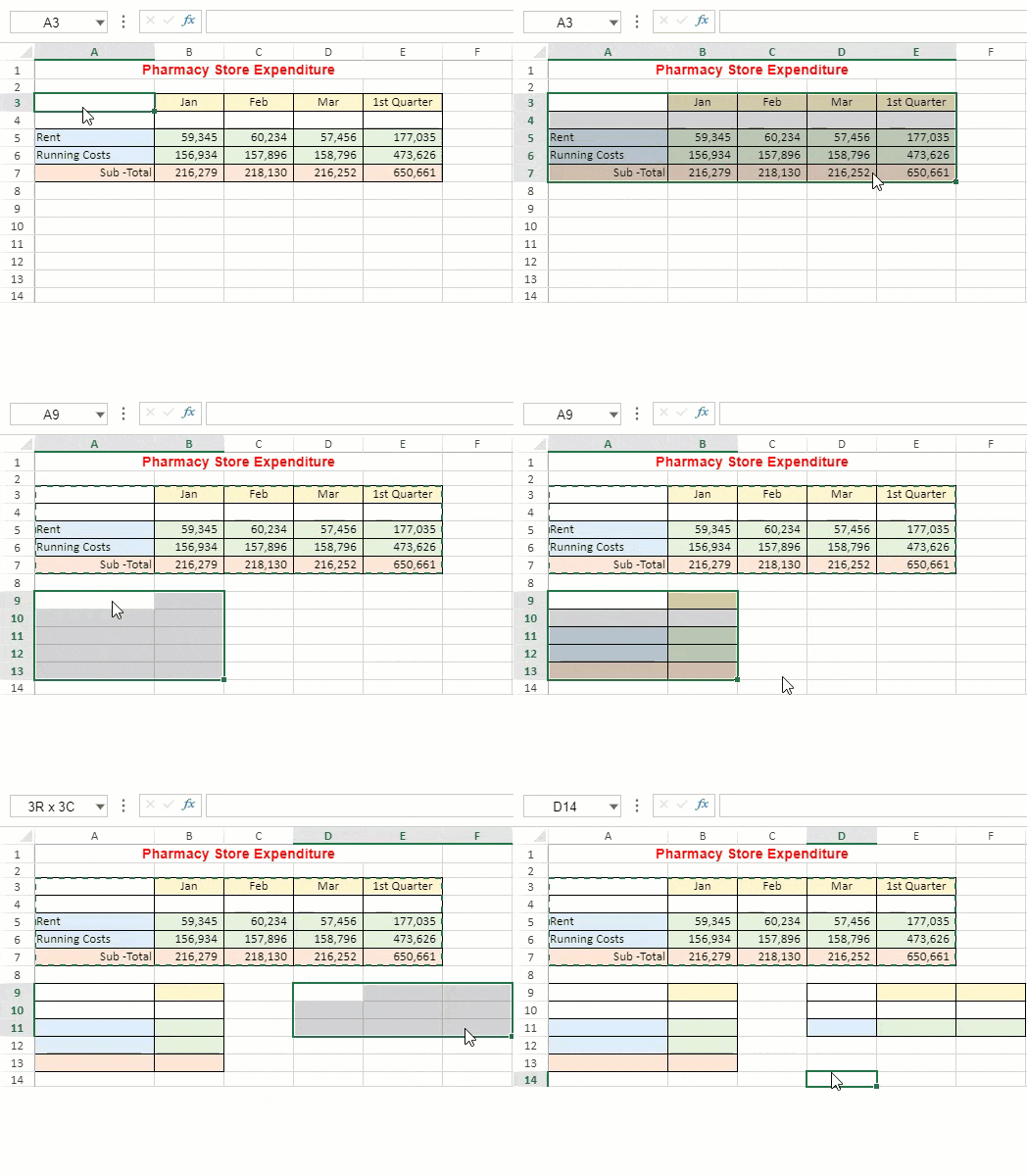
| 서식 붙여넣기 | 대상 영역에 서식만 붙여넣습니다.<br>스타일, 병합, 조건부 서식을 붙여넣을 때 대상 영역 크기에 맞게 조정됩니다.<br>참고: '보이지 않는 범위 건너뛰고 붙여넣기'는 지원하지 않습니다.<br>![paste-format.gif](https://gcdocumentsitekrblob.blob.core.windows.net/document-site-files/images/8d606653-16a0-474d-b9dc-e2b4d01c2446/paste-format.fba153.gif) |
| 값 및 서식 붙여넣기 | 대상 영역에 값과 서식을 모두 붙여넣습니다.<br>![paste-format-value.gif](https://gcdocumentsitekrblob.blob.core.windows.net/document-site-files/images/8d606653-16a0-474d-b9dc-e2b4d01c2446/paste-format-value.59339f.gif) |
| 수식 및 서식 붙여넣기 | 대상 영역에 수식과 서식을 함께 붙여넣습니다.<br>![paste-format-func.gif](https://gcdocumentsitekrblob.blob.core.windows.net/document-site-files/images/8d606653-16a0-474d-b9dc-e2b4d01c2446/paste-format-func.9ea81e.gif) |
| @cols=2:**특수 붙여넣기 옵션** |
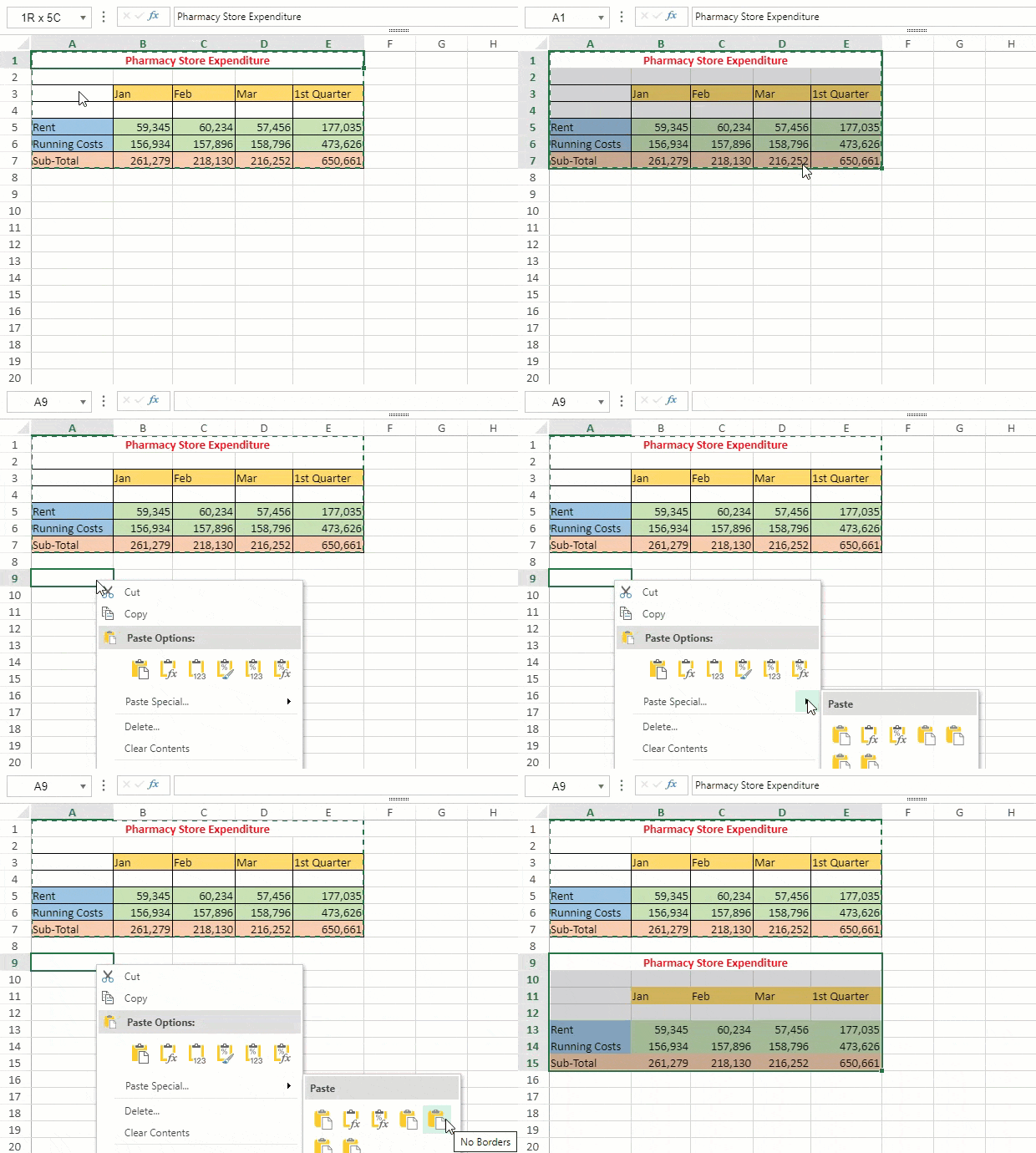
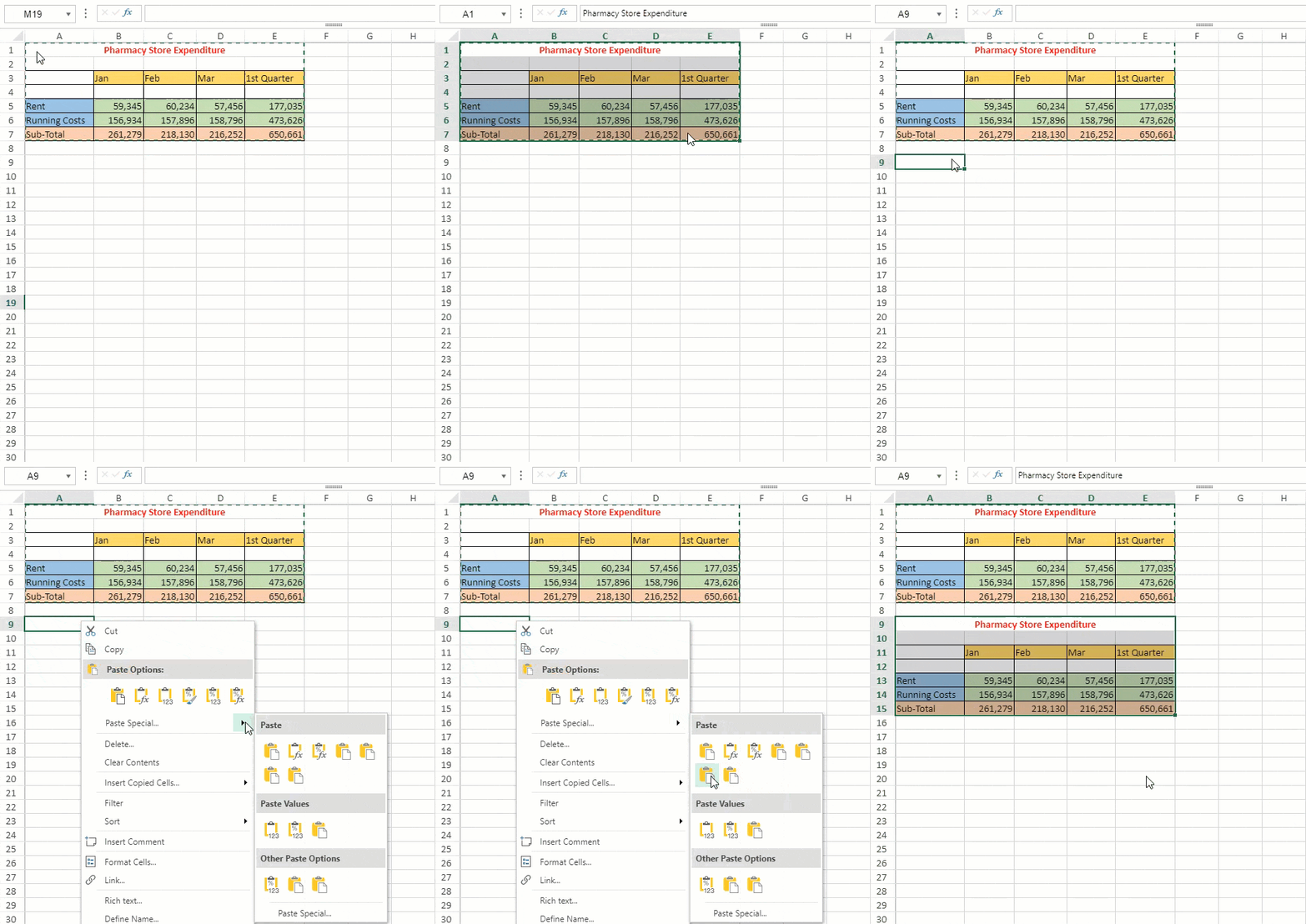
| 테두리를 제외한 모든 항목 | 복사된 셀의 모든 내용을 붙여넣되, 테두리는 제외합니다.<br>![no-border.d9c6aa.gif](https://gcdocumentsitekrblob.blob.core.windows.net/document-site-files/images/216c2e7e-5246-4c37-8843-3854aa344a6a/no-border.d9c6aa.0be9e8.gif?width=500) |
| 열 너비 | 복사한 한 열 또는 열 범위의 너비를 다른 열 또는 열 범위에 붙여넣습니다.<br>![source-column-width.051fed.gif](https://gcdocumentsitekrblob.blob.core.windows.net/document-site-files/images/216c2e7e-5246-4c37-8843-3854aa344a6a/source-column-width.051fed.bd5536.gif?width=500) |
| 행/열 바꾸기 | 붙여넣기 시 복사된 셀의 내용을 재배치합니다. 행 데이터를 열로, 열 데이터를 행으로 복사합니다.<br>![transpose.e4f457.gif](https://gcdocumentsitekrblob.blob.core.windows.net/document-site-files/images/216c2e7e-5246-4c37-8843-3854aa344a6a/transpose.e4f457.9217c3.gif?width=500) |
| 연결하여 붙여넣기 | 복사된 셀 내용을 붙여넣는 대신 원본 셀을 참조합니다.<br>![paste-link.db8671.gif](https://gcdocumentsitekrblob.blob.core.windows.net/document-site-files/images/216c2e7e-5246-4c37-8843-3854aa344a6a/paste-link.db8671.798132.gif?width=500) |
| 메모 | 복사된 셀에 첨부된 메모만 붙여넣습니다.<br>![21.b05141.gif](https://gcdocumentsitekrblob.blob.core.windows.net/document-site-files/images/216c2e7e-5246-4c37-8843-3854aa344a6a/21.b05141.7356a2.gif?width=500) |
| 원본 테마 사용하여 모두 붙여넣기 | 복사된 데이터에 적용된 워크시트 테마 서식으로 셀 내용을 모두 붙여넣습니다.<br>![source.c76753.gif](https://gcdocumentsitekrblob.blob.core.windows.net/document-site-files/images/216c2e7e-5246-4c37-8843-3854aa344a6a/source.c76753.bccc64.gif?width=500) |
| 데이터 유효성 검사 붙여넣기 | 복사된 셀의 데이터 유효성 검사 규칙을 붙여넣기 영역에 적용합니다.<br>![22.4f1476.gif](https://gcdocumentsitekrblob.blob.core.windows.net/document-site-files/images/216c2e7e-5246-4c37-8843-3854aa344a6a/22.4f1476.c1e4da.gif?width=500) |
| 빈칸 생략 | 복사 영역에 공백 셀이 있을 경우, 붙여넣기 영역의 값을 대체하지 않습니다.<br>![4.409b54.gif](https://gcdocumentsitekrblob.blob.core.windows.net/document-site-files/images/216c2e7e-5246-4c37-8843-3854aa344a6a/4.409b54.2c662f.gif?width=500) |
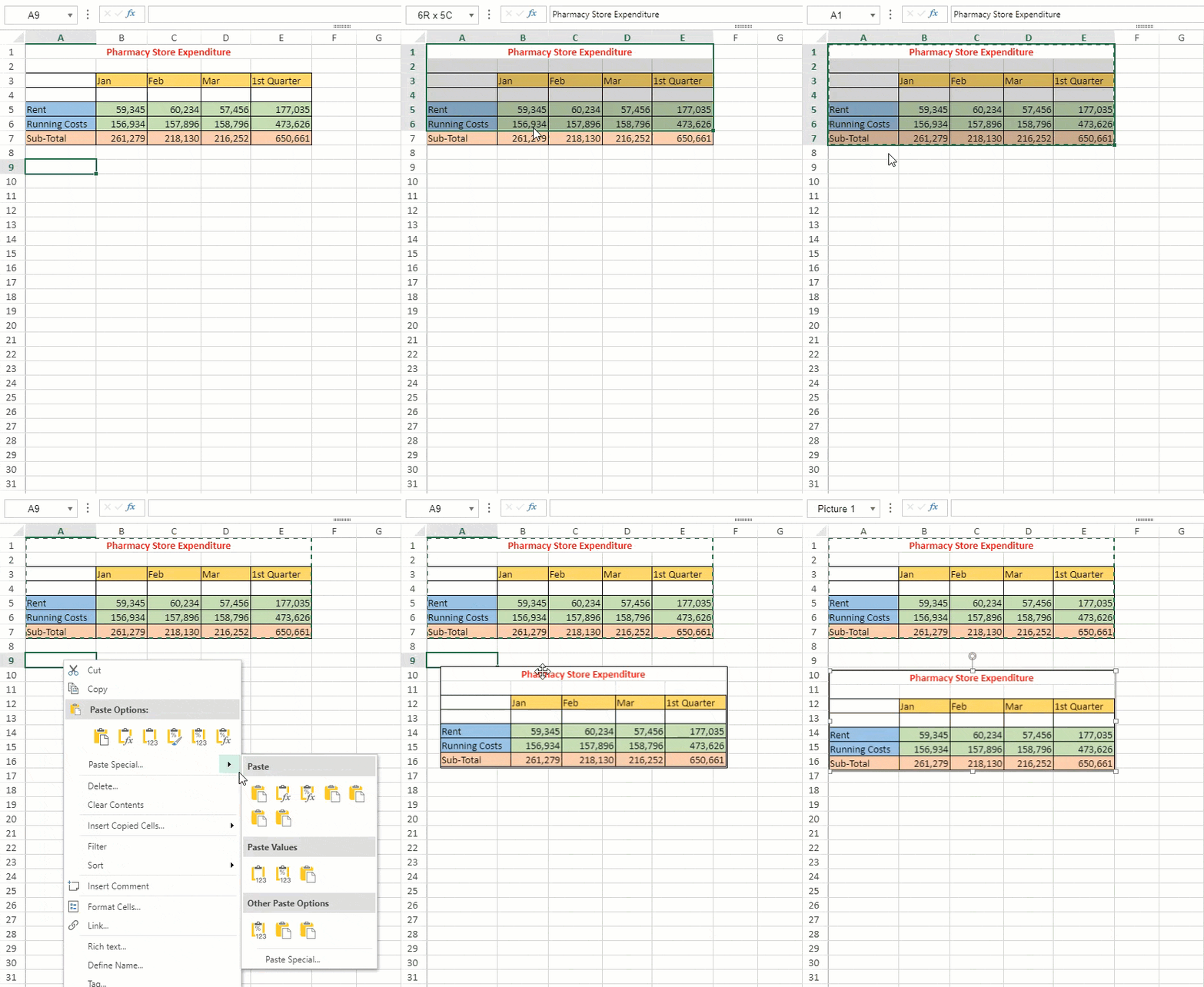
| 연결된 그림 (디자이너 컴포넌트 전용) | 복사된 범위의 실시간 동적 스크린샷으로, 원본 셀에 연결된 이미지를 함께 복사합니다.<br>![old.09dccd.gif](https://gcdocumentsitekrblob.blob.core.windows.net/document-site-files/images/216c2e7e-5246-4c37-8843-3854aa344a6a/old.09dccd.023093.gif?width=500) |
| @cols=2:**연산 옵션** |
| 없음 | 복사된 데이터에 수학적 연산을 적용하지 않습니다.<br>![5.cd5031.gif](https://gcdocumentsitekrblob.blob.core.windows.net/document-site-files/images/216c2e7e-5246-4c37-8843-3854aa344a6a/5.cd5031.ccd80d.gif?width=500) |
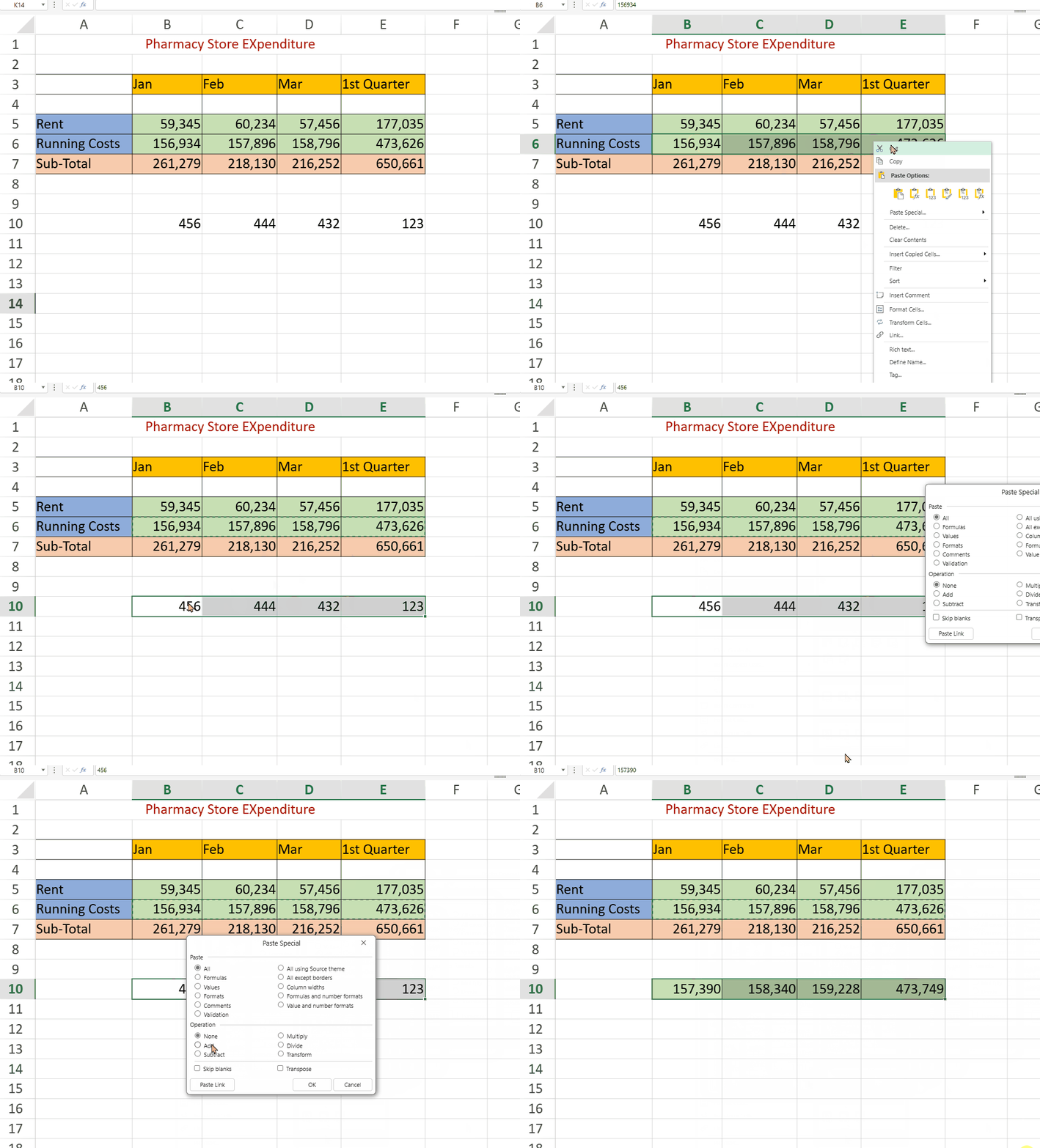
| 더하기 | 복사된 데이터를 대상 셀 또는 범위의 데이터에 더합니다.<br>![6.2504dd.gif](https://gcdocumentsitekrblob.blob.core.windows.net/document-site-files/images/216c2e7e-5246-4c37-8843-3854aa344a6a/6.2504dd.962a63.gif?width=500) |
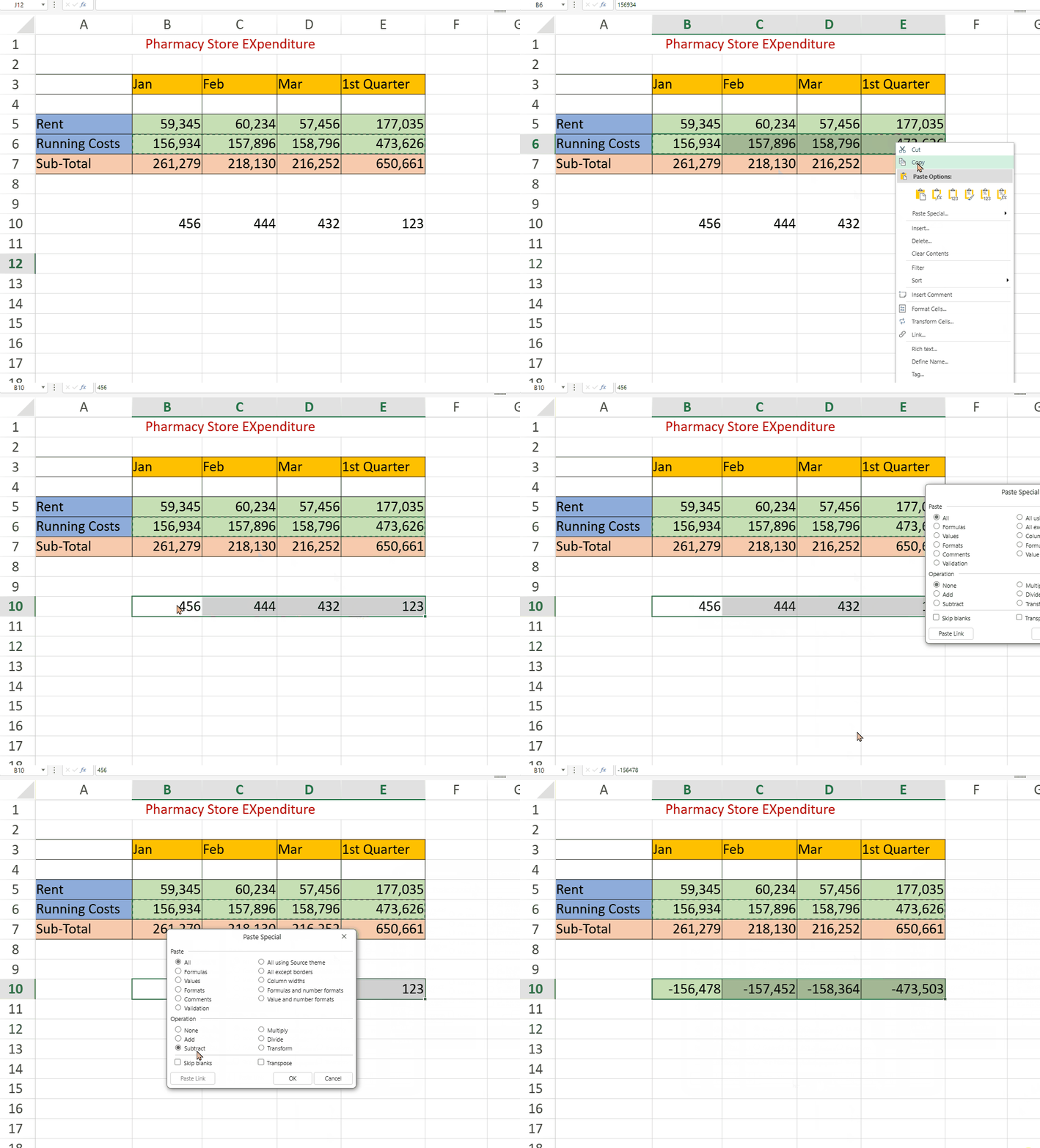
| 빼기 | 복사된 데이터를 대상 셀 또는 범위의 데이터에서 뺍니다.<br>![7..6033dd.gif](https://gcdocumentsitekrblob.blob.core.windows.net/document-site-files/images/216c2e7e-5246-4c37-8843-3854aa344a6a/7..6033dd.54e5fa.gif?width=500) |
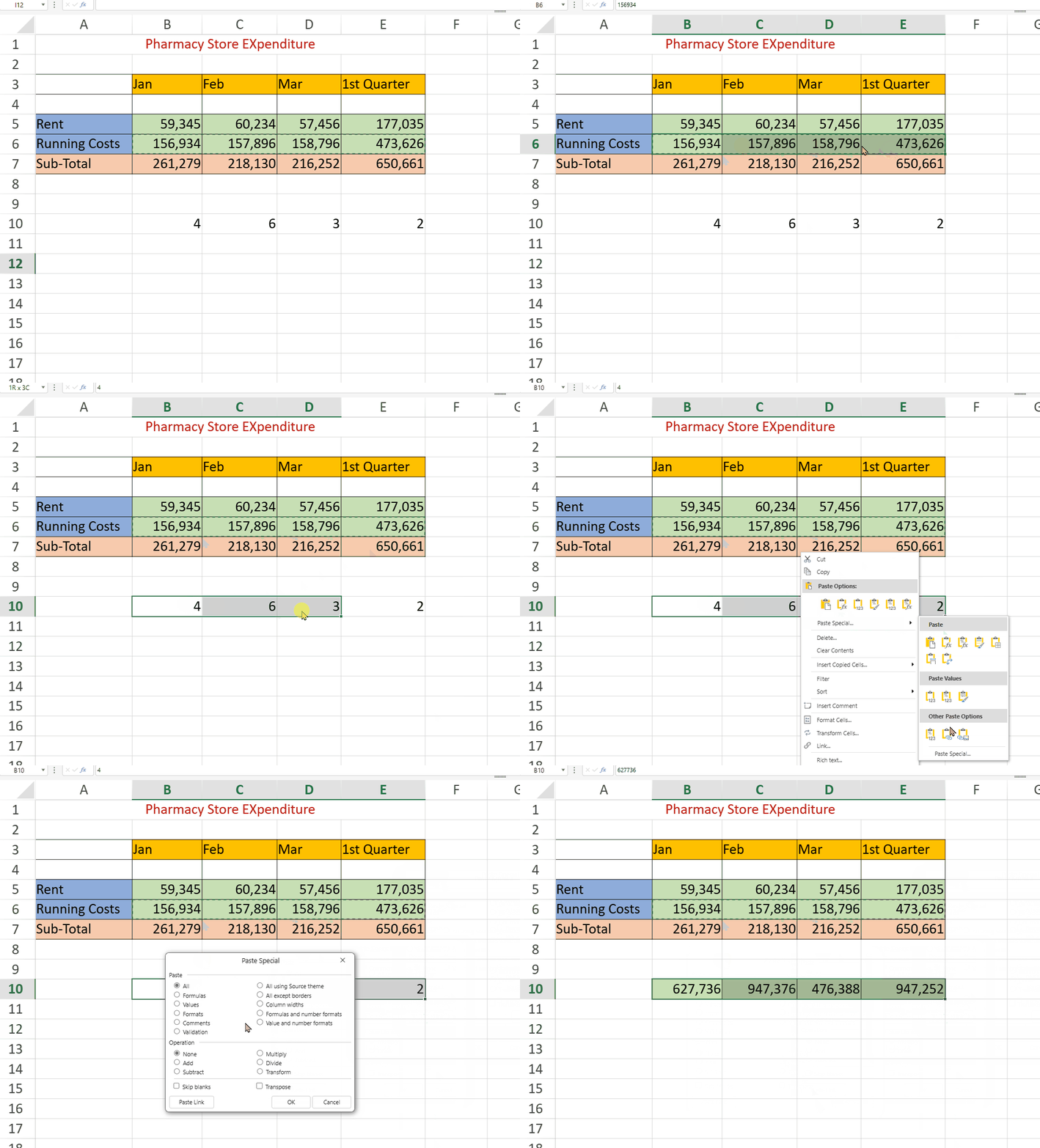
| 곱하기 | 복사된 데이터를 대상 셀 또는 범위의 데이터와 곱합니다.<br>![8.a5a1ab.gif](https://gcdocumentsitekrblob.blob.core.windows.net/document-site-files/images/216c2e7e-5246-4c37-8843-3854aa344a6a/8.a5a1ab.11af25.gif?width=500) |
| 나누기 | 복사된 데이터를 대상 셀 또는 범위의 데이터로 나눕니다.<br>![9.35c8ca.gif](https://gcdocumentsitekrblob.blob.core.windows.net/document-site-files/images/216c2e7e-5246-4c37-8843-3854aa344a6a/9.35c8ca.110eaf.gif?width=500) |
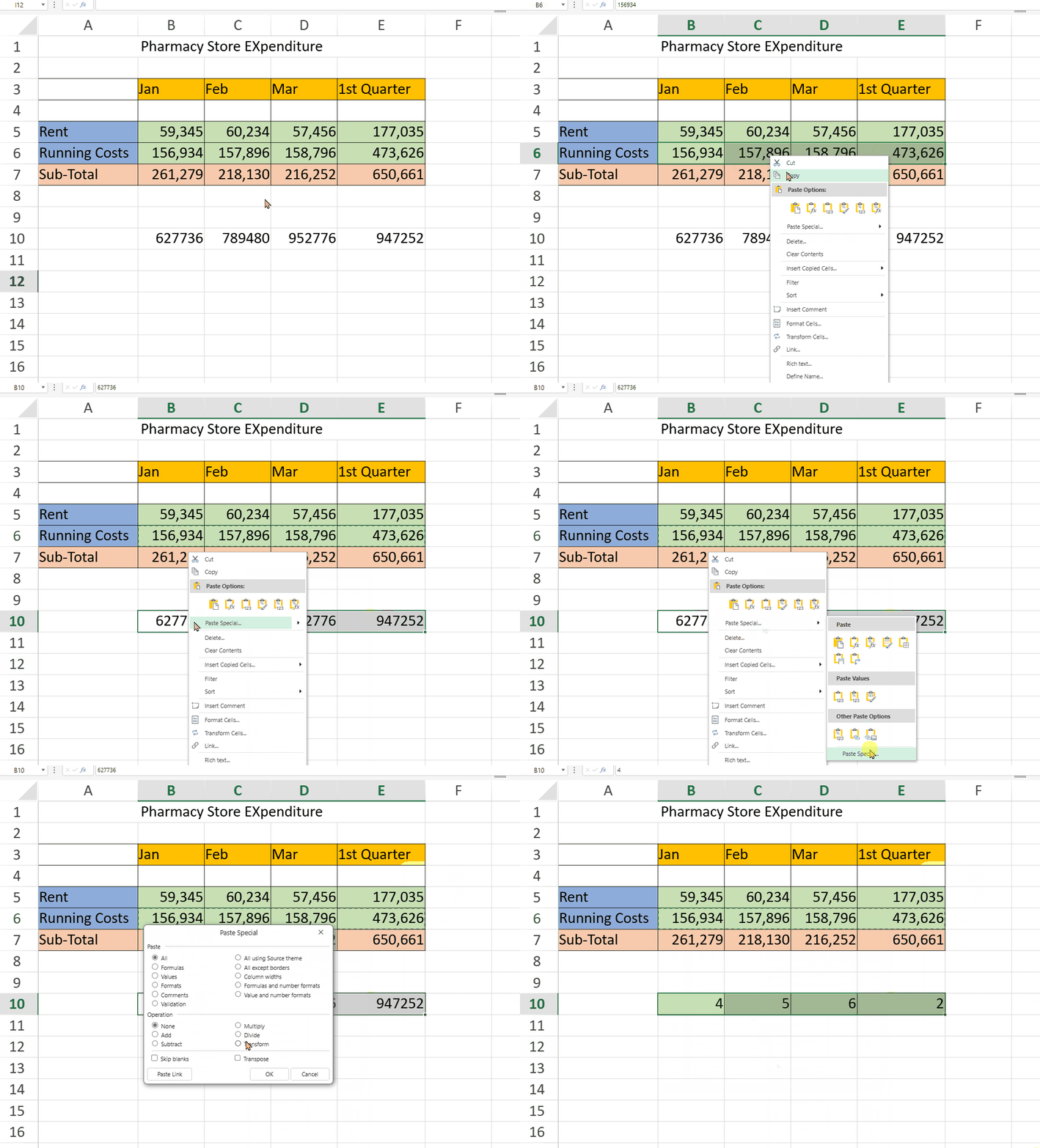
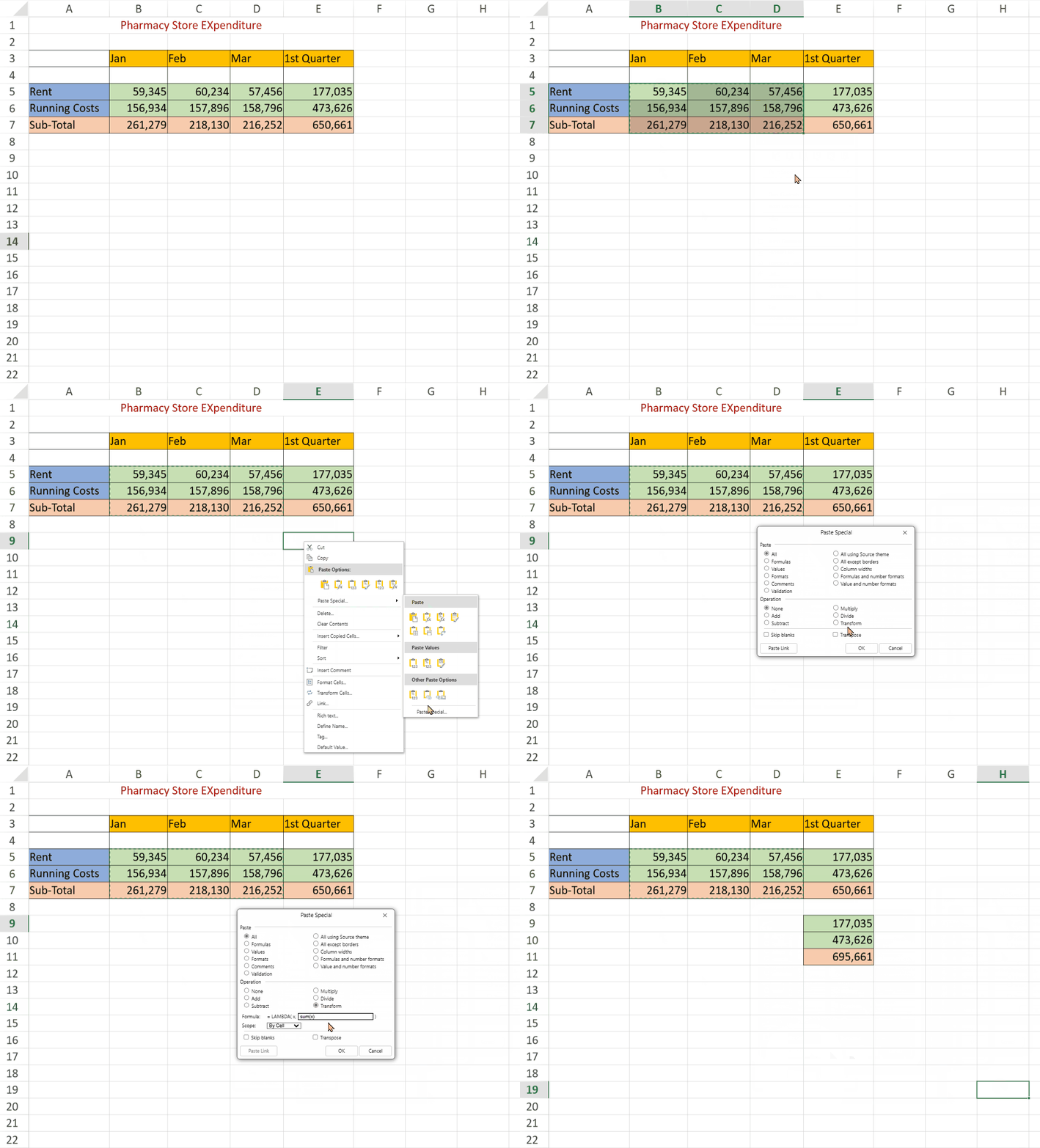
| 변환 (Transform) | 복사된 데이터를 단일 매개변수 LAMBDA 수식으로 변환하며, 적용 방식(셀 단위, 행 단위, 열 단위, 전체 범위)을 지정할 수 있습니다.<br>![1.5745ca.gif](https://gcdocumentsitekrblob.blob.core.windows.net/document-site-files/images/216c2e7e-5246-4c37-8843-3854aa344a6a/1.5745ca.c0cce7.gif?width=500) |

단축키 **(Ctrl+Alt+V)** 를 사용하거나 컨텍스트 메뉴에서 "**특수 붙여넣기**" 옵션을 선택하면 “**특수 붙여넣기 대화상자**”가 표시됩니다. 이 대화상자에서 모든 붙여넣기 옵션을 확인하고 컨텍스트 메뉴 붙여넣기 옵션을 사용자 지정할 수 있습니다.

> **참고**:
>
> * 특수 붙여넣기는 데이터 복사 및 붙여넣기만 지원하며, 잘라내어 붙여넣기는 지원하지 않습니다.
> * 특수 붙여넣기는 SpreadJS 내부 붙여넣기만 지원합니다.
> * **연산** 및 **연결하여 붙여넣기** 기능은 `calcEngine`에 의존합니다.
>     따라서 `calcEngine`이 가져와지지 않은 경우, 대화상자에서 두 기능이 숨겨지고 붙여넣기 명령이 작동하지 않습니다.
> * **붙여넣기 대화상자**는 “모든 병합 조건부 서식”을 지원하지 않습니다.
> * 연결하여 붙여넣기는 변환(Transform)을 지원하지 않습니다.
> * 변환 기능은 **값**에만 적용되며, 변환된 결과는 **값 및 스타일**만 유지됩니다. 그 외의 경우 기능이 비활성화되어 사용할 수 없습니다.
> * 변환 결과가 동적 배열일 경우, 모든 변환에서 생성된 최대 행과 열 수를 기준으로 인접한 셀에 결과가 흘러나갑니다.
> * 선택한 붙여넣기 셀 범위가 복사된 셀 범위보다 커도, 변환 결과는 일관되게 유지됩니다.
> * 변환 작업에서는 셀을 변환한 후 공백 셀은 건너뛰고 기존 결과에 대해 변환이 수행됩니다.