# 열 정의
## Content
SpreadJS의 테이블 시트에서는 런타임 중 의미 있는 열 유형을 사용하여 열을 추가, 업데이트 또는 제거함으로써 테이블을 구성할 수 있습니다.
마지막 열 뒤에 **열 추가** 버튼을 표시하려면 `enableDefineColumn` 테이블 시트 옵션을 `true`로 설정하면 됩니다.
오른쪽 클릭 시에는 열을 **수정**, **제거**, **기본 키로 설정**하는 컨텍스트 메뉴가 아래 이미지와 같이 표시됩니다.
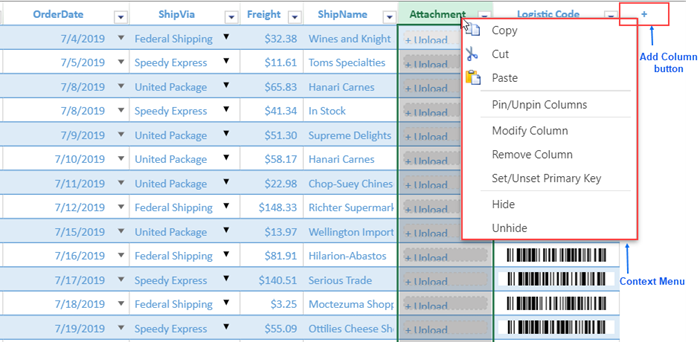
다음 예제는 테이블 시트에서 **열 추가** 버튼을 활성화하는 방법을 보여줍니다.
```javascript
tableSheet.options.enableDefineColumn = true;
```
### 기본 제공 열 유형
테이블 시트는 열 유형을 미리 정의된 속성 세트로 설정할 수 있도록 지원하며, 다음과 같은 유형으로 분류됩니다:
*Number, Text, Formula, Checkbox, Date, Currency, Percent, Phone, Email, URL, Lookup, CreatedTime, ModifiedTime, Attachment, Select, Barcode* 등
각 열 유형에 대해 정의할 수 있는 주요 속성은 아래와 같습니다:
* **Value (필수)**: 열에 포함될 실제 값입니다. 단, 열 유형이 `Formula` 또는 `Lookup`이 아닌 경우 수식이나 관계 데이터를 포함할 수 없습니다.
* **Caption (선택)**: 열 헤더에 표시될 이름입니다.
* **Type (필수)**: 사용할 내장 열 유형을 지정합니다. 일부 내장 열 유형은 아래 이미지와 같이 표시됩니다.
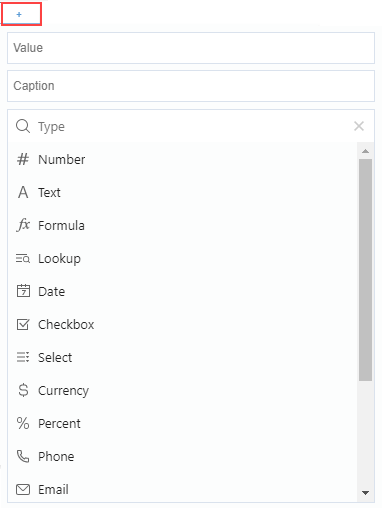
SpreadJS가 지원하는 모든 열 유형에 대한 데이터 타입과 샘플 열 옵션은 다음 표에 정리되어 있습니다.
| **열 유형** | **데이터 유형** | **샘플 열 옵션** |
| ---- | ------ | ------- |
| Number | number | {
value: "Number",
type: "Number",
caption: "Number",
dataType: "number",
defaultValue: 0,
style: {formatter: "0.00", mask: { pattern: "0{0,}" } }
} |
| Text | string | {
value: "Text",
type: "Text",
caption: "Text",
dataType: "string"
} |
| Formula | depends on the result | {
name: "NamedFormula", // it's a name of the formula for the Referencing Calculated Fields which will be a named formula
value: "=[@Amount]\*[@UnitPrice]",
type: "Formula",
caption: "Total Sales",
dataType: "formula",
style: {formatter: "0.00"}
readonly: true,
} |
| Lookup | depends on the related | {
value: "customer.ContactName",
type: "Lookup",
caption: "Customer",
readonly: true,
} |
| Date | date | type DateTimePickerOptions = {
showTime: boolean;
calendarPage: "year" \| "month" \| "day";
startDay: "monday" \| "tuesday" \| "wednesday" \| "thursday" \| "friday" \| "saturday" \| "sunday";
};
{
value: "Date",
type: "Date",
caption: "Date",
dataType: "date",
style: {
formatter: "m/d/yyyy",
cellButtons:[{
buttonBackColor: "transparent",
command: "openDateTimePicker",
enabled: true,
visibility: 'always',
imageType: "dropdown",
useButtonStyle: false,
}],
dropDowns:[{
type: "dateTimePicker",
// The cell type is DateTimePickerOptions
option: {
calendarPage: "day",
showTime: false,
startDay: "sunday",
}
}]
}
} |
| Checkbox | boolean | type CheckboxOptions = {
type: "checkbox";
caption: string;
textTrue: string;
textIndeterminate: string;
textFalse: string;
textAlign: "top" \| "bottom" \| "left" \| "right";
isThreeState: boolean;
boxSize: number;
};
{
value: "Checkbox",
type: "Checkbox",
caption: "Checkbox",
dataType: "boolean",
style: {
// The cell type is CheckboxOptions
cellType: {
type: "checkbox"
}
}
} |
| Select | depends on the option | type ItemOptions = {
text: string;
value: any;
};
type ComboBoxOptions = {
type: "combobox";
editorValueType: "text" \| "index" \| "value";
items: string\[\] \| ItemOptions\[\];
itemHeight: number;
maxDropDownItems: number;
editable: boolean;
};
{
value: "Select",
type: "Select",
caption: "Select",
dataType: "number",
style: {
// The cell type is ComboBoxOptions
cellType: {
type: "combobox",
}
}
} |
| Currency | number | {
value: "Currency",
type: "Currency",
caption: "Currency",
dataType: "number",
style: {formatter: "[$$-409]#,##0.00"}
} |
| Percent | number | {
value: "Percent",
type: "Percent",
caption: "Percent",
dataType: "number",
style: {formatter: "0%"}
} |
| Phone | string | {
value: "Phone",
type: "Phone",
caption: "Phone",
dataType: "string",
style: {
mask: {
pattern: "1 \\(0{3}\\) 0{3}-0{4}"
}
}
} |
| Email | string | {
value: "Email",
type: "Email",
caption: "Email",
dataType: "string",
style: {
mask: {
pattern: "[a0.*\\-]{1,}@[a0.*\\\\-\]\{1\,\}\.\(com\|cn\|gov\|edu\)"
}
}
} |
| URL | string | type HyperlinkOptions = {
type: "hyperlink";
linkColor: ColorString;
visitedLinkColor: ColorString;
text: string;
linkToolTip: string;
target: "blank" \| "self" \| "parent" \| "top";
activeOnClick: boolean;
};
{
value: "URL",
type: "URL",
caption: "URL",
dataType: "string",
style: {
// The cell type is HyperlinkOptions
cellType: {
type: "hyperlink"
}
}
} |
| CreatedTime | date | {
value: "CreatedTime",
type: "CreatedTime",
caption: "CreatedTime",
dataType: "date",
defaultValue: "=NOW()",
readonly: true,
trigger: {
when: "onNew",
formula: "=NOW()",
},
style: {
formatter: "m/d/yyyy",
// not necessary options(cell buttons and dropDowns)
cellButtons:[{
buttonBackColor: "transparent",
command: "openDateTimePicker",
enabled: true,
visibility: 'always',
imageType: "dropdown",
useButtonStyle: false,
}],
dropDowns:[{
type: "dateTimePicker",
option: {
calendarPage: "day",
showTime: false,
startDay: "sunday",
}
}]
}
} |
| ModifiedTime | date | {
value: "ModifiedTime",
type: "ModifiedTime",
caption: "ModifiedTime",
dataType: "date",
readonly: true,
trigger: {
when: "onNewAndUpdate",
formula: "=NOW()",
fields: "\*",
},
style: {
formatter: "m/d/yyyy",
// not necessary options(cell buttons and dropDowns)
cellButtons:[{
buttonBackColor: "transparent",
command: "openDateTimePicker",
enabled: true,
visibility: 'always',
imageType: "dropdown",
useButtonStyle: false,
}],
dropDowns:[{
type: "dateTimePicker",
option: {
calendarPage: "day",
showTime: false,
startDay: "sunday",
}
}]
}
} |
| Attachement | object | type FileUploadOptions = {
type: "fileUpload";
maxSize?: number;
accept?: string;
isPreviewEnabled?: boolean;
isDownloadEnabled?: boolean;
isClearEnabled?: boolean;
marginTop?: number;
marginRight?: number;
marginBottom?: number;
marginLeft?: number;
valuePath?: string;
};
{
value: "Attachment",
type: "Attachment",
caption: "Attachment",
style: {
// The cell type is FileUploadOptions
cellType: {
type: "fileUpload"
}
}
} |
| Barcode | depends on the input | {
value: "Barcode",
type: "Barcode",
caption: "Barcode",
defaultValue: 0,
style: {
formatter: "=BC\_QRCODE([@Barcode],\\"#000000\\",\\"#FFFFFF\\",\\"L\\",2,\\"auto\\",\\"auto\\",false,0,,\\"UTF-8\\",,,,)"
}
} |
## 원격 구성
SpreadJS의 테이블 시트는 다음과 같이 사용자 정의 함수를 통해 원격 테이블과 통신할 수 있도록 지원합니다.
| 함수 이름 | 설명 | 샘플 정의 |
| ----- | --- | ----- |
| `getColumns` | 테이블에서 열 목록을 가져옵니다. | `getColumns: { url: apiColumnUrl }` |
| `addColumn` | 테이블에 열을 추가합니다. | `addColumn: { url: apiColumnUrl, method: 'POST' }` |
| `updateColumn` | 테이블의 열 속성을 업데이트합니다. | `updateColumn: { url: apiColumnUrl, method: 'PUT' }` |
| `removeColumn` | 테이블에서 열을 제거합니다. | `removeColumn: { url: apiColumnUrl, method: 'DELETE' }` |
| `batch` | 변경 사항을 배치 모드로 한 번에 전송합니다. | `batch: { url: apiUrl + 'Collection' }` |
각 사용자 정의 함수가 데이터 구조와 상호작용할 때의 요청 및 응답 예시:
| 사용자 정의 함수 | 요청 데이터 | 응답 데이터 |
| --------- | ------ | ------ |
| `getColumns` | 없음 | `Column[]` |
| `addColumn` | `ColumnWithDefaultData` | `ColumnData` |
| `updateColumn` | `ModifiedColumnData` | `ModifiedColumnData` |
| `removeColumn` | `ColumnData` | `ColumnData` |
| `batch` | `BatchItemData[]` | `BatchResultData[]` |
컬럼 관련 원격 API는 `autoSync` 및 `batch` 모드에서의 Handle Requests와 유사하게 **사용자 정의 함수**로 처리할 수 있습니다.
```javascript
var orderTable = dataManager.addTable("orderTable", {
remote: {
read: function(): Promise{
return Promise.resolve([...])
},
getColumns: function(): Promise{
return Promise.resolve([...])
},
addColumn: function(change): Promise{
return Promise.resolve()
},
updateColumn: function(change): Promise{
return Promise.resolve();
},
removeColumn: function(change): Promise{
return Promise.resolve();
},
// batch: function(changes): Promise{
// return Promise.resolve([...]);
// },
},
autoSync: true,
// batch: true
});
```
autoSync 모드가 활성화된 경우, 테이블 시트에서 열의 변경 사항은 즉시 원격 테이블과 동기화됩니다. 그러나 batch 모드가 활성화된 경우, 열 변경 사항은 로컬에 저장됩니다. 이후 `submitChange` 명령을 호출하면 변경된 열 정보와 변경된 데이터 정보가 함께 원격 테이블로 전송됩니다.
```javascript
[
{ "type": "updateColumn", "column": { field: 'columnName', dataType: 'number', ...otherproperties }, "originalColumn": { field: 'columnName0', ...otherproperties } },
{ "type": "addColumn", "column": { field: 'columnName1', dataType: 'number', ...otherproperties }, },
{ "type": "removeColumn", "column": { field: 'columnName2', ...otherproperties }, },
{ "type": "delete", "dataItem": { ...} },
{ "type": "insert", "dataItem": { ...} },
{ "type": "update", "dataItem": { ...}, "oldDataItem": { ...}, "sourceIndex": 1 }
]
```
반면 `cancelChange` 명령을 호출하면 모든 변경 사항이 취소됩니다. batch 모드에서는 `getChanges` 명령을 통해 테이블 시트의 열 변경 및 데이터 변경 사항을 함께 가져올 수 있습니다.
### 열 정의를 위한 명령
SpreadJS는 `DefineColumn`, `ModifyColumn`, `RemoveColumn` 등의 명령을 통해 열을 추가, 수정 또는 삭제할 수 있는 기능을 제공합니다. 이러한 명령은 IColumn 인터페이스에 정의된 `value`, `dataType`, `defaultValue`, `isPrimaryKey`, `type`, `name` 등의 속성을 사용하여 테이블 열을 구현할 수 있게 합니다.
### 열 정의
다음은 `DefineColumn` 명령을 구현하는 샘플 코드입니다:
```javascript
spread.commandManager().execute({
cmd: "DefineColumn",
sheetName: spread.getActiveSheetTab().name(),
// col: 3, // optional
column: {
type: 'Number', // 열 유형 지정
value: 'Number1', // 열 유형에서 파생된 열 인스턴스의 식별자
caption: '# Number1', // 해당 문화권(culture)에 맞는 열의 표시 형식
style: { formatter: '#,##0.00_);[Red](#,##0.00)' } // 서식 지정자(formatter)는 직접 지정할 수도 있고 UI 작업을 통해 변환될 수도 있음
} as GC.Data.IColumn,
});
```
### **열 수정**
아래 샘플 코드는 `ModifyColumn` 명령을 구현하는 방법을 보여줍니다.
```javascript
spread.commandManager().execute({
cmd: "ModifyColumn",
sheetName: spread.getActiveSheetTab().name(),
col: 3,
column: {
type: 'Text', // 열 유형 지정
value: 'Text1',// 열 유형에서 파생된 열 인스턴스의 식별자
caption: 'A Text1',// 해당 문화권(culture)에 맞는 열의 표시 형식
} as GC.Data.IColumn,
});
```
### 열 삭제
다음 샘플 코드는`RemoveColumn` 명령을 구현하는 방법을 보여줍니다.
```javascript
spread.commandManager().execute({
cmd: "RemoveColumn",
sheetName: spread.getActiveSheetTab().name(),
col: 3,
});
```
## **사용자 정의 열 정의**
테이블 시트는 `defineColumnCommand`, `submitDefineColumnCommand`와 같은 사용자 정의 명령을 통해 열 유형을 사용자 정의하거나 일부 특별한 열 유형을 추가할 수 있는 기능을 제공합니다. 또한, `columnTypeItems` 명령을 사용하여 기본 제공 열 유형을 업데이트할 수 있습니다.
다음 코드 샘플은 특별한 열 유형을 추가하거나 기본 제공 열 유형을 업데이트하는 방법을 보여줍니다.
```javascript
// 표시할 영 유형을 선택
const items = tableSheet.options.columnTypeItems.filter((item)=>item.name === 'Select' || item.name === 'Attachment' || item.name === 'Barcode' || item.name === 'CreatedTime' || item.name === 'ModifiedTime' || item.name === 'Currency')
tableSheet.options.columnTypeItems = tableSheet.options.columnTypeItems.slice(0, 4).concat(items);
// 사용자 정의 열 유형 추가
tableSheet.options.columnTypeItems.unshift({ name: 'CustomizingType', text: 'Progress', iconClass: 'gc-defined-column-type-icon-number'
});
```
`defineColumnCommand`는 열 추가 버튼 또는 열 수정 메뉴 항목에서 열 정의 팝업을 여는 기본 명령을 대체하는 명령을 지정합니다.
다음 샘플 코드는 `defineColumnCommand`를 구현하는 방법을 보여줍니다.
```javascript
// 열 정의 팝업 열기 처리
const defineCommand = tableSheet.options.defineColumnCommand;
tableSheet.options.defineColumnCommand = 'defineColumnCustom';
spread.commandManager().register('defineColumnCustom', {
canUndo: false,
execute: function (context, options) {
// 사용자 정의 UI를 구성할 수 있음 (열 수정/추가 시)
// 샘플에서는 기본 UI 열기
options.cmd = defineCommand;
spread.commandManager().execute(options);
}
});
```
`submitDefineColumnCommand`는 열 정의 팝업에서 "Submit" 버튼을 선택할 때 정의된 열 옵션을 제출하는 명령을 지정합니다.
다음 샘플 코드는 `submitDefineColumnCustom`을 구현하는 방법을 보여줍니다.
```javascript
// 정의된 열 옵션 보내기 처리
tableSheet.options.submitDefineColumnCommand = 'submitDefineColumnCustom';
spread.commandManager().register('submitDefineColumnCustom', {
canUndo: false,
execute: function (context, options) {
if (options.command === 'DefineColumn' && options.column.type === 'CustomizingType') {
options.column.defaultValue = 0.1;
options.column.style = {
formatter: "=HBARSPARKLINE([@"+options.column.value+"], \"#66B032\")"
};
}
options.cmd = options.command;
spread.commandManager().execute(options);
}
});
```
## SpreadJS 디자이너 사용하기
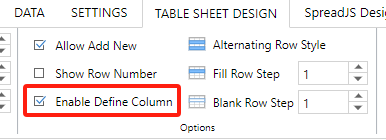
SpreadJS 디자이너에 **테이블 시트 디자인(TABLE SHEET DESIGN) > 옵션(Options)** 그룹에서 **열 정의 활성화(Enable Define Column)** 체크박스를 선택하여 열을 정의할 수 있는 기능을 제공합니다.
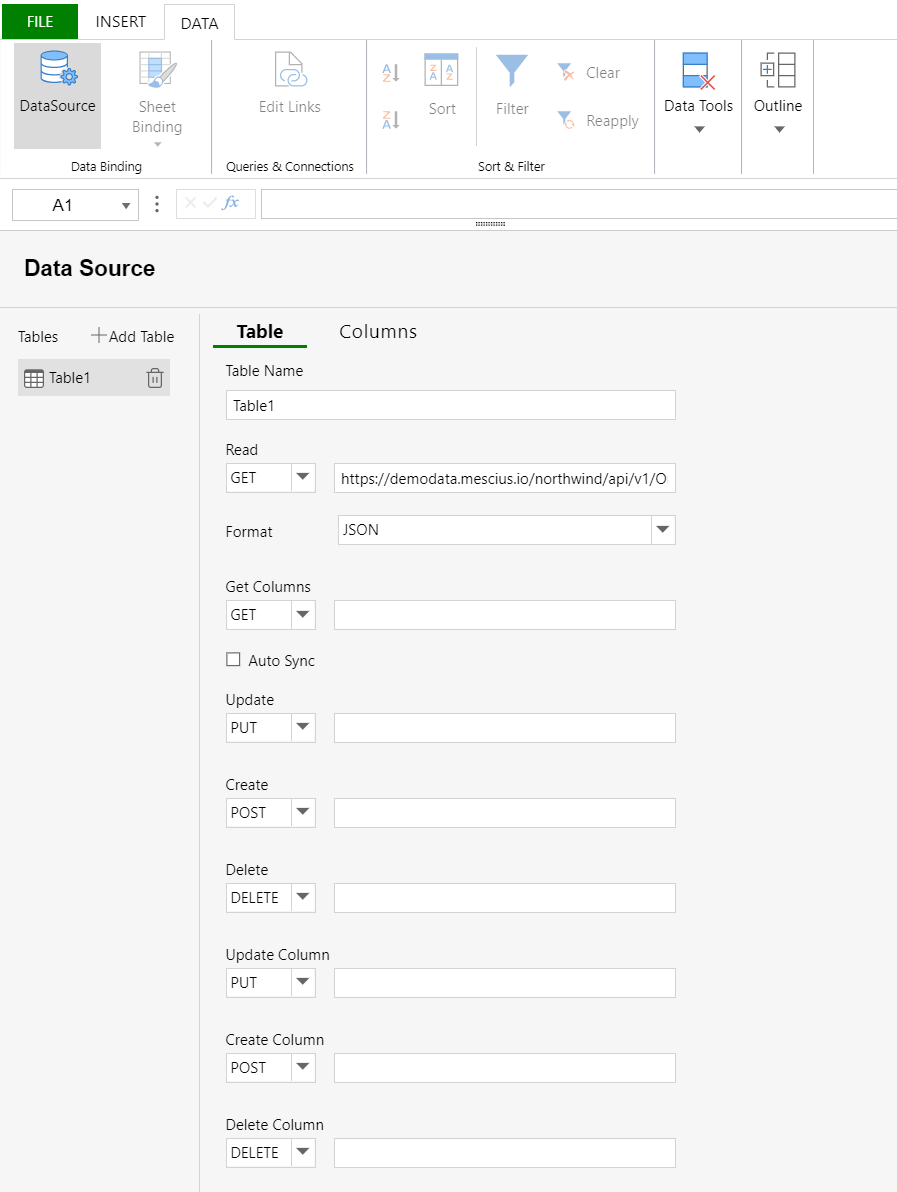
또한, 원격 데이터 테이블이 지원되는 경우, **데이터(DATA) > 데이터원본(DataSource) > 표(Table)** 섹션을 통해 SpreadJS 디자이너에서 원격 API를 구성하여 원격 데이터 테이블과 통신할 수 있습니다.