# 스프레드시트 변경 사항 저장
## Content
SpreadJS는 스프레드시트의 수정 내용을 저장할 수 있습니다. 아래 섹션에서는 필요한 단계별 과정을 설명합니다.
## 스프레드시트 변경 사항 저장 및 새로 고침
다음 섹션에서는 스프레드시트에서 이루어진 변경 사항을 저장하고, 스프레드시트를 새로 고침하여 모든 변경 사항을 제거하는 단계를 설명합니다.
### Step 1: 스프레드시트 수정 및 보호
1. [데이터 원본 바인딩](/spreadjs/docs/getstarted/quick-start/binding-to-datasource) 섹션에서 생성한 **refresh** 함수를 수정합니다. **loadTable** 함수를 호출한 후, **suspendDirty** 및 **resumeDirty** 메서드를 실행하여 F 열에서 이루어진 변경 사항이 저장되지 않도록 합니다.
2. 스프레드시트의 F1 셀에 값, 배경색, 수평 정렬을 설정합니다.
3. 스프레드시트를 보호하기 위해 **isProtected** 옵션을 true로 설정합니다.
4. 스프레드시트의 셀이 잠기지 않도록 **locked** 메서드를 false로 설정합니다.
```javascript
//1: 값, 배경색, halign을 suspendDirty / resumeDirty 사이에 설정 & 시트 보호 및 F 열 잠금
function refresh() {
var ss = GC.Spread.Sheets.findControl(document.getElementById("ss"));
// 활성 시트 가져오기
var sheet = ss.getActiveSheet();
// 시트를 초기화하고 열 개수 설정
sheet.reset();
sheet.setColumnCount(7);
// 샘플 데이터를 사용하여 Spread 인스턴스에 테이블 로드
var data = createSampleData();
loadTable(ss, data);
// suspendDirty / resumeDirty 사이에서 값, 배경색, halign 설정
// dirty 셀 중지
sheet.suspendDirty();
// F1 셀의 값, 배경색, halign 설정
sheet
.getCell(0, 5)
.backColor("yellow")
.value("Changes")
.hAlign(GC.Spread.Sheets.HorizontalAlign.center);
// dirty 셀 재개
sheet.resumeDirty();
// 시트 보호 및 F 열 잠금
sheet.options.isProtected = true;
// 4.1) 기본 스타일을 설정하여 셀 잠금 해제
var s = sheet.getDefaultStyle();
s.locked = false;
sheet.setDefaultStyle(s);
// 4.2) 열 F를 잠금 처리하여 새 값과 이전 값을 표시 (열 인덱스 5)
sheet.getRange(-1, 5, -1, 1).locked(true);
```
5. `refresh` 함수를 실행하는 'Refresh' HTML 입력 버튼을 생성합니다.
```javascript
```
### Step 2: Dirty 셀 정보 가져오기
1. **showChanges** 함수를 생성하고, **getDirtyCells** 및 **hasPendingChanges** 메서드를 사용하여 dirty 셀과 보류 중인 변경 사항 정보를 가져옵니다.
2. 행, 열, rowCount, colCount 정보를 포함한 dirty 셀 정보를 저장하기 위해 **dirtyDataArray**라는 데이터 배열을 생성합니다.
3. **setValue** 메서드를 사용하여 F 열의 셀에 dirty 셀의 이전 값과 새로운 값을 표시합니다.
```javascript
// Step 2: showChanges() 생성
function showChanges(ss, row, col, rowCount, colCount) {
// 활성 시트 가져오기
var sheet = ss.getActiveSheet();
// 활성 시트에 보류 중인 변경 사항이 있는 경우
if (sheet.hasPendingChanges()) {
// Paint, Event, Dirty 중지
ss.suspendPaint();
ss.suspendEvent();
sheet.suspendDirty();
// dirty 셀 컬렉션을 dirtyDataArray 배열에 저장
var dirtyDataArray = sheet.getDirtyCells(row, col, rowCount, colCount);
// F 열의 dirty 변경 사항 건너뛰기
for (var i = 0; i < dirtyDataArray.length; i++) {
// dirty 셀 데이터를 dirtyDataArray에 저장
var dirtyCell = dirtyDataArray[i];
// dirtyDataArray 값에서 이전 값과 새 값 표시
// row index --> dirtyCell.row는 변경된 행의 인덱스를 반환
// column index --> 5는 F 열의 인덱스
sheet.setValue(
dirtyCell.row,
5,
"old: " + dirtyCell.oldValue + ", new: " + dirtyCell.newValue
);
}
// Dirty, Event, Paint 재개
sheet.resumeDirty();
ss.resumeEvent();
ss.resumePaint();
}
}
```
### Step 3: Dirty 셀 값 표시
스프레드시트가 수정될 때마다 **showChange** 함수를 실행하도록 활성 시트에 **CellChanged** 및 **RangeChanged** 이벤트를 바인딩합니다.
```auto
// Step 3: CellChanged 및 RangeChanged 이벤트를 시트에 바인딩
$(document).ready(function () {
// Spread 초기화
var spread = new GC.Spread.Sheets.Workbook(document.getElementById("ss"));
// refresh 함수 호출
refresh();
// CellChanged 바인딩
spread.bind(GC.Spread.Sheets.Events.CellChanged, function (event, data) {
var row = data.row,
col = data.col;
if (
data.propertyName !== "value" ||
row === undefined ||
col === undefined
) {
return;
}
// showChanged 함수 실행
showChanges(spread, row, col);
});
// RangeChanged 바인딩
spread.bind(GC.Spread.Sheets.Events.RangeChanged, function (event, data) {
var row = data.row,
col = data.col,
rowCount = data.rowCount,
colCount = data.colCount;
if (
row === undefined ||
col === undefined ||
rowCount === undefined ||
colCount === undefined
) {
return;
}
// showChanged 함수 실행
showChanges(spread, row, col, rowCount, colCount);
});
});
```
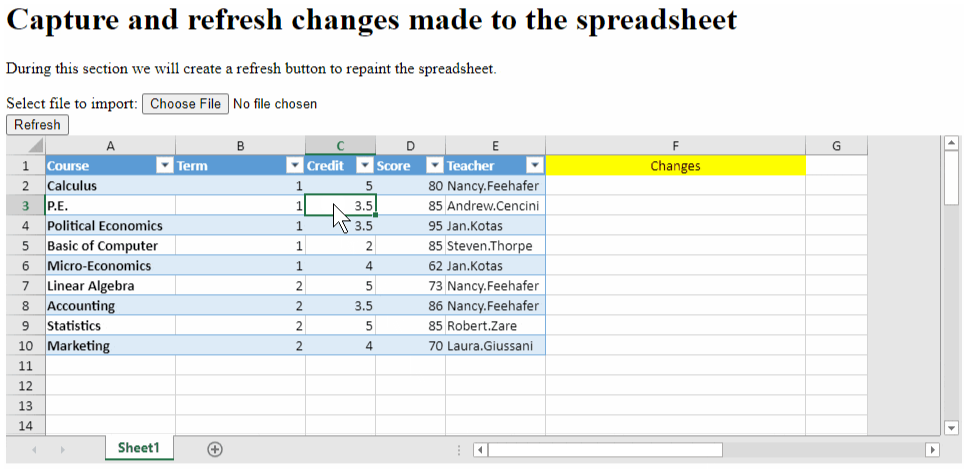
이전 값과 새로운 값은 F 열에 표시됩니다. 또한 F 열은 잠겨 있어 그 내용을 수정할 수 없습니다. **Refresh** 버튼을 사용하여 Spread 인스턴스를 새로 고쳐 모든 변경 사항을 제거할 수도 있습니다. 위 코드의 출력은 아래와 같이 표시됩니다:
## 스프레드시트 변경 사항을 데이터베이스에 저장
다음 섹션에서는 스프레드시트 변경 사항을 데이터베이스에 저장하는 단계를 설명합니다.
> **참고:** SpreadJS는 데이터베이스를 직접 업데이트하지 않습니다. 하지만 변경된 데이터를 다음 방법으로 가져와 데이터베이스를 업데이트할 수 있습니다.
### Step 1: Dirty 셀 정보 가져오기 및 JSON 문자열로 변환
1. **saveToDB** 함수를 생성하고, **getDirtyCells** 메서드를 사용하여 dirty 셀(변경된 셀)의 정보를 가져옵니다.
2. **JSON.stringify** 메서드를 사용하여 dirty 셀 정보를 JSON 문자열로 변환합니다.
```javascript
//1: saveToDB() 생성
function saveToDB() {
// DOM 요소 "ss"에서 활성 시트 가져오기
var ss = GC.Spread.Sheets.findControl(document.getElementById("ss"));
var sheet = ss.getActiveSheet();
// dirty 셀 정보를 dirtyCells 변수에 저장
var dirtyCells = sheet.getDirtyCells();
// Step 2에서 생성할 HTML
요소 "msg" 가져오기
var div = document.getElementById("msg");
// 변경된 셀 정보를 JSON 문자열로 변환하여 div 요소에 표시
div.innerHTML = JSON.stringify(dirtyCells, null, 4);
// 참고: 데이터베이스에 변경 사항 전송
}
```
### Step 2: 데이터베이스에 변경 사항 저장
1. SpreadJS `
` 요소 뒤에 **msg** ID를 가진 HTML `
` 요소를 생성하여 JSON 문자열을 표시합니다.
2. **saveToDB** 함수가 호출되는 **Save to DB** 입력 버튼을 생성합니다. Save to DB 버튼을 클릭하면 캡처된 변경 사항이 JSON 문자열로 변환되어 **msg** ID `
`에 표시됩니다.
```auto
스프레드시트의 변경 사항을 데이터베이스에 저장
이 섹션에서는 Save to DB 버튼과 DIV를 생성하여, Save to DB 버튼을 클릭할 때 변경 사항을 JSON 문자열로 표시합니다.
데이터베이스에 저장된 변경 사항:
```
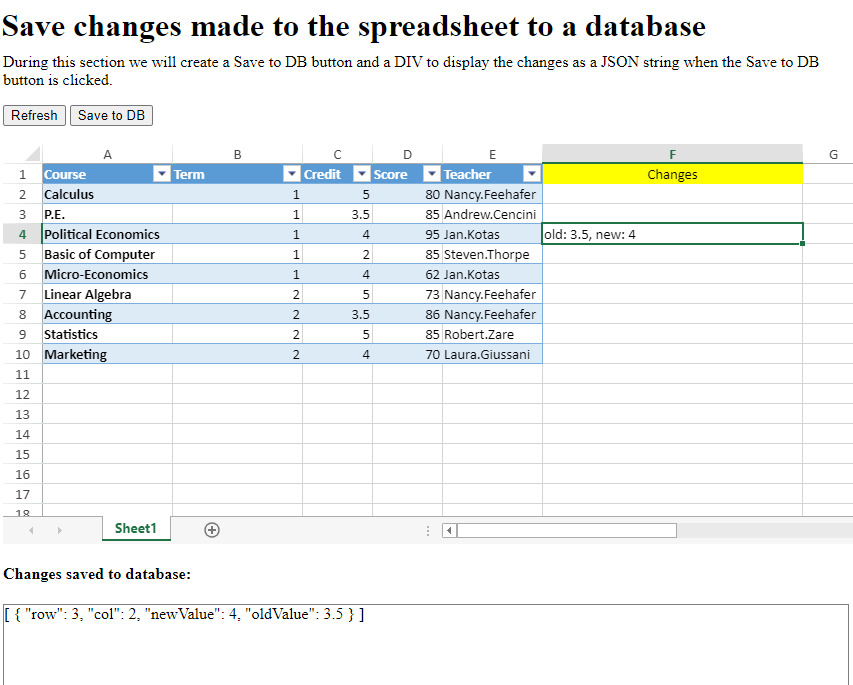
데이터베이스에 게시될 변경 사항이 포함된 JSON 문자열은 출력에 다음과 같이 표시됩니다: