# Vue에서 SpreadJS 시작하기

## Content

SpreadJS는 Vue를 지원합니다. Vue는 개발자들이 복잡한 사용자 인터페이스와 웹 애플리케이션을 구축하는 데 도움이 되는 독특한 도구를 제공하는 JavaScript 프레임워크입니다.

## Node 패키지 관리자(NPM) 사용하기

### Vue 3

Vue 3에서 Composition API를 사용하여 애플리케이션을 생성하려면, 아래 단계를 따르세요:

1. **Vue 프로젝트 생성하기**
    명령 프롬프트 창을 열고 다음 명령어를 입력하여 간단한 Vue 프로젝트를 생성하세요:

    ```Shell
    vue create sjs-vue-app
    cd sjs-vue-app
    ```

    완료되면 지정한 디렉터리 위치에 Vue 프로젝트가 생성됩니다.
    Vue 프로젝트 생성 방법에 대한 자세한 내용은 [https://vuejs.org/guide/quick-start.html](https://vuejs.org/guide/quick-start.html) 를 참고하세요.
2. **프로젝트에 SpreadJS Vue 모듈 임포트하기**
    다음 명령어를 사용하여 프로젝트에 SpreadJS Vue 모듈을 설치하세요:

    ```Shell
    npm install @mescius/spread-sheets-vue
    npm install @mescius/spread-sheets
    ```
3. **Vue 애플리케이션에서 SpreadJS를 사용하고 라이선스 등록하기**
    아래 샘플 코드를 사용하여 main.js 파일을 수정하세요:

    ```JavaScript
    import { createApp } from 'vue'
    import App from './App.vue'
    import { GcSpreadSheets, GcWorksheet, GcColumn } from '@mescius/spread-sheets-vue';
    
    let app = createApp(App);
    app.component('gc-spread-sheets', GcSpreadSheets);
    app.component('gc-worksheet', GcWorksheet);
    app.component('gc-column', GcColumn);
    app.mount('#app')
    ```

    아래 샘플 코드를 사용하여 App.vue 파일을 수정하세요. 컴포넌트를 초기화하기 전에 유효한 SpreadJS 라이선스 키를 입력할 수 있습니다.
    다음 코드 스니펫에서 Spread 컴포넌트는 Composition API 함수인 `setup` 함수를 사용합니다. `hostClass`와 `initWorkbook` 함수의 값은 `setup` 함수 내에서 선언되고 객체 형태로 반환됩니다.

    ```HTML
    <template>
      <div>
        <gc-spread-sheets
          :hostClass="hostClass"
          @workbookInitialized="initWorkbook"
        >
        </gc-spread-sheets>
      </div>
    </template>
    
    <script>
    
    import "@mescius/spread-sheets/styles/gc.spread.sheets.excel2016colorful.css";
    import * as GC from "@mescius/spread-sheets";
    import "@mescius/spread-sheets-vue";
    
    // SpreadJS 라이선싱
    var SpreadJSKey = "xxx";          // 유효한 라이선스 키를 입력하세요.
    GC.Spread.Sheets.LicenseKey = SpreadJSKey;
    
    export default {
      name: "App",
      setup() {
        const hostClass = "spread-host";
    
        function initWorkbook(spread) {
          let sheet = spread.getActiveSheet();
          sheet.setValue(0, 0, "Hello");
        }
    
        return {
          hostClass,
          initWorkbook
        };
      }
    };
    </script>
    
    <style>
    .spread-host {
      width: 100%;
      height: 600px;
    }
    </style>
    ```
4. **애플리케이션을 저장하고 실행하세요.**

    ```Shell
    npm run serve
    ```

### TypeScript를 사용한 Vue 3

Vue 3는 정적 분석을 통해 많은 일반적인 런타임 문제를 식별할 수 있는 TypeScript도 지원합니다. TypeScript를 사용하기로 선택한 경우, 아래 제공된 단계를 따라 진행하세요.

1. **Vue 프로젝트 생성하기**
    명령 프롬프트에서 다음 명령어를 입력하여 Vue 프로젝트를 생성하세요.

    ```Shell
    npm init vue@latest sjs-vue-app
    cd sjs-vue-app
    ```

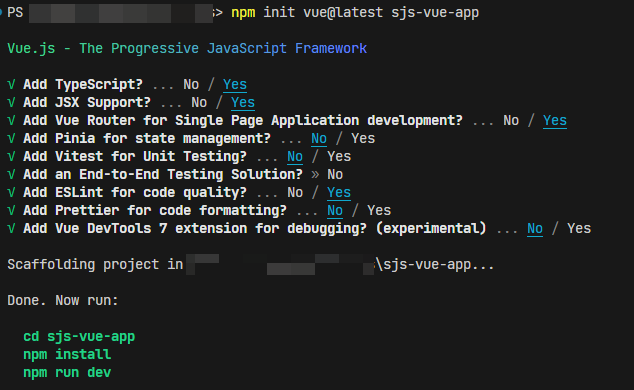
    해당 명령어를 실행하면 Vue 프로젝트에 추가할 수 있는 기타 선택적 기능들을 선택하라는 메시지가 표시됩니다.
2. **TypeScript 추가하기**
    "Add TypeScript" 질문에 대해 예(Yes)를 선택하세요.
<br>
    ![image](https://gcdocumentsitekrblob.blob.core.windows.net/document-site-files/images/9c3d6948-546a-4e49-bd0d-d1a9991a1a68/image.82c81e.png?width=500)
<br>
3. **npm 패키지 설치하기**
    다음 명령어를 실행하여 npm 패키지를 설치하세요. 먼저 기본 npm 패키지를 설치한 후, 아래의 추가 패키지들을 설치하세요.

    ```Shell
    npm install 
    npm install @mescius/spread-sheets-vue
    npm install @mescius/spread-sheets
    ```
4. **컴포넌트 사용하기**
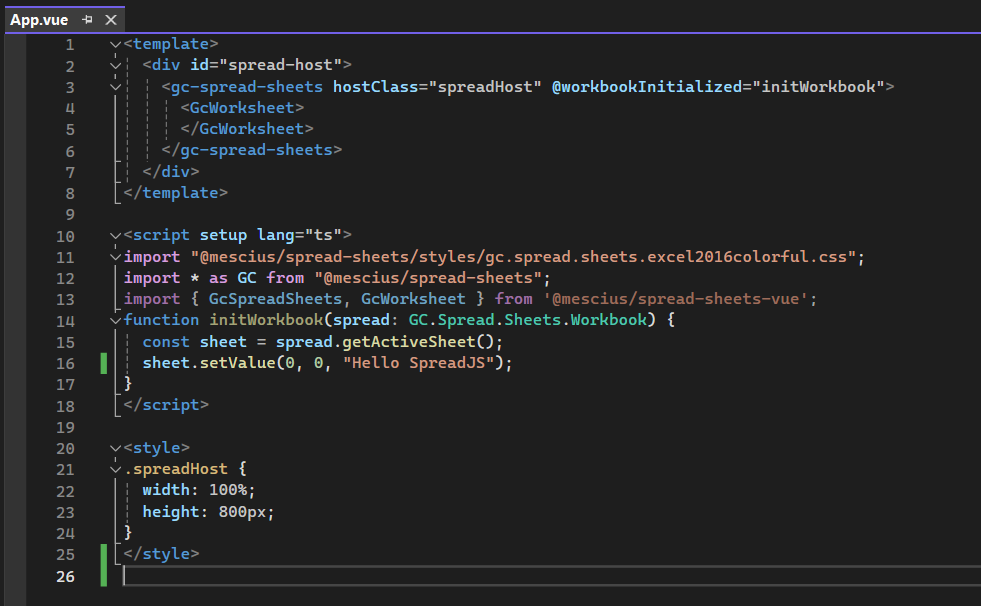
    해당 컴포넌트에서 SpreadJS Vue 컴포넌트를 직접 사용하세요. App.vue 파일을 수정하고, 아래 샘플 코드처럼 `<script setup>` 구문과 함께 TypeScript를 사용하세요.

    ```Vue
    <template>
      <div id="spread-host">
        <gc-spread-sheets hostClass="spreadHost" @workbookInitialized="initWorkbook">
          <GcWorksheet>
          </GcWorksheet>
        </gc-spread-sheets>
      </div>
    </template>
    
    <script setup lang="ts">
    import "@mescius/spread-sheets/styles/gc.spread.sheets.excel2016colorful.css";
    import * as GC from "@mescius/spread-sheets";
    import { GcSpreadSheets, GcWorksheet } from '@mescius/spread-sheets-vue'
    function initWorkbook(spread: GC.Spread.Sheets.Workbook) {
      let sheet = spread.getActiveSheet();
      sheet
        .getCell(0, 0)
        .vAlign(GC.Spread.Sheets.VerticalAlign.center)
        .value("Hello SpreadJS");
    }
    </script>
    
    <style>
    .spreadHost {
      width: 800px;
      height: 800px;
    }
    </style>
    ```

    > **참고**: 컴포넌트를 로컬에서 임포트하는 경우, 별도의 추가 설정은 필요하지 않습니다.
    ![image](https://gcdocumentsitekrblob.blob.core.windows.net/document-site-files/images/9c3d6948-546a-4e49-bd0d-d1a9991a1a68/image.8445cf.png?width=700)
<br>
5. **프로젝트 실행하기**
    다음 명령어로 프로젝트를 저장하고 실행하세요.

    ```Shell
    npm run dev
    ```

### Vue 2

1. **Vue 프로젝트 생성하기**
    명령 프롬프트 창을 열고 다음 명령어들을 입력하여 간단한 Vue 프로젝트를 생성하세요.

    ```Shell
    npm install -g @vue/cli
    npm i -g @vue/cli-init
    vue init webpack spreadjs-quickstart :: Here, select Vue 2.
    cd spreadjs-quickstart
    npm run dev 
    ```

    작업이 완료되면 지정한 디렉터리 위치에 Vue 프로젝트가 생성됩니다. Vue 프로젝트 생성 방법에 대한 자세한 내용은 [https://v2.vuejs.org/v2/guide/installation.html](https://v2.vuejs.org/v2/guide/installation.html) 을 참고하세요.
2. **프로젝트에 SpreadJS Vue 모듈 임포트하기**
    다음 명령어를 사용하여 프로젝트에`@mescius/spread-sheets-vue` 패키지를 설치하세요:

    ```Shell
    npm install @mescius/spread-sheets-vue
    ```
3. **Vue 애플리케이션에서 SpreadJS를 사용하고 라이선스 등록하기**
    필요에 따라 `App.vue` 파일을 수정하세요. 변경 사항은 브라우저 창을 새로 고침하면 반영됩니다. 컴포넌트를 초기화하기 전에 유효한 SpreadJS 라이선스 키를 입력할 수 있습니다. 아래는 예시로 사용할 수 있는 샘플 코드입니다:

    ```HTML
    <template>
      <div>
          <gc-spread-sheets
            :hostClass='hostClass'
          >
            <gc-worksheet
              :dataSource="dataTable"
              :autoGenerateColumns = 'autoGenerateColumns'
            >
              <gc-column
                :width="width"
                :dataField="'price'"
                :visible = 'visible'
                :formatter = 'formatter'
                :resizable = 'resizable'
              ></gc-column>
            </gc-worksheet>
          </gc-spread-sheets>
      </div>
    </template>
    <script>
      import '@mescius/spread-sheets/styles/gc.spread.sheets.excel2016colorful.css'
      import * as GC from "@mescius/spread-sheets";
      import  '@mescius/spread-sheets-vue'
    
      // SpreadJS 라이선싱
      var SpreadJSKey = "xxx";          // 유효한 라이선스 키를 입력하세요.
      GC.Spread.Sheets.LicenseKey = SpreadJSKey;
    
      export default {
        data(){
          return {
            hostClass:'spread-host',
            autoGenerateColumns:true,
            width:300,
            visible:true,
            resizable:true,
            formatter:"$ #.00"
          }
        },
        computed:{
          dataTable(){
            let dataTable = [];
            for (let i = 0; i < 42; i++) {
              dataTable.push({price: i + 0.56})
            }
            return dataTable
          }
        }
      }
    </script>
    <style scoped>
    .spread-host {
        width: 500px;
        height: 600px;
    }
    </style>
    ```
4. **애플리케이션을 저장하고 실행하기**

    ```Shell
    npm run dev
    ```

## 전통적인 HTML 사용하기

### Vue 2

SpreadJS는 전통적인 HTML 방식을 사용하여 Vue 2와 함께 사용할 수 있습니다. 이 방법은 다음 단계를 포함합니다:

1. **HTML 페이지 생성하기**
    첫 번째 단계로, HTML 페이지를 생성해야 합니다.
2. **HTML 템플릿에 SpreadJS와 Vue-SpreadJS 추가하기**
    HTML 템플릿(예: index.html 파일)에 `gc.spread.sheets.all.*.*.*.min.js`, `gc.SpreadJS.*.*.*.css` 및`gc.spread.sheets.vue.*.*.*.js` 파일에 대한 참조를 추가하세요.
3. **Vue 애플리케이션에서 SpreadJS를 사용하고 라이선스 등록하기**
    이제 Vue 애플리케이션에서 SpreadJS를 사용할 수 있습니다. 컴포넌트를 초기화하기 전에 유효한 SpreadJS 라이선스 키를 입력할 수 있습니다. 아래는 예시로 사용할 수 있는 샘플 코드입니다:

    ```HTML
    <!DOCTYPE html>
    <html lang="en">
    <head>
        <meta charset="UTF-8">
        <title>Hello SpreadJS Vue</title>
        <link rel="stylesheet" href="lib/gc.spread.sheets.excel2016colorful.0.0.0.css" type="text/css"/>
        <style>
            #app{
                width: 100%;
                height:100%;
            }
            .vue-demo{
                width: 800px;
                height:400px;
                margin: 0 auto;
            }
        </style>
    </head>
    <body>
    <div id="app">
     <app></app>
    </div>
    <script src="https://cdn.jsdelivr.net/npm/vue/dist/vue.js"></script>
    <script src="lib/gc.spread.sheets.all.0.0.0.js"></script>
    <script src="lib/gc.spread.sheets.vue.js"></script>
    <script type="text/x-template" id="app-template">
         <div>
            <gc-spread-sheets
              v-bind:hostClass='hostClass'
              @workbookInitialized='spreadInitHandle'
            >
                <gc-worksheet  >
                </gc-worksheet>
            </gc-spread-sheets>
         </div>
    </script>
    <script type="text/javascript">
        window.onload = function () {
    
        // SpreadJS 라이선싱
        GC.Spread.Sheets.LicenseKey = "xxx";        // 유효한 라이선스 키를 입력하세요.
    
            Vue.component('app', {
                template: '#app-template',
                data:function () {
                    return {
                        hostClass: "vue-demo"
                    }
                },
                methods: {
                    spreadInitHandle: function (spread) {
                        window.mySpread = spread;
                        console.log('now you can also get spread from window');
                    }
                }
            });
            new Vue({
                el:"#app",
            })
        }
    </script>
    </body>
    </html> 
    ```

    SpreadSheets, Worksheet, Column은 태그 계층 구조의 기본 요소입니다. 다른 요소들은 이들을 설정하는 방식으로 동작합니다. 주요 태그 계층 구조는 다음과 같습니다:

    ```HTML
    <gc-spread-sheets>
    <gc-worksheet>
    <gc-column></gc-column>
        ...
    </gc-worksheet>
      ...
    </gc-spread-sheets>
    ```

다음 링크를 통해 각 요소들을 확인할 수 있습니다.

* [Gc-spread-sheets 요소 ](/spreadjs/docs/javascript_frameworks/UsingSpread.SheetswithVue/UsingtheGC-spread-sheetselement)
* [Gc-worksheet 요소](/spreadjs/docs/javascript_frameworks/UsingSpread.SheetswithVue/UsingtheGC-worksheetElement)
* [Gc-column 요소](/spreadjs/docs/javascript_frameworks/UsingSpread.SheetswithVue/UsingtheGc-columnElement)
* [Spread-sheets-io 요소](/spreadjs/docs/javascript_frameworks/UsingSpread.SheetswithVue/vue-excelio)