# NuxtJS
## Content
SpreadJS 디자이너 컴포넌트는 Nuxt 3 및 Nuxt 4와 원활하게 연동됩니다.
이 튜토리얼에서는 Nuxt 프로젝트에 SpreadJS 디자이너 컴포넌트를 통합하고, 클라이언트 측 렌더링을 구성하며, Excel과 유사한 편집 도구를 활성화하는 방법을 설명합니다.
## Nuxt 앱에 SpreadJS 디자이너 컴포넌트 통합
### 1단계: Nuxt 프로젝트 설정
기존 Nuxt 3 또는 Nuxt 4 프로젝트를 사용할 수 있습니다.
새 프로젝트에서 시작하려면 다음 명령을 실행합니다.
```bash
npm create nuxt@latest nuxt-with-spreadjs-designer
```
터미널에 구성 관련 메시지가 표시되면 필요한 옵션을 선택하고 Enter 키를 눌러 확인합니다. 이 튜토리얼에서는 다음 옵션을 선택할 수 있습니다.
* Template: Minimal
* Package manager: npm
* Initialize git repository: Yes
* Would you like to browse and install modules?: No
터미널에서 프로젝트 설치 및 생성이 완료될 때까지 잠시 기다립니다. 그런 다음 터미널에 다음 명령을 입력합니다.
```bash
cd nuxt-with-spreadjs-designer
npm install
```
>type=note
> **참고:**
> `npm install` 실행 시 `Cannot find native binding` 오류가 발생하거나 `@rolldown/binding-*` 패키지를 찾을 수 없는 경우 `node_modules` 폴더와 `package-lock.json` 파일을 제거한 다음 `npm install`을 다시 실행합니다.
그런 다음 앱을 실행합니다.
```bash
npm run dev
```
기본 Nuxt 앱이 실행되는지(*http://localhost:3000*) 확인한 후 SpreadJS 디자이너 컴포넌트 통합을 시작할 수 있습니다.
### 2단계: SpreadJS 디자이너 컴포넌트 설치 및 구성
1. **SpreadJS 디자이너 컴포넌트 패키지 설치**
```bash
npm i --save @mescius/spread-sheets @mescius/spread-sheets-barcode @mescius/spread-sheets-charts @mescius/spread-sheets-datacharts-addon @mescius/spread-sheets-designer @mescius/spread-sheets-designer-resources-en @mescius/spread-sheets-designer-vue @mescius/spread-sheets-formula-panel @mescius/spread-sheets-ganttsheet @mescius/spread-sheets-io @mescius/spread-sheets-languagepackages @mescius/spread-sheets-pdf @mescius/spread-sheets-print @mescius/spread-sheets-pivot-addon @mescius/spread-sheets-reportsheet-addon @mescius/spread-sheets-shapes @mescius/spread-sheets-slicers @mescius/spread-sheets-tablesheet
```
2. **SpreadJS 디자이너 컴포넌트 추가**
Nuxt 프로젝트의 루트 폴더에 components 폴더가 없는 경우 해당 폴더를 만듭니다. `components` 폴더에 `Spreadsheet.vue`라는 파일을 만듭니다. 예를 들어 이 튜토리얼에서 파일 경로는 `nuxt-with-spreadjs-designer/components/Spreadsheet.vue`입니다. 다음과 같이 컴포넌트를 정의합니다.
```auto
```
3. **메인 앱에서 컴포넌트 사용**
`app.vue`의 기본 내용을 다음과 같이 바꿉니다.
```auto
Nuxt.JS + SpreadJS Designer Component Demo
```
4. **Nuxt 구성 업데이트(선택 사항)**
```auto
// https://nuxt.com/docs/api/configuration/nuxt-config
export default defineNuxtConfig({
//...
ssr: false,
components: true,
})
```
>type=note
> **참고:**
> SpreadJS 디자이너 컴포넌트는 브라우저 API를 사용하며 클라이언트 측에서만 실행됩니다. SSR 모드에서 Nuxt를 사용하는 경우 SpreadJS 디자이너 컴포넌트를 \ 태그로 감싸거나 클라이언트 전용 플러그인(예: plugins/spreadjs.client.ts)으로 등록합니다.
### 3단계: 통합 실행 및 확인
```bash
npm run dev
```
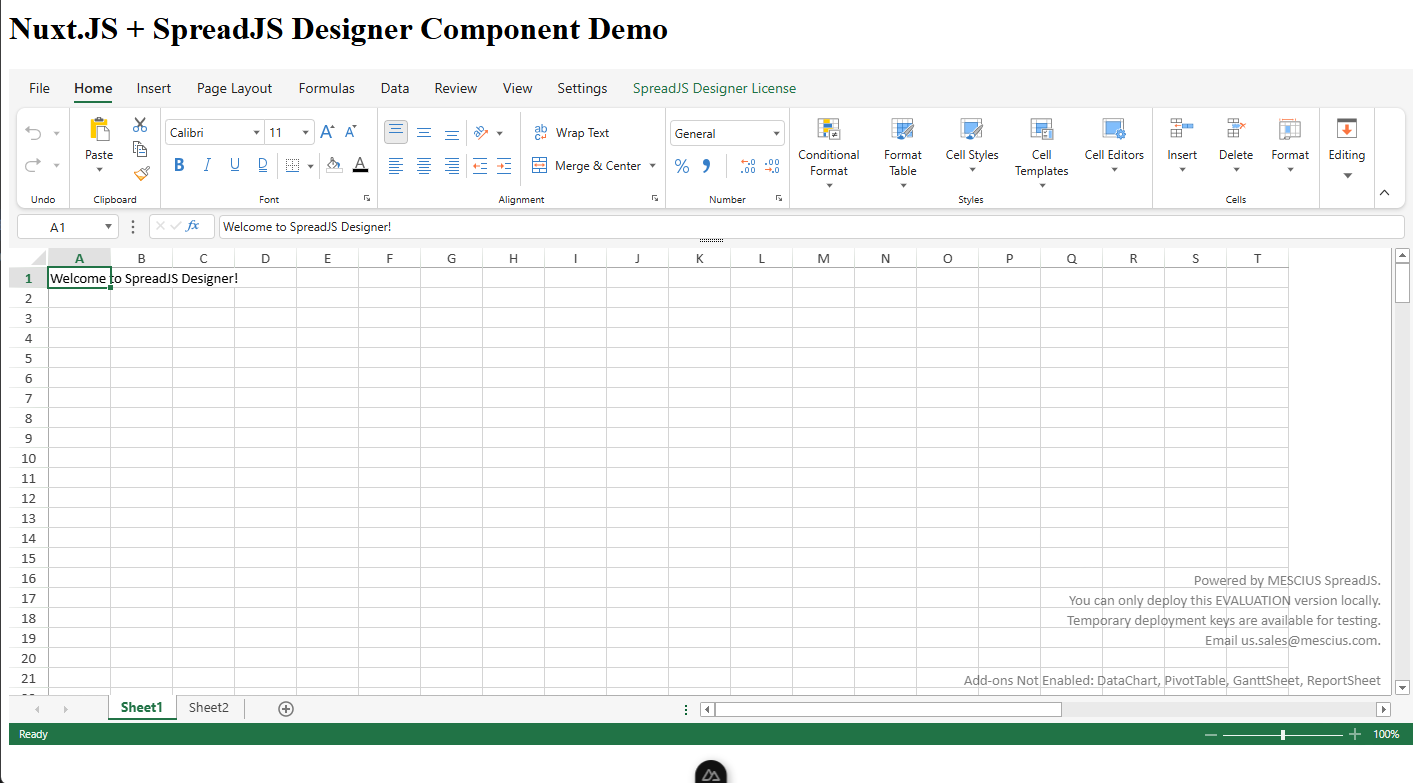
앱은 *http://localhost:3000*에서 사용할 수 있으며, Nuxt 앱 내에 SpreadJS 디자이너 컴포넌트가 렌더링됩니다.