# 인쇄
## Content
SpreadJS 디자이너 컴포넌트는 워크시트나 통합 문서의 전체 또는 일부를 필요한 정보와 함께 미리 보고 인쇄할 수 있는 인쇄 메뉴를 제공합니다. 모든 사용 가능한 인쇄 설정을 통해 인쇄 내용을 설정하고 제어할 수 있습니다.
**인쇄** 메뉴는 새 문서, 가져오기, 내보내기 옵션이 있는 **파일** 창에서 접근할 수 있습니다.
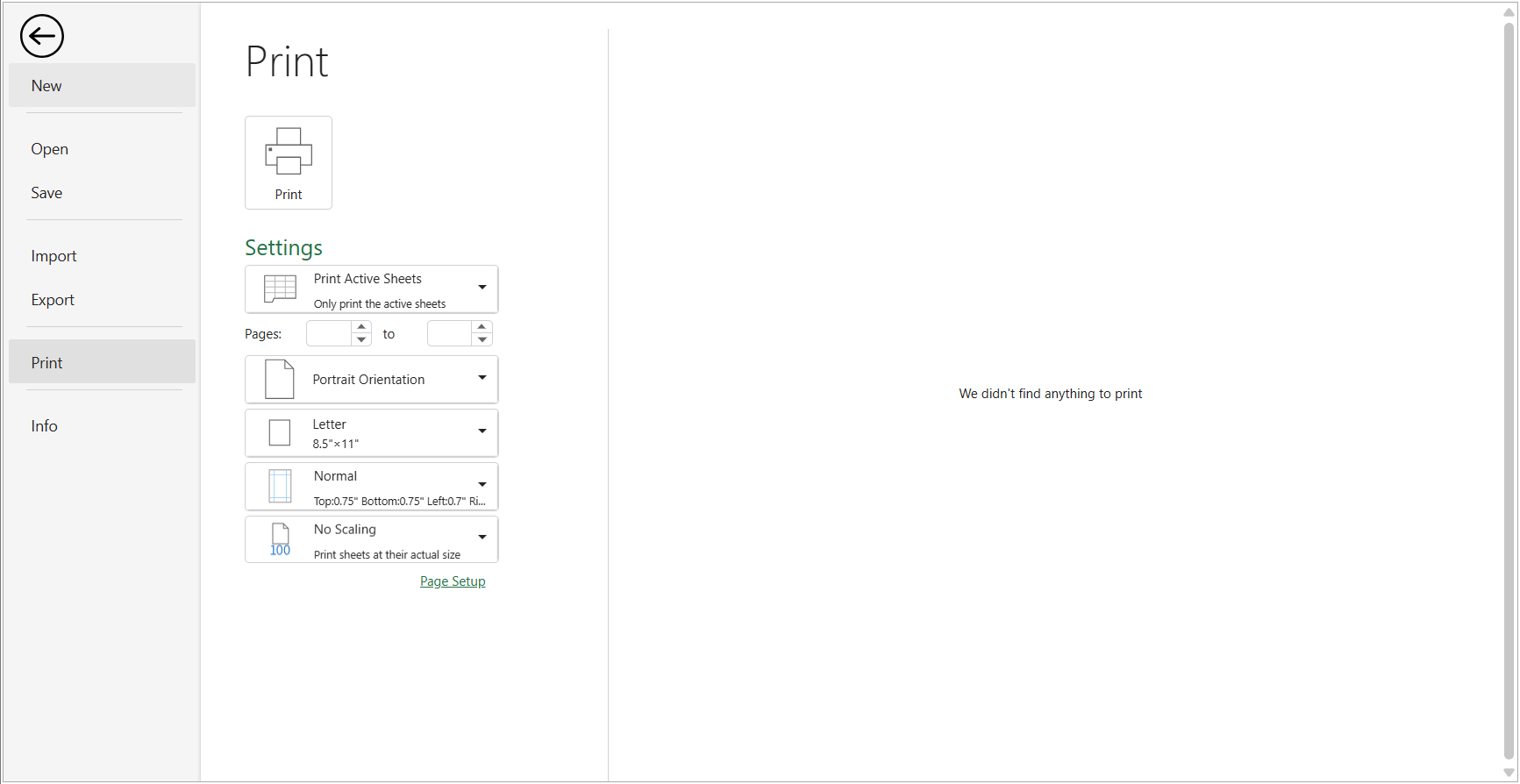
인쇄 메뉴에서는 다음과 같은 기능을 제공합니다:
| 기능 | 설명 |
| --- | --- |
| 인쇄 미리보기 | 이 영역(오른쪽 열)은 인쇄하기 전에 페이지와 적용된 모든 설정을 미리 보여줍니다. |
| 인쇄 버튼 | 인쇄 버튼을 클릭하면 브라우저 인쇄 대화상자가 나타납니다. 인쇄 내용은 인쇄 영역을 기준으로 합니다. |
| @cols=2:설정 |
| 인쇄 영역 | 인쇄할 영역을 선택할 수 있는 통합 문서 영역 드롭다운 메뉴입니다.- 활성 시트 인쇄
- 전체 워크북 인쇄
- 선택 영역 인쇄
|
| 시작 페이지 | 시작 페이지 설정
기본값과 최소값은 1입니다. 설정값이 유효하지 않으면 값은 1로 설정됩니다. |
| 끝 페이지 | 마지막 페이지 설정
기본값은 인쇄 페이지 수입니다. 설정값이 유효하지 않으면 값은 1로 설정됩니다. |
| 용지 방향 | 용지 방향을 가로(landscape) 또는 세로(portrait)로 설정
기본적으로 워크시트는 세로 방향(가로보다 높음)으로 인쇄됩니다. |
| 용지 크기 | 용지 크기 설정
기본값은 레터(Letter) 크기 (8.5'' x 11'')입니다. |
| 여백 | 인쇄 영역의 여백 크기 설정
일반적으로 사용되는 형식 중에서 선택하거나, 맞춤형 형식을 생성하세요. |
| 크기 조정 | 선택한 인쇄 영역의 크기를 데이터에 맞게 조정하여 설정
기본적으로 크기 조정이 적용되지 않아 워크시트는 실제 크기로 인쇄됩니다. |
> **참고**: 큰 이미지가 포함된 시트를 인쇄하면 시간이 많이 걸릴 수 있습니다. 따라서 인쇄 내용에 이미지가 많거나 큰 이미지가 있을 경우 페이지 미리보기가 느리게 로드되는 것은 정상입니다.
인쇄 메뉴는 왼쪽 열 섹션의 끝에 있는 "[페이지 설정](/spreadjs/docs/spreadjs-designer-component/print-designer/print-settings-designer)" 옵션으로 구성되어 있으며, 이를 클릭하면 대화 상자가 열립니다. 이 "페이지 설정" 창은 위에서 설명한 기능과 그 외의 많은 기능을 확장하여 제공합니다. 자세한 내용은 페이지 설정을 참조하세요.