# 데이터 차트 디자이너
## Content
SpreadJS 디자이너 컴포넌트는 워크시트나 보고서 시트에 데이터 차트를 삽입할 수 있는 옵션을 제공합니다.
데이터 차트를 추가하려면 아래 단계를 따르세요:
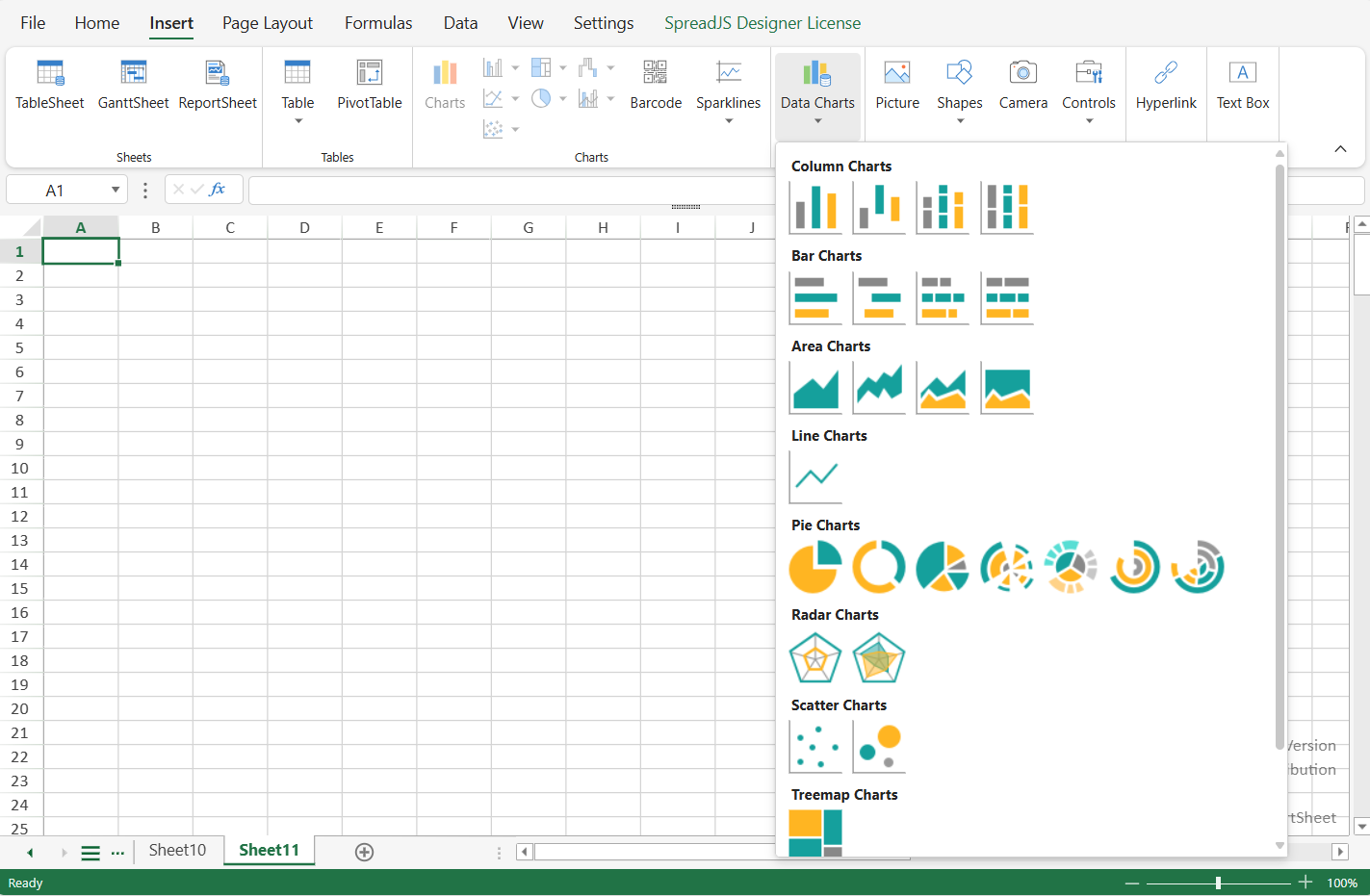
1. **삽입(INSERT)** 탭으로 이동한 후 리본 UI에서 **데이터 차트(Data Charts)** 버튼을 클릭합니다.

2. 드롭다운에서 원하는 차트 유형을 선택합니다.
선택하면 데이터 차트가 시트에 추가되고 오른쪽에 데이터 차트 패널이 열립니다.
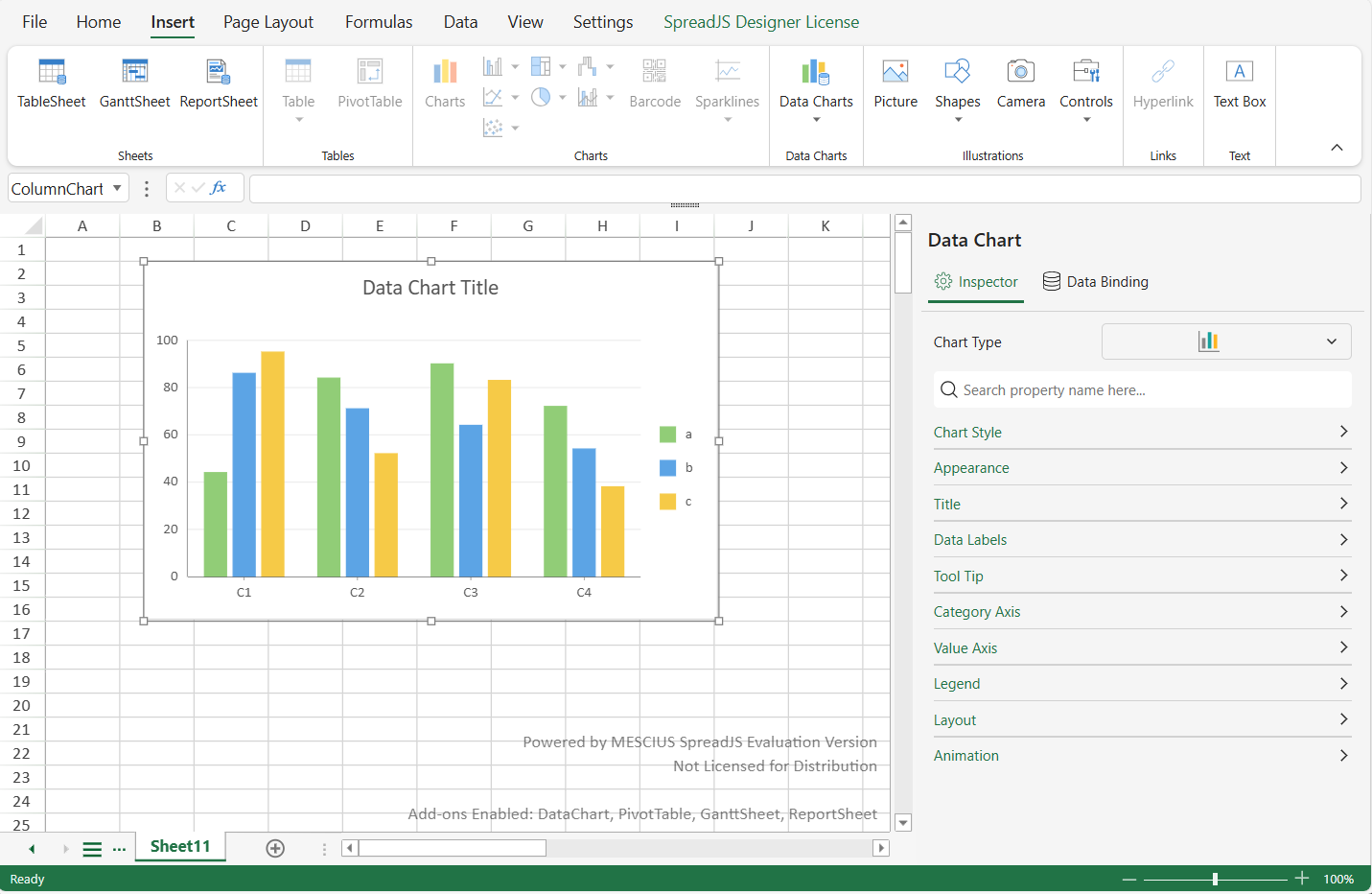
3. **데이터 차트 패널**을 사용하여 데이터 차트의 구성 정보를 수정합니다.
패널은 두 개의 주요 섹션으로 구성되어 있습니다:
1. **[속성](/spreadjs/docs/spreadjs-designer-component/spdesignerwork/data-chart-designer/appearance-and-style-)**: 이 섹션에서는 차트의 외관을 사용자 지정하여 더 읽기 쉽고 시각적으로 매력적으로 만들 수 있습니다.
2. **[데이터 바인딩](/spreadjs/docs/spreadjs-designer-component/spdesignerwork/data-chart-designer/data-binding-settings)**: 이 섹션은 차트를 DataManager나 리포트 시트 내 특정 셀의 데이터에 연결하는 데 도움을 줍니다. 데이터 차트에 표시되는 데이터는 이 부분에서 설정됩니다.