# 혼합 차트 설정
## Content
혼합 차트는 여러 차트 유형(예: 컬럼, 선, 영역)을 하나의 통합 차트로 결합할 수 있는 유연한 시각화 도구를 제공합니다. 이를 통해 사용자는 하나의 그래픽 디스플레이 내에서 수량, 추세, 백분율 등 다양한 데이터 유형을 표현하고 비교할 수 있습니다.
## 디자이너에서 콤보 차트 만들기
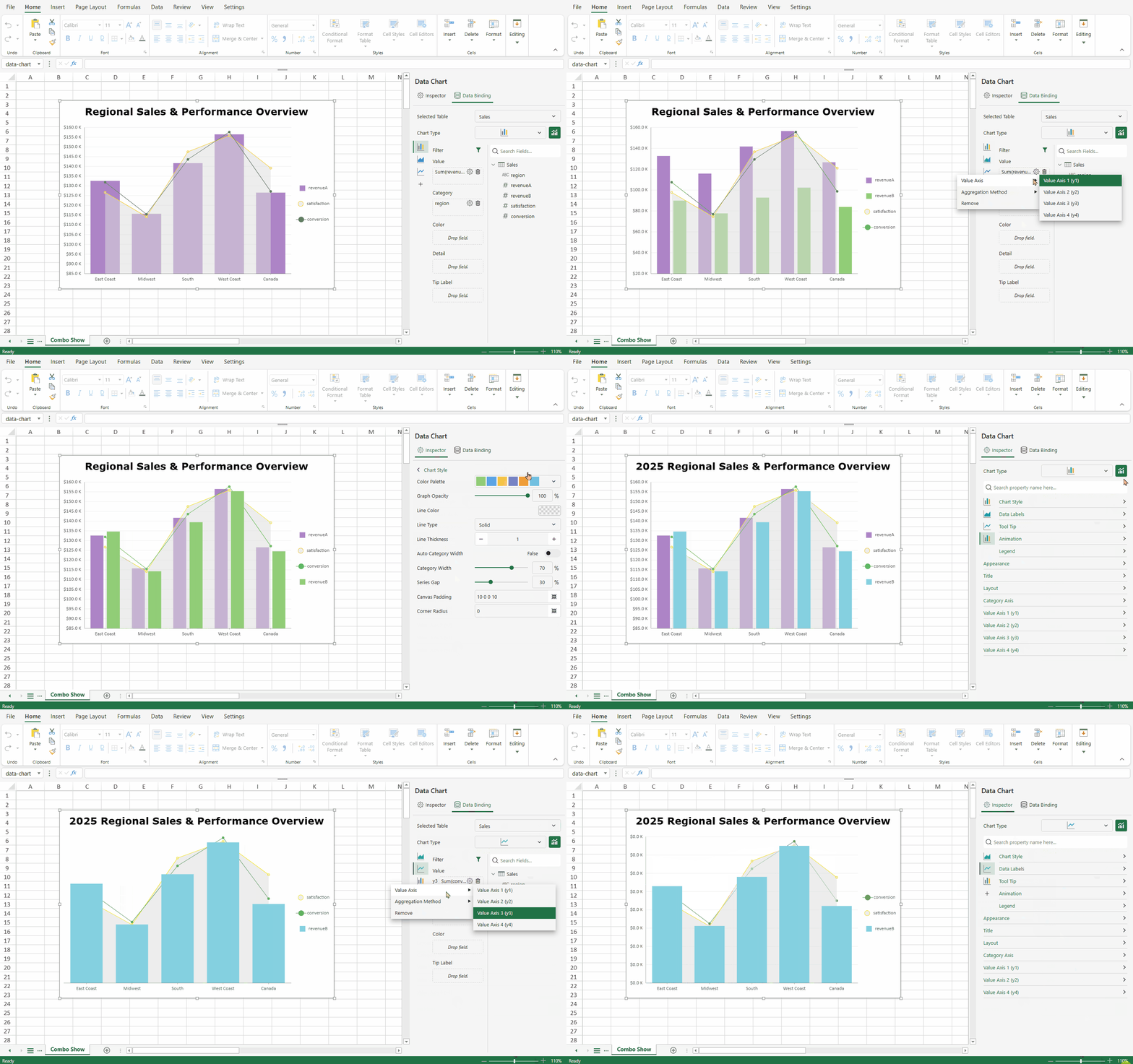
사용자는 먼저 기본 데이터 차트를 생성한 후 **혼합 차트** 생성을 시작할 수 있습니다. 혼합 차트 생성 토글은 **속성(Inspector)** 또는 **데이터 바인딩(Data Binding)** 패널에서 표시됩니다.
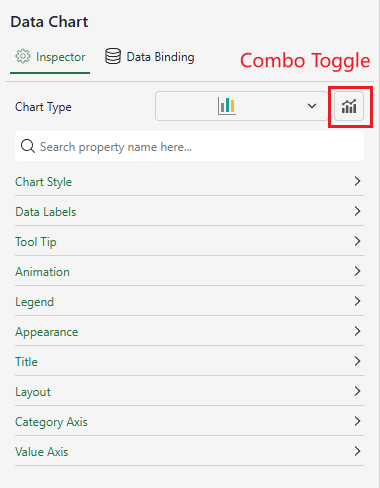

혼합 토글을 켜면 패널 왼쪽에 탭 목록이 추가됩니다.

현재 데이터 차트 유형이 혼합 차트를 지원하면, 활성 탭 아래에 새로운 플롯을 추가할 수 있는 "**+**" 버튼이 표시됩니다.

>type=note
> **참고:**
>
> * 다음 차트 유형은 혼합 차트 구성을 지원합니다: **세로 막대형**, **영역형**, **꺾은선형**, **캔들스틱**, **시가-고가-저가-종가**, **가로 막대형**, **방사형**, **분산형**.
> * 일부 차트 변형(예: *범위 세로 막대형, 누적 세로 막대형, 백분율 누적 세로 막대형*)도 동일한 결합 규칙을 따릅니다.
> * **최대 4개의 탭**까지 지원됩니다.
> * 탭이 최대 개수(4)에 도달하면 "**+**" 버튼은 자동으로 숨겨집니다.
> * 구현 세부 사항은 문서를 참조하세요: 혼합 차트.
"**+**" 버튼을 클릭하면 호환 가능한 차트 유형의 매트릭스가 표시됩니다. 지원되지 않는 유형은 회색으로 표시됩니다.
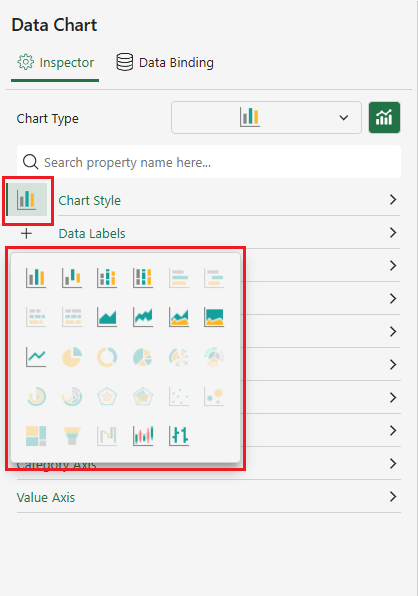
각 서브플롯은 왼쪽 열의 해당 탭을 선택하여 독립적으로 구성할 수 있습니다.탭을 선택하면 해당 서브플롯의 구성 패널로 뷰가 전환됩니다.
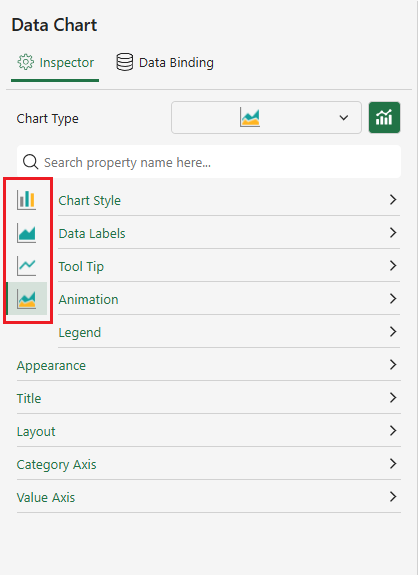
혼합 차트의 모든 플롯은 기본 차트의 **카테고리 축(Category Axis)**, **외형(Appearance)**, **제목(Title)** 및 **레이아웃(Layout)** 설정을 **공유**합니다. 이 설정 중 하나를 수정하면 **모든 서브플롯에 자동으로 동기화**됩니다.
플롯을 삭제하려면 해당 탭 오른쪽 상단의 닫기 버튼을 클릭합니다.
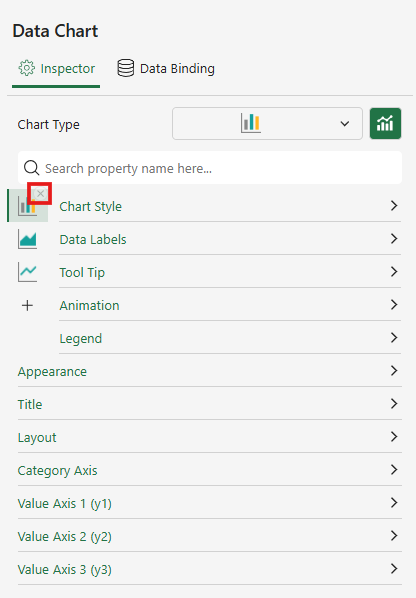
아래는 인터랙티브 데모입니다:
## 다중 Y축 사용하기
혼합 차트는 여러 값 축을 지원하여 서로 다른 값 범위를 가진 플롯을 동일 차트 내에 표시할 수 있습니다.
**값 축(Value Axis) 바인딩**특정 값 축에 값을 바인딩하려면:
1. **Data Binding** 패널에서 구성할 값 필드를 선택합니다.
2. 해당 필드 옆의 **톱니바퀴 아이콘**을 클릭하고 **Value Axis**를 선택합니다.
3. **Value Axis** 옵션 위에 마우스를 올려 기존 값 축 목록을 표시합니다.
4. 원하는 축을 선택하여 현재 값 필드를 해당 축에 바인딩합니다.
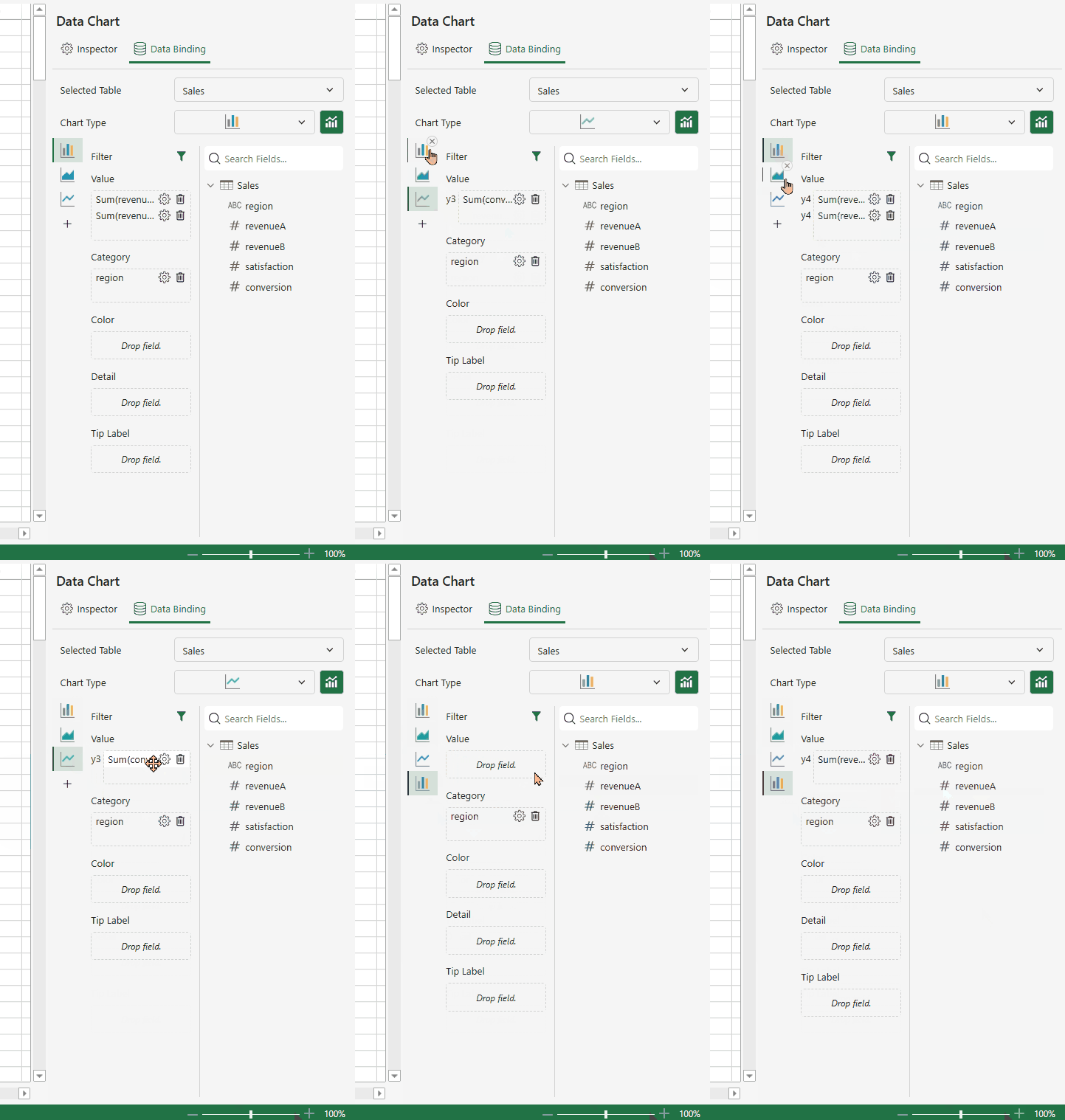
축 바인딩에 대한 규칙은 다음과 같습니다:
* 각 플롯은 최소 하나의 값 축에 바인딩되어야 합니다.
* 최대 네 개의 값 축(**Y1–Y4**)이 사용 가능합니다.
* 기본적으로 모든 값 필드는 공통 축(**Y1**)에 바인딩됩니다.
* 값 필드의 Y축 바인딩은 다른 축으로 변경할 수 있습니다.
값 필드가 **Y2–Y4**에 할당되면 Data Binding 패널은 자동으로 해당 필드 앞에 축 레이블(e.g., “y3”)을 추가하여 바인딩을 표시합니다.
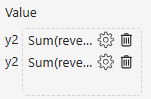
**값 축(Value Axis) 사용자 정의**각 Y축은 독립적으로 구성할 수 있으며, 사용자는 구성 패널을 통해 스케일, 스타일 및 속성을 수정할 수 있습니다.
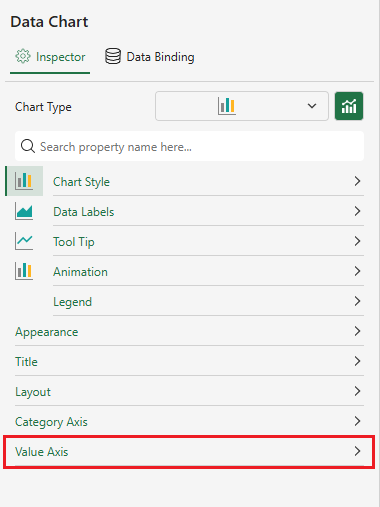
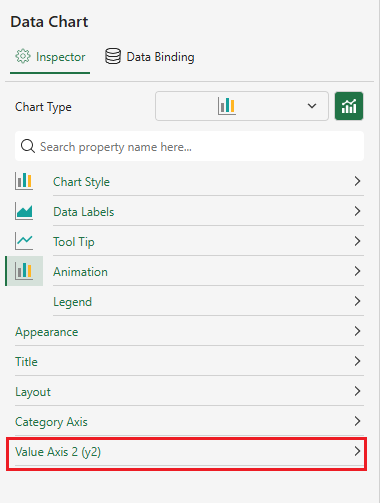
**Inspector 패널에서 동적 값 축 표시Inspector** 패널은 활성 값 축 수에 따라 **별도의 Y축 설정 패널**을 동적으로 생성합니다.이 패널을 통해 사용자는 각 축을 독립적으로 구성할 수 있습니다.
| **바인딩 시나리오** | **Inspector 패널 표시** | **UI 예시** |
| -------- | --------------- | ----- |
| 단일 Y축
-Y1에 바인딩됨 | 단일 Y축의 경우, 하나의 값 축 패널이 표시됩니다.- Y1에 바인딩되면 축 레이블이 숨겨집니다.
- Y2–Y4에 바인딩되면 레이블(e.g. “y3”)이 패널 이름 뒤에 표시됩니다.
| 
 |
| 다중 Y축 | 활성 Y축마다 별도의 구성 패널이 동적으로 생성됩니다. | 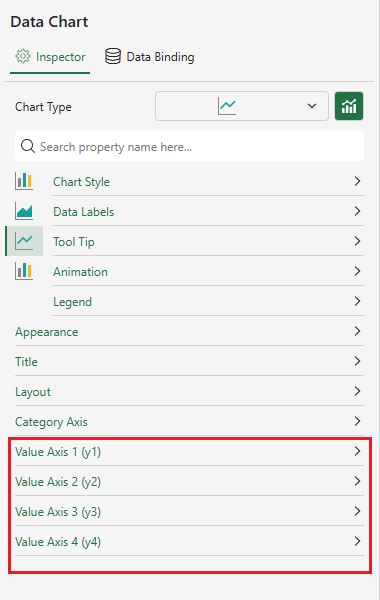 |
축 바인딩 관련 규칙:
* 최소 하나의 값 필드가 해당 축에 바인딩된 경우에만 Y축 패널이 표시됩니다.
* 사용되지 않은 축은 차트와 Inspector 패널 모두에서 자동으로 숨겨집니다.
* Y1만 사용된 경우, 기본적으로 “Y1” 레이블은 생략됩니다.
* 패널은 **Inspector** 패널 내에서 내림차순(**Y1 → Y4**)으로 나열됩니다.