# 조건부 서식 규칙 관리
## Content
SpreadJS 디자이너 컴포넌트는 **현재 선택 영역**이나 **현재 워크시트**와 같은 조건부 서식 옵션을 사용해 특정 영역에 조건부 서식을 적용할 수 있습니다. 이를 통해 이상값을 강조하고 워크시트를 보다 정보성 있고 시각적으로 보기 좋게 만들 수 있습니다.
* **현재 선택 영역**: 이 옵션은 워크시트에서 현재 선택한 셀 또는 범위에 적용된 조건부 서식 규칙을 확인하고 관리할 수 있게 합니다. 특정 영역에 집중하여 서식 규칙을 빠르게 조정하는 데 도움을 줍니다.
* **현재 워크시트**: 이 옵션은 현재 선택과 관계없이 워크시트 전체에 적용된 모든 조건부 서식 규칙을 확인하고 관리할 수 있게 합니다. 워크시트 내 모든 조건부 서식 규칙을 한눈에 볼 수 있습니다.
### 조건부 서식 규칙 관리 단계
SpreadJS 디자이너 컴포넌트에서 조건부 서식 규칙을 관리하려면 다음 단계를 따르세요:
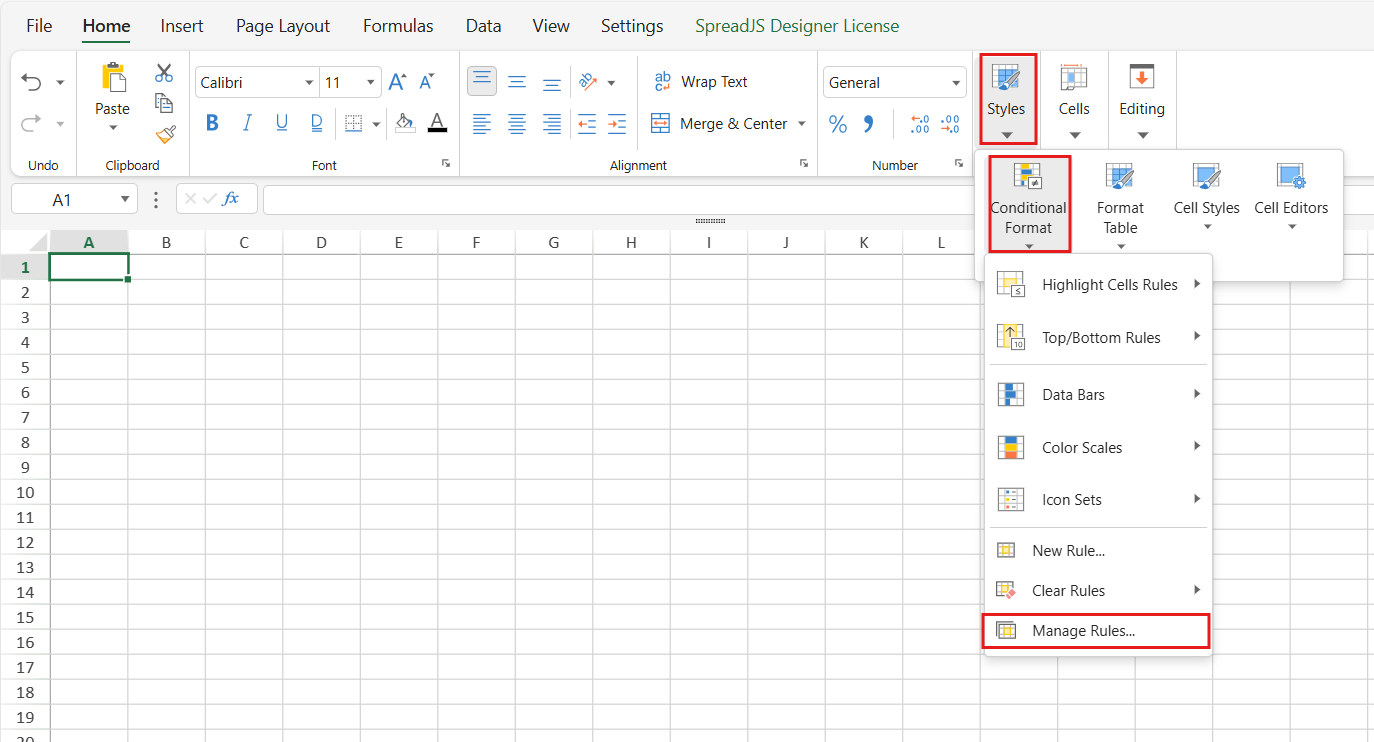
1. **홈 탭 > 스타일 그룹 > 조건부 서식**에서 ‘**규칙 관리…**(Manage Rules…)’ 옵션을 선택합니다.
2. **조건부 서식 규칙 관리자 대화 상자**가 표시됩니다.
‘**서식 규칙 표시**(Show formatting rules for)’ 드롭다운에서 원하는 옵션을 선택할 수 있습니다.
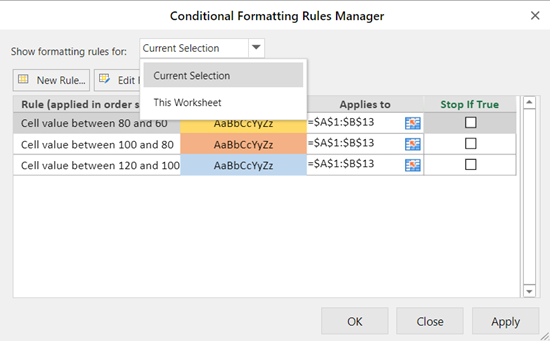
현재 선택에 따라 조건부 서식 규칙 목록이 표시되며, 여기에는 **규칙** 유형(Rule type), **서식**(Format), **적용 대상**(Applies to), 그리고 **True일 경우 중지**(Stop If True) 설정이 포함됩니다.
> **참고**: **새 규칙(New Rule)** 버튼은 **현재 선택 영역**에만 적용됩니다. 따라서 다른 범위에 대해 새 조건부 서식을 만들면, 조건부 서식 규칙 관리자는 자동으로 원래 선택 영역으로 되돌아갑니다. 하지만 **현재 선택 영역(Current Selection)**과 **현재 워크시트(This Worksheet)** 두 옵션 모두에서 조건부 서식 규칙을 필요에 따라 자유롭게 관리할 수 있습니다.
### **제한 사항**
* [테이블 시트](/spreadjs/docs/features/tablesheet) 및 [리포트 시트](/spreadjs/docs/features/reportsheet) 에서는 특정 영역에 조건부 서식을 적용하는 기능을 지원하지 않습니다.