# Quick Start

## Content

The following quick start section will help you to use the SpreadJS Designer Component in your project with a new and an existing spreadsheet. You can download the latest script and CSS files for Designer Component [here](https://developer.mescius.com/spreadjs/download). For more information on adding references, see [Getting Started](/spreadjs/docs/v16/spreadjs_designer_component/getting-started-designer) topic.

> **Note:** The Designer Component can only be used with sheets component. To know how to work with sheets component, see [Quick Start](/spreadjs/docs/v16/getstarted/quick-start) topic.

## Use Designer Component with a New Spreadsheet

### HTML Page

Follow the below steps to create an HTML page that will display SpreadJS Designer Component along with a new spreadsheet.

1. Open ‘Notepad’ or your preferred code editor.
2. Add the following HTML syntax code in the file.

    ```HTML
    <!DOCTYPE html>
    <html>
    <head>
        <meta charset="utf-8" />
        <meta name="viewport" content="width=device-width, initial-scale=1.0" />
    
        <script type="text/javascript" src="https://code.jquery.com/jquery-2.1.1.min.js"></script>
    
        <script>
        </script>
    </head>
    <body>
    </body>
    </html>
    ```
3. Add the following SpreadJS CSS and JS files inside the HEAD element tag.

    ```HTML
    <!--CSS files--> 
    <link rel="styleSheet" href="css/gc.spread.sheets.x.x.x.css" />
    
    <!--Script files-->
    <script src="scripts/gc.spread.sheets.all.x.x.x.min.js" type="text/javascript"></script>
    <script src="scripts/gc.spread.sheets.charts.x.x.x.min.js" type="text/javascript"></script>
    <script src="scripts/gc.spread.sheets.shapes.x.x.x.min.js" type="text/javascript"></script>
    <script src="scripts/gc.spread.sheets.print.x.x.x.min.js" type="text/javascript"></script>
    <script src="scripts/gc.spread.sheets.barcode.x.x.x.min.js" type="text/javascript"></script>
    <script src="scripts/gc.spread.sheets.pdf.x.x.x.min.js" type="text/javascript"></script>
    <script src="scripts/gc.spread.sheets.tablesheet.x.x.x.min.js" type="text/javascript"></script>
    <script src="scripts/gc.spread.excelio.x.x.x.min.js" type="text/javascript"></script>    
    ```

    To use the Pivot Table feature, add the following additional script file.

    ```HTML
    <script src="scripts/gc.spread.pivot.pivottables.x.x.x.min.js" type="text/javascript"></script>
    ```
4. Add the following Designer Component's CSS and JS files inside the HEAD element tag.

    ```HTML
    <!--CSS files--> 
    <link rel="styleSheet" href="css/gc.spread.sheets.designer.x.x.x.min.css" />
    <!--Script files-->
    <script src="scripts/gc.spread.sheets.designer.resource.en.x.x.x.min.js" type="text/javascript"></script>
    <script src="scripts/gc.spread.sheets.designer.all.x.x.x.min.js" type="text/javascript"></script>
    ```

    > **Note:** Spreadsheet references should be added above the Designer Component references.
    > Moreover, the Designer Component resource file (*gc.spread.sheets.designer.resource.en.x.x.x.min.js*, in this case\*)\* must always be referenced before *gc.spread.sheets.designer.all.x.x.x.min.js*.
5. Include a DOM element as the container in the BODY element.

    ```HTML
    <body>
        <div id="designerHost" style="width:100%; height:1000px;border: 1px solid gray;"></div>
    </body>
    ```
6. Initialize the Designer Component inside the script element tag in the HEAD section. Also, set the license key for Designer Component and SpreadJS before initialization.

    ```JavaScript
    <script>
        //Set License Key
        //GC.Spread.Sheets.Designer.LicenseKey = "XXX";
        //GC.Spread.Sheets.LicenseKey = "XXXX";
    
        var designer = new GC.Spread.Sheets.Designer.Designer(document.getElementById("designerHost"));
    </script>
    ```

    The complete code in the HTML file will look like the below:

    ```HTML
    <!DOCTYPE html>
    <html>
    <head>
        <meta charset="utf-8" />
        <meta name="viewport" content="width=device-width, initial-scale=1.0" />
    
        <script src="https://code.jquery.com/jquery-2.1.1.min.js" type="text/javascript"></script>
    
        <!--CSS files--> 
        <!--Spreadsheet CSS file--> 
        <link rel="styleSheet" href="css/gc.spread.sheets.x.x.x.css" />
        <!--Designer Component CSS file--> 
        <link rel="styleSheet" href="css/gc.spread.sheets.designer.x.x.x.min.css" />
    
        <!--Script files-->
        <!--Spreadsheet JS files--> 
        <script src="scripts/gc.spread.sheets.all.x.x.x.min.js" type="text/javascript"></script>
        <script src="scripts/gc.spread.sheets.charts.x.x.x.min.js" type="text/javascript"></script>
        <script src="scripts/gc.spread.sheets.shapes.x.x.x.min.js" type="text/javascript"></script>
        <script src="scripts/gc.spread.sheets.print.x.x.x.min.js" type="text/javascript"></script>
        <script src="scripts/gc.spread.sheets.barcode.x.x.x.min.js" type="text/javascript"></script>
        <script src="scripts/gc.spread.sheets.pdf.x.x.x.min.js" type="text/javascript"></script>
        <script src="scripts/gc.spread.sheets.tablesheet.x.x.x.min.js" type="text/javascript"></script>
        <script src="scripts/gc.spread.excelio.x.x.x.min.js" type="text/javascript"></script>
        <!--Designer Component JS files--> 
        <script src="scripts/gc.spread.sheets.designer.resource.en.x.x.x.min.js" type="text/javascript"></script>
        <script src="scripts/gc.spread.sheets.designer.all.x.x.x.min.js" type="text/javascript"></script>
    
        <script>
            window.onload = function () {
    
                //Set License Key
                //GC.Spread.Sheets.Designer.LicenseKey = "XXX";
                //GC.Spread.Sheets.LicenseKey = "XXXX";
    
                var designer = new GC.Spread.Sheets.Designer.Designer(document.getElementById("designerHost"));
            }
        </script>
    </head>
    <body>
        <!--DOM element-->
        <div id="designerHost" style="width:100%; height:1000px;border: 1px solid gray;"></div>
    </body>
    </html>
    ```
7. Save it as an HTML file. For example, ‘index.html’
8. Create a new folder at the same location where you have saved the HTML file. Add the script and CSS files mentioned in steps 3 and 4 to that folder.
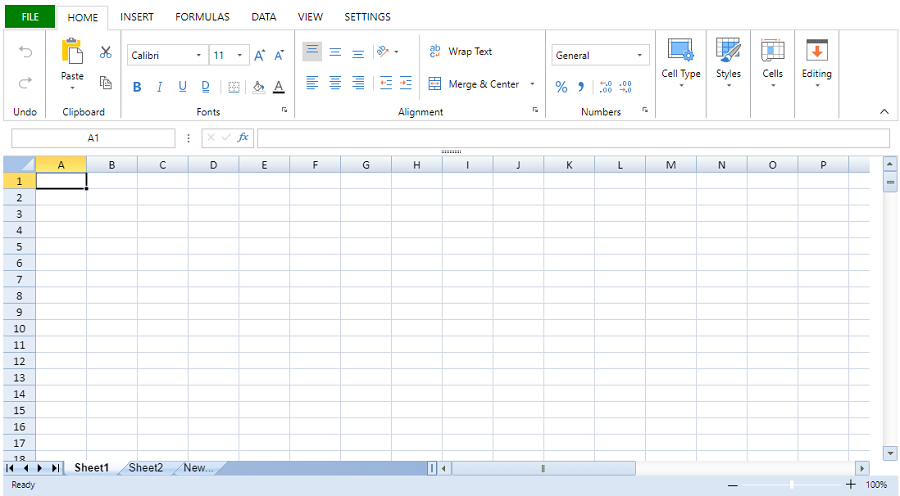
9. View the HTML file in the browser to observe the Designer Component with a new spreadsheet.
<br>
    ![image.png](https://gcdocumentsitekrblob.blob.core.windows.net/document-site-files/images/8d606653-16a0-474d-b9dc-e2b4d01c2446/image.1c83a0.png)

### ASP.NET Web Application

Follow the below steps to create an ASP.NET Web application that will display SpreadJS Designer Component along with a new spreadsheet.

1. Create an Empty ASP.Net Web Application in Visual Studio.
2. Create the 'scripts' folder in your project's root location and include the following script files:

    ```
    // SpreadJS script files
    gc.spread.sheets.all.x.x.x.min.js
    gc.spread.sheets.charts.x.x.x.min.js
    gc.spread.sheets.shapes.x.x.x.min.js
    gc.spread.sheets.print.x.x.x.min.js
    gc.spread.sheets.barcode.x.x.x.min.js
    gc.spread.sheets.pdf.x.x.x.min.js
    gc.spread.sheets.tablesheet.x.x.x.min.js
    
    // SpreadJS Designer Component script files
    gc.spread.sheets.designer.resource.en.0.0.0.min.js
    gc.spread.sheets.designer.all.x.x.x.min.js
    ```

    > Spreadsheet references should be added above the Designer Component references.
    > Moreover, the Designer Component resource file (`gc.spread.sheets.designer.resource.en.x.x.x.min.js`, in this case) must always be referenced before `gc.spread.sheets.designer.all.x.x.x.min.js`.

    To use the Pivot Table feature, add the following additional script file.

    ```HTML
    <script src="scripts/gc.spread.pivot.pivottables.x.x.x.min.js" type="text/javascript"></script>
    ```

    To add export functionality, add the following additional script file:

    ```HTML
    <script src="scripts/gc.spread.excelio.x.x.x.min.js" type="text/javascript"></script>
    ```
3. Create a 'css' folder in your project's root location and include the following CSS:
    * SpreadJS CSS file - `gc.spread.sheets.x.x.x.css`
    * SpreadJS Designer Component CSS file - `gc.spread.sheets.designer.x.x.x.min.css`
4. Add an HTML Page to the Visual Studio project.
5. Modify the content of the added HTML Page to the following code:
    * Initialize the Designer Component
    * Create the Designer Component target DOM element

    ```HTML
    <!DOCTYPE html>
    <html>
    <head>
        <meta charset="utf-8" />
        <meta name="viewport" content="width=device-width, initial-scale=1.0" />
    
        <script src="https://code.jquery.com/jquery-2.1.1.min.js" type="text/javascript"></script>
    
        <!--CSS files--> 
        <!--Spreadsheet CSS file--> 
        <link rel="styleSheet" href="css/gc.spread.sheets.x.x.x.css" />
        <!--Designer Component CSS file--> 
        <link rel="styleSheet" href="css/gc.spread.sheets.designer.x.x.x.min.css" />
    
        <!--Script files-->
        <!--Spreadsheet JS files--> 
        <script src="scripts/gc.spread.sheets.all.x.x.x.min.js" type="text/javascript"></script>
        <script src="scripts/gc.spread.sheets.charts.x.x.x.min.js" type="text/javascript"></script>
        <script src="scripts/gc.spread.sheets.shapes.x.x.x.min.js" type="text/javascript"></script>
        <script src="scripts/gc.spread.sheets.print.x.x.x.min.js" type="text/javascript"></script>
        <script src="scripts/gc.spread.sheets.barcode.x.x.x.min.js" type="text/javascript"></script>
        <script src="scripts/gc.spread.sheets.pdf.x.x.x.min.js" type="text/javascript"></script>
        <script src="scripts/gc.spread.sheets.tablesheet.x.x.x.min.js" type="text/javascript"></script>
        <script src="scripts/gc.spread.excelio.x.x.x.min.js" type="text/javascript"></script>
        <!--Designer Component JS files--> 
        <script src="scripts/gc.spread.sheets.designer.resource.en.x.x.x.min.js" type="text/javascript"></script>
        <script src="scripts/gc.spread.sheets.designer.all.x.x.x.min.js" type="text/javascript"></script>
    
        <script>
            window.onload = function () {
    
                //Set License Key
                //GC.Spread.Sheets.Designer.LicenseKey = "XXX";
                //GC.Spread.Sheets.LicenseKey = "XXXX";
    
                var designer = new GC.Spread.Sheets.Designer.Designer(document.getElementById("designerHost"));
            }
        </script>
    </head>
    <body>
        <!--DOM element-->
        <div id="designerHost" style="width:100%; height:1000px;border: 1px solid gray;"></div>
    </body>
    </html>
    ```
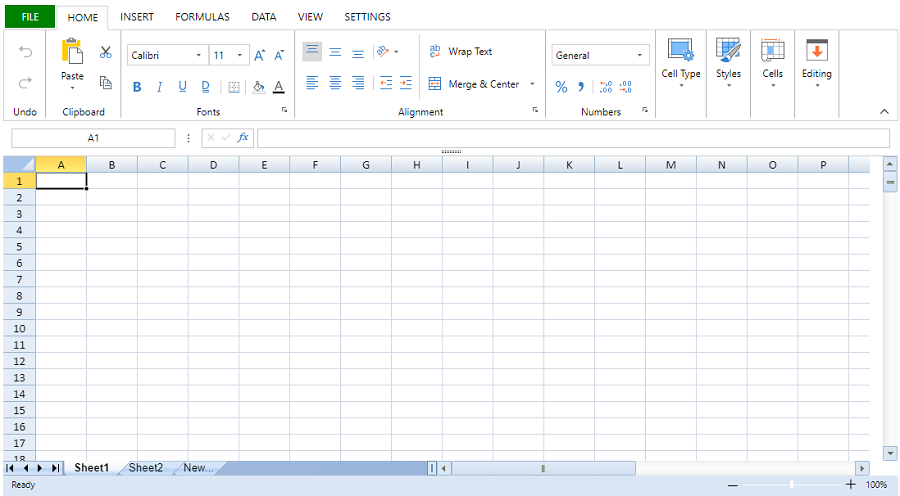
6. View the HTML file in the browser to observe the Designer Component with a new spreadsheet.
    ![image.png](https://gcdocumentsitekrblob.blob.core.windows.net/document-site-files/images/8d606653-16a0-474d-b9dc-e2b4d01c2446/image.534212.png)

## Use Designer Component with an Existing Spreadsheet

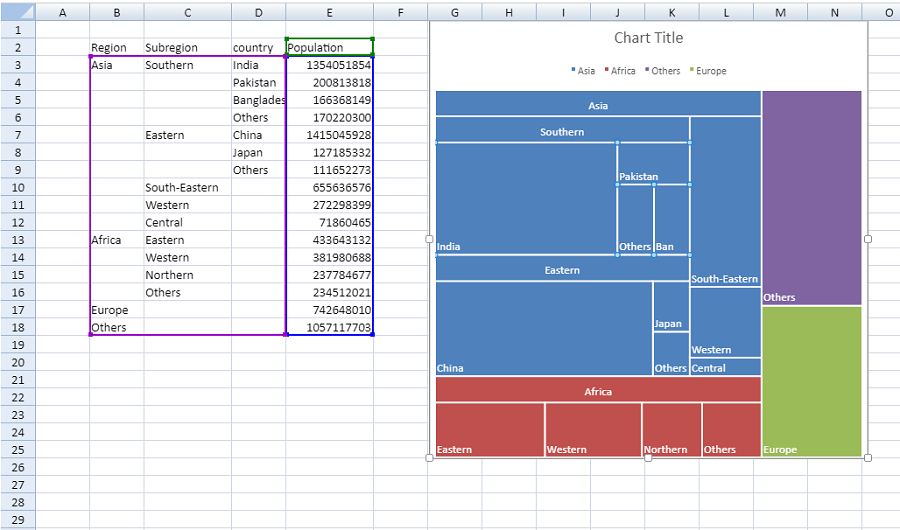
You can also use the Designer Component with any existing spreadsheet. For example, the below image shows a spreadsheet with a treemap chart and its data.
![](https://gcdocumentsitekrblob.blob.core.windows.net/document-site-files/images/8d606653-16a0-474d-b9dc-e2b4d01c2446/images/spreadjs-designer-existing-worksheet-without.png)

To use the Designer Component with the above spreadsheet, implement the below steps in your existing HTML file:

1. Include the Designer Component script and CSS file references.

    ```HTML
    <!--Designer Component CSS file--> 
    <link rel="styleSheet" href="css/gc.spread.sheets.designer.x.x.x.min.css" />
    
    <!--Designer Component script files-->
    <script src="scripts/gc.spread.sheets.designer.resource.en.x.x.x.min.js" type="text/javascript"></script>
    <script src="scripts/gc.spread.sheets.designer.all.x.x.x.min.js" type="text/javascript"></script>
    ```

    > **Note:** Spreadsheet references should be added above the Designer Component references as explained in above steps.
2. Pass the spreadsheet's variable as a parameter while initializing the Designer Component.

    ```JavaScript
    var designer = new GC.Spread.Sheets.Designer.Designer(document.getElementById("designerHost"), '', spread);
    ```
3. Include the Designer Component's DOM element along with the sheet DOM element.

    ```HTML
    <div id="designerHost" style="width:100%; height:1000px;border: 1px solid gray;"></div>
    ```

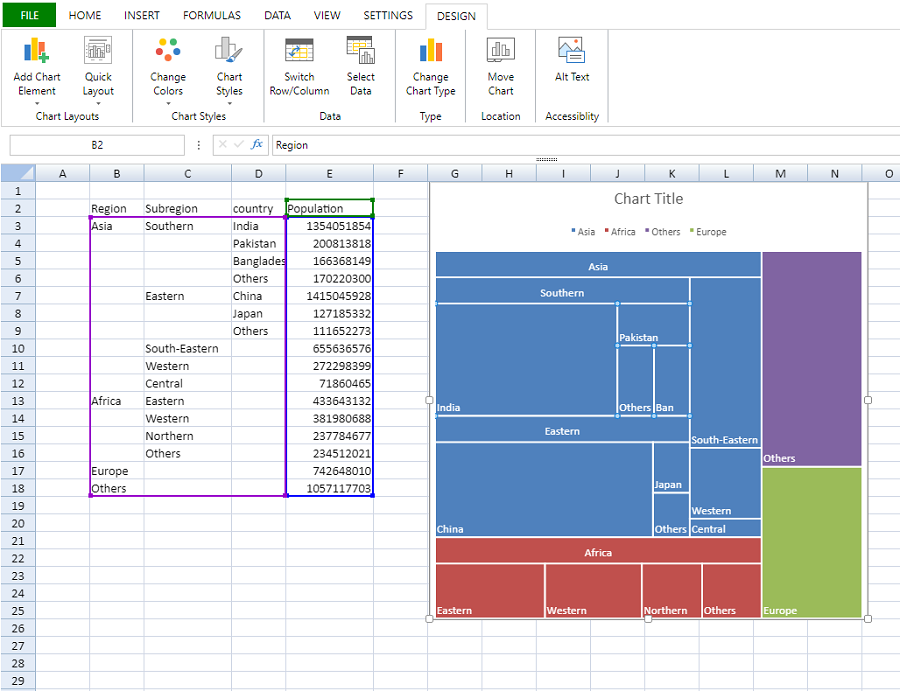
The complete code in the HTML file will look like the one below where the existing spreadsheet adds data and creates a treemap chart. This spreadsheet is further used with the designer component to perform any UI operation.

```HTML
<!DOCTYPE html>
<html>
<head>
    <meta charset="utf-8" />
    <meta name="viewport" content="width=device-width, initial-scale=1.0" />

    <script src="https://code.jquery.com/jquery-2.1.1.min.js" type="text/javascript"></script>
    
    <!--CSS files--> 
    <link rel="styleSheet" href="css/gc.spread.sheets.x.x.x.css" />
    <!--Designer Component CSS file--> 
    <link rel="styleSheet" href="css/gc.spread.sheets.designer.x.x.x.min.css" />

    <!--Script files-->
    <script src="scripts/gc.spread.sheets.all.x.x.x.min.js" type="text/javascript"></script>
    <script src="scripts/gc.spread.sheets.charts.x.x.x.min.js" type="text/javascript"></script>
    <script src="scripts/gc.spread.sheets.shapes.x.x.x.min.js" type="text/javascript"></script>
    <script src="scripts/gc.spread.sheets.print.x.x.x.min.js" type="text/javascript"></script>
    <script src="scripts/gc.spread.sheets.barcode.x.x.x.min.js" type="text/javascript"></script>
    <script src="scripts/gc.spread.sheets.pdf.x.x.x.min.js" type="text/javascript"></script>
    <script src="scripts/gc.spread.sheets.tablesheet.x.x.x.min.js" type="text/javascript"></script>
    <script src="scripts/gc.spread.excelio.x.x.x.min.js" type="text/javascript"></script>
    <!--Designer Component JS files--> 
    <script src="scripts/gc.spread.sheets.designer.resource.en.x.x.x.min.js" type="text/javascript"></script>
    <script src="scripts/gc.spread.sheets.designer.all.x.x.x.min.js" type="text/javascript"></script>

    <script>
        $(document).ready(function () {
            // initialize Spread
            var spread = new GC.Spread.Sheets.Workbook(document.getElementById("ss"));
            // Get the activesheet
            var sheet = spread.getSheet(0);
            // Set Column Width
            sheet.setColumnWidth(2, 100);
            sheet.setColumnWidth(4, 100);
            // Create Data Array
            var dataArray =
                [
                    ['Region', 'Subregion', 'country', 'Population'],
                    ['Asia', 'Southern', 'India', 1354051854],
                    [, , 'Pakistan', 200813818],
                    [, , 'Bangladesh', 166368149],
                    [, , 'Others', 170220300],
                    [, 'Eastern', 'China', 1415045928],
                    [, , 'Japan', 127185332],
                    [, , 'Others', 111652273],
                    [, 'South-Eastern', , 655636576],
                    [, 'Western', , 272298399],
                    [, 'Central', , 71860465],
                    ['Africa', 'Eastern', , 433643132],
                    [, 'Western', , 381980688],
                    [, 'Northern', , 237784677],
                    [, 'Others', , 234512021],
                    ['Europe', , , 742648010],
                    ['Others', , , 1057117703]
                ];
            // Set Array
            sheet.setArray(1, 1, dataArray);
            var treemapChart = sheet.charts.add('chart1',
            GC.Spread.Sheets.Charts.ChartType.treemap, 450, 0, 500, 500, "B2:E18");
            
            // Initialize designer components and use above created spread component
            var designer = new GC.Spread.Sheets.Designer.Designer(document.getElementById("designerHost"), '', spread);

        });
    </script>
</head>
<body>
    <div id="ss"></div>
    <!--DOM element for designer components-->
    <div id="designerHost" style="width:100%; height:1000px;border: 1px solid gray;"></div>
</body>
</html>
```

The above code will generate the below output:
![](https://gcdocumentsitekrblob.blob.core.windows.net/document-site-files/images/8d606653-16a0-474d-b9dc-e2b4d01c2446/images/spreadjs-designer-existing-worksheet.PNG)