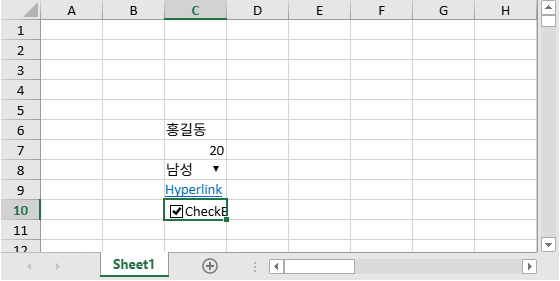
# 템플릿 디자이너에서 셀 바인딩 설정하기

## Content

SpreadJS 템플릿 디자이너를 사용하여 템플릿을 통해 데이터와의 바인딩 관계를 생성할 수 있습니다. 이는 코딩량을 줄여 시간을 절약할 수 있습니다.
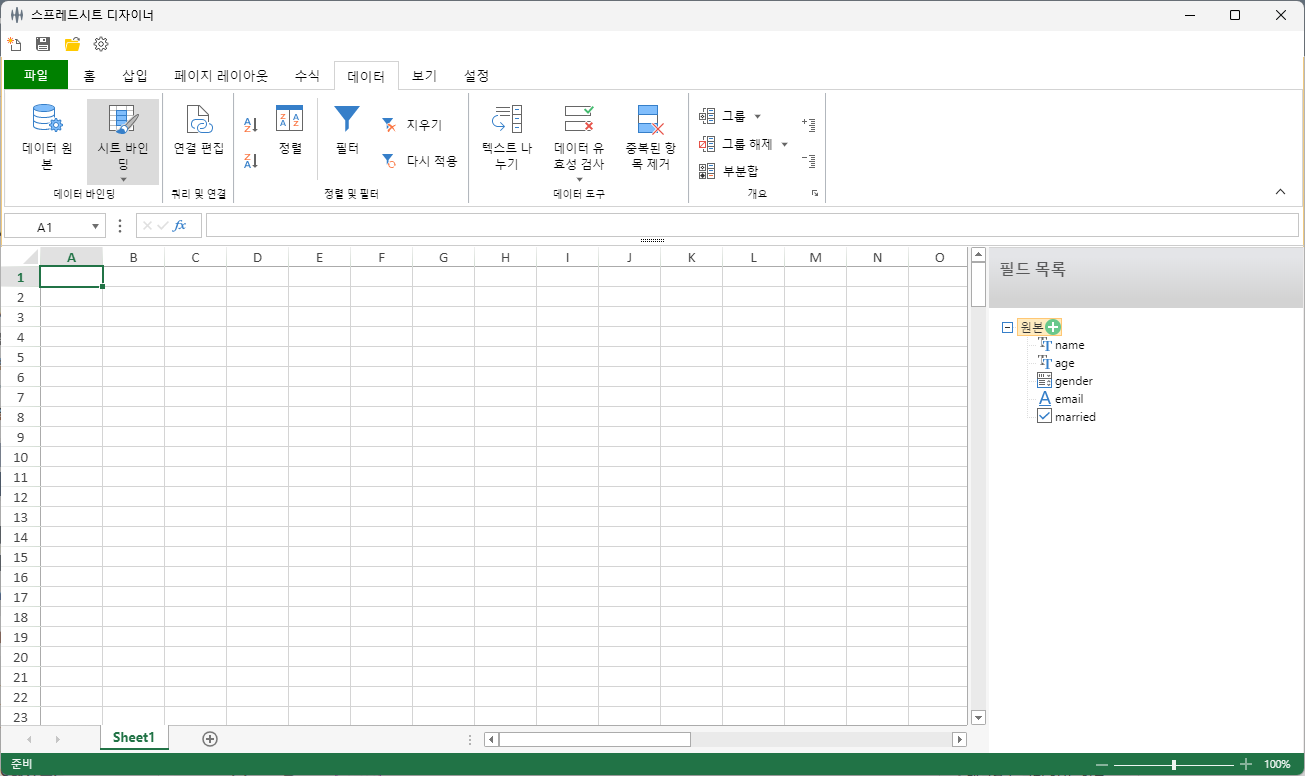
템플릿 디자이너의 시트 바인딩 옵션은 셀 바인딩 템플릿을 디자인하는 데 사용됩니다. 시트 바인딩 옵션은 데이터 탭 아래에 위치합니다. 시트 바인딩을 사용하여 실제 데이터 필드와 일치하는 필드 노드를 생성할 수 있습니다. 또한 셀 유형 옵션(홈 탭)을 사용하여 데이터에 대한 셀 유형을 설정할 수 있습니다.
필드 노드를 추가하려면 초록색 플러스 기호를 선택합니다. 그런 다음 필드 이름(예: name)을 입력합니다. 드롭다운 화살표를 사용하여 확인란 등의 필드 옵션을 지정할 수 있습니다. 아래 이미지는 필드 노드를 추가하는 영역을 보여줍니다.
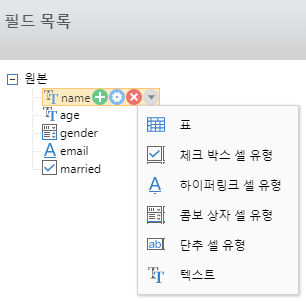
![image](https://gcdocumentsitekrblob.blob.core.windows.net/document-site-files/images/216c2e7e-5246-4c37-8843-3854aa344a6a/image.ba9da9.png)

아래 이미지는 SpreadJS 템플릿 디자이너에서 **시트 바인딩** 옵션을 보여줍니다.
![image](https://gcdocumentsitekrblob.blob.core.windows.net/document-site-files/images/216c2e7e-5246-4c37-8843-3854aa344a6a/image.deb1aa.png?width=1137)

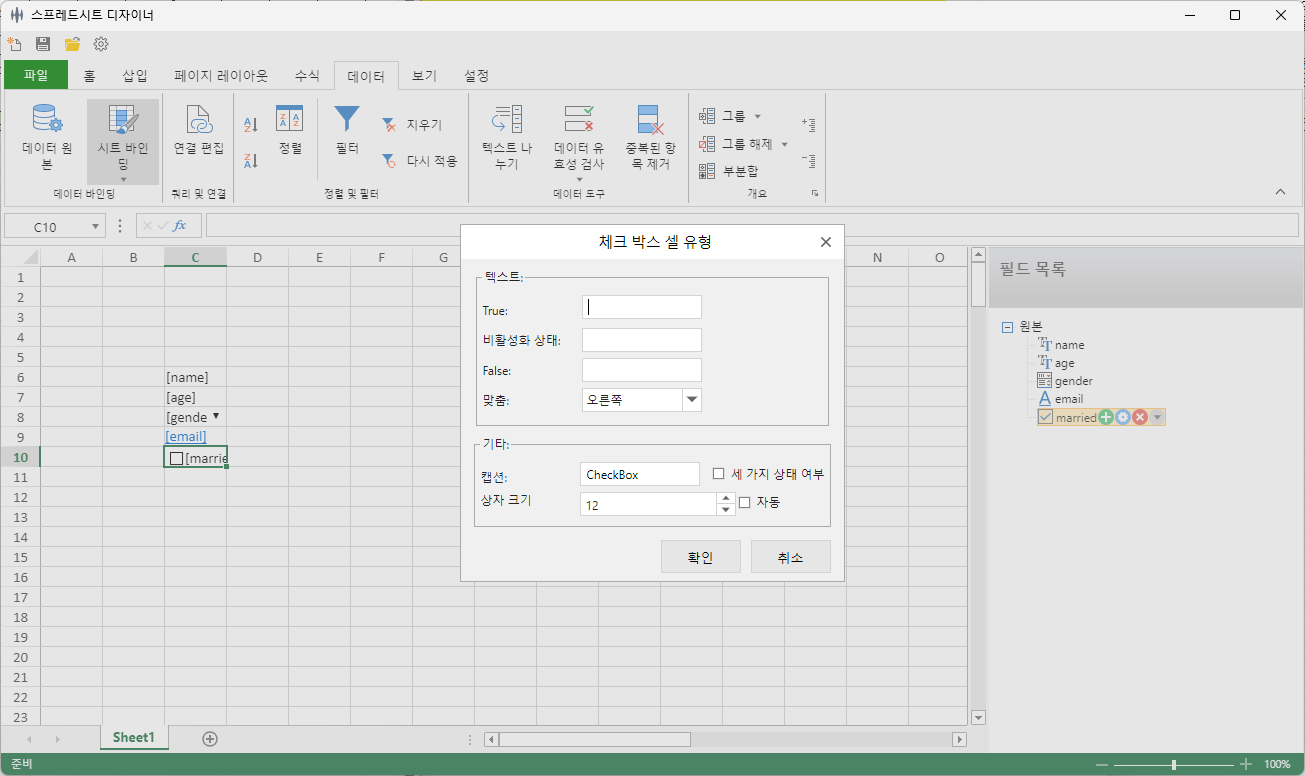
노드를 셀 영역으로 드래그하여 레이아웃을 생성할 수 있습니다. 또한 **셀 유형 편집** 옵션을 사용하여 셀 설정(예: 확인란 셀의 캡션 제거 등)을 변경할 수 있습니다.
![image](https://gcdocumentsitekrblob.blob.core.windows.net/document-site-files/images/216c2e7e-5246-4c37-8843-3854aa344a6a/image.12c484.png?width=1138)

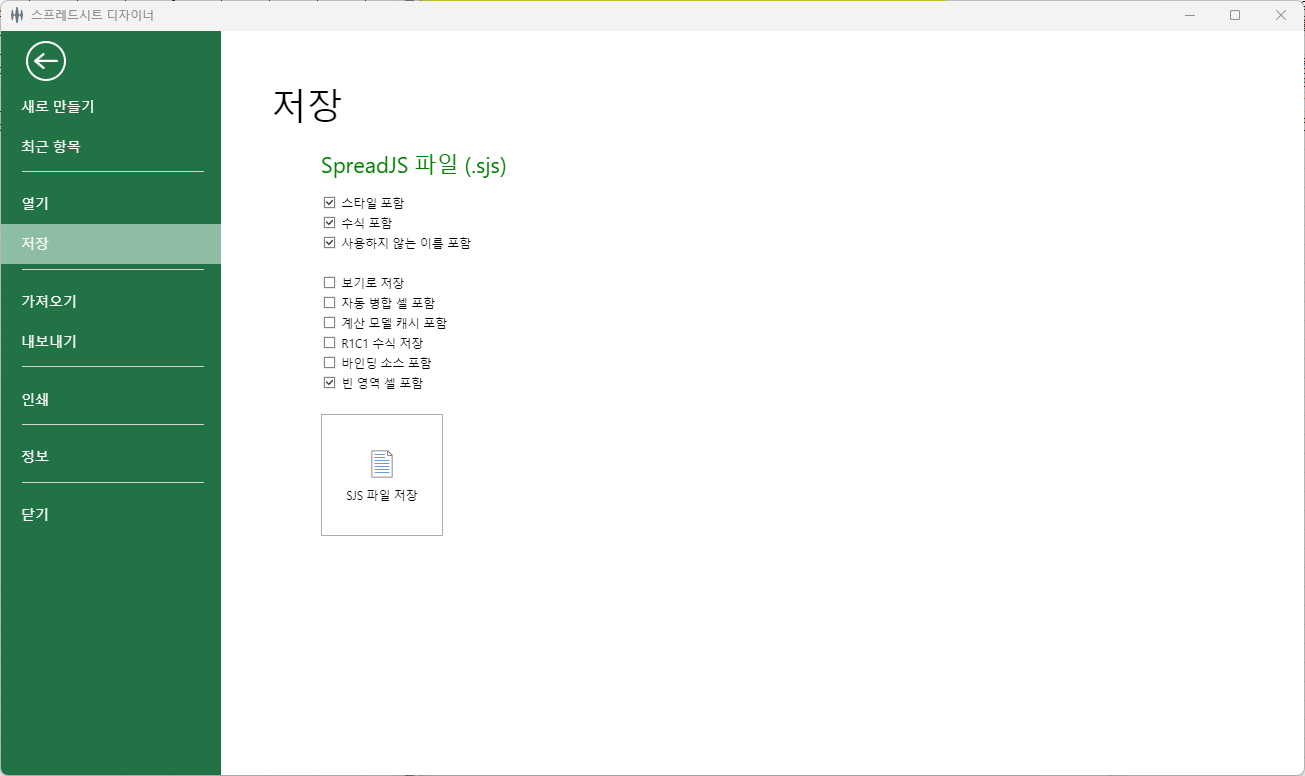
나중에 템플릿을 다시 디자인하려면 SpreadJS 파일(sjs)로 저장하십시오. sjs 파일은 여러 JSON 파일의 압축 형태로 저장됩니다. sjs 파일로 저장하려면 **파일(File)** 탭의 저장 섹션을 사용하십시오.
![image](https://gcdocumentsitekrblob.blob.core.windows.net/document-site-files/images/216c2e7e-5246-4c37-8843-3854aa344a6a/image.dc624f.png?width=1073)

아래 코드 샘플은 sjs 파일을 참조하는 코드를 페이지에 추가하는 방법을 보여줍니다.

```html
<!DOCTYPE html>
<html lang="ko">
<head>
  <meta charset="UTF-8">
  <title>SpreadJS Binding</title>
  <meta name="spreadjs culture" content="ko-kr" />
  <link rel='stylesheet' href='./css/gc.spread.sheets.excel2016colorful.xx.x.x.css'>
  <script src='./scripts/gc.spread.sheets.all.xx.x.x.min.js'></script>
  <script src='./scripts/plugins/gc.spread.sheets.io.xx.x.x.min.js'></script>
  <script src='./scripts/resources/ko/gc.spread.sheets.resources.ko.xx.x.x.min.js'></script>
  <script type="text/javascript">
    let data = { name: "홍길동", age: 20, gender: "남성", email: "mailto:gildong@test.com",married: true };
    let spread;
    // SpreadJS 선언 및 양식 불러오기
    window.onload = function () {
      spread = new GC.Spread.Sheets.Workbook(document.getElementById("ss"));
      fetch("./binding.sjs")
        .then(res => res.blob())
        .then(blob => {
          spread.open(blob, function () {
            let source = new GC.Spread.Sheets.Bindings.CellBindingSource(data);
            let sheet = spread.getSheet(0);
            sheet.setDataSource(source);
                 }, function (e) {
            console.log(e); // error callback
          }, {
            // openoptions - https://developer.mescius.com/spreadjs/api/modules/GC.Spread.Sheets#openoptions
            openMode: GC.Spread.Sheets.OpenMode.lazy
          });
        });
    }
  </script>
</head>
<body>
  <div id="ss" style="width:100%;height:280px"></div>
</body>
</html>
```

완성된 샘플은 다음과 같습니다:
![image](https://gcdocumentsitekrblob.blob.core.windows.net/document-site-files/images/216c2e7e-5246-4c37-8843-3854aa344a6a/image.0912f4.png)