# 피벗 테이블 항목 슬라이서
## Content
SpreadJS는 피벗 테이블을 한 번의 클릭으로 필터링할 수 있는 **피벗 테이블 항목 슬라이서**를 제공합니다.
여러 피벗 테이블을 슬라이서를 통해 연결하여 집계 대상에 대한 필터링을 수행할 수 있습니다. 이 슬라이서는 수동 필터를 사용하여 피벗 테이블의 데이터를 필터링할 수 있으며,
사용자 친화적인 인터페이스를 통해 피벗 테이블의 **행 및 열 필드의 필터 상태**를 효율적으로 관리할 수 있도록 지원합니다.
[PivotTableItemSlicer](/spreadjs/api/v18/classes/GC.Spread.Pivot.PivotTableItemSlicer) 클래스는 피벗 테이블 슬라이서와 함께 사용할 수 있는 다양한 슬라이서 관련 메서드를 제공합니다.
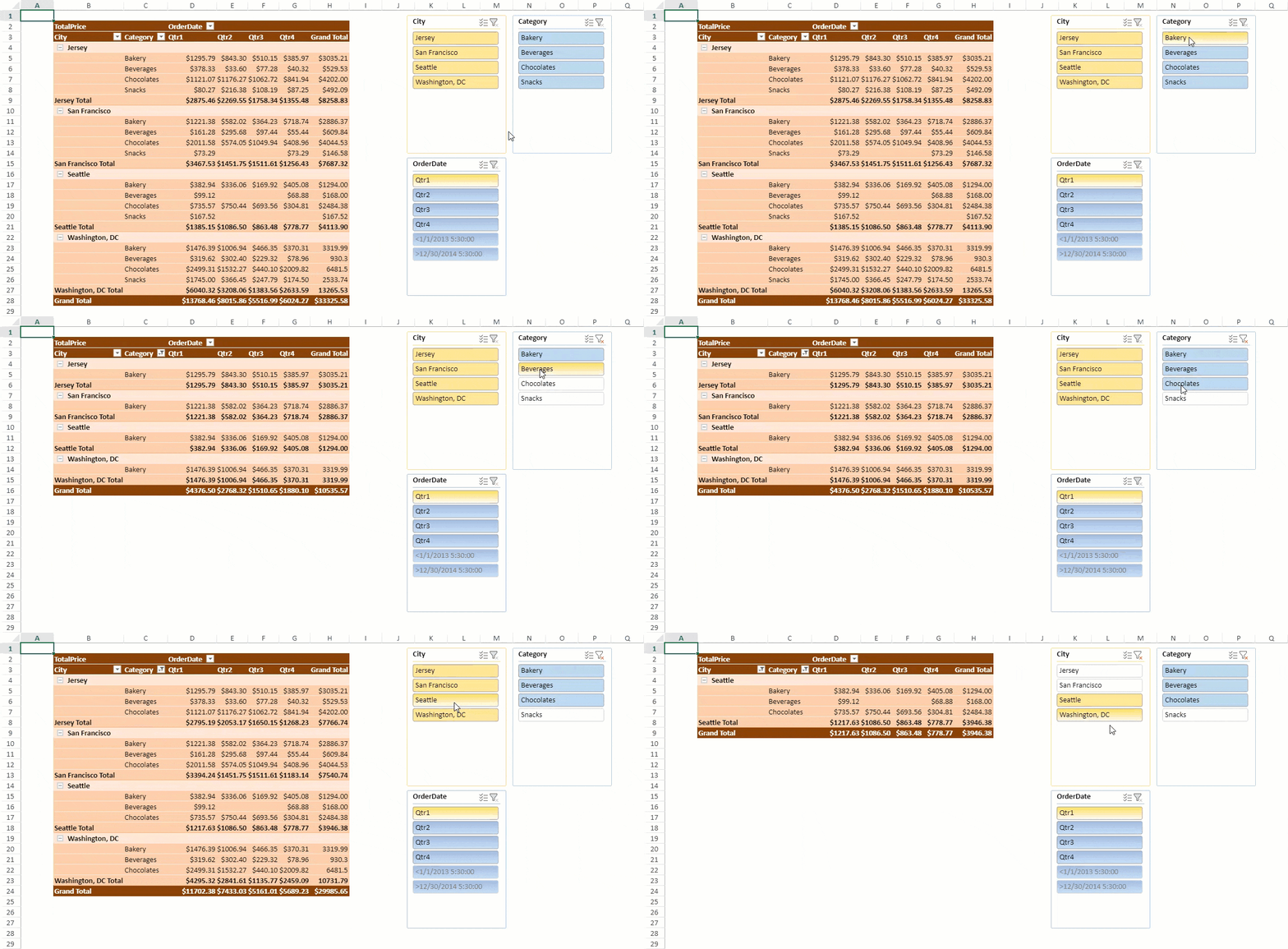
다음 코드 샘플은 [SlicerCollection.add](/spreadjs/api/v18/classes/GC.Spread.Sheets.Slicers.SlicerCollection#add) 메서드를 사용하여 피벗 테이블 슬라이서를 추가하는 방법을 보여줍니다.
이때 `SlicerType`은 `pivotTable`로 설정해야 합니다.
```javascript
$(document).ready(function () {
// Spread 초기화
spread = new GC.Spread.Sheets.Workbook(document.getElementById('ss'), { sheetCount: 2 });
spread.options.allowDynamicArray = true;
spread.suspendPaint();
// 시트 가져오기
pivotLayoutSheet = spread.getSheet(0);
dataSourceSheet = spread.getSheet(1);
// 그리드라인 숨김
pivotLayoutSheet.options.gridline = { showVerticalGridline: false, showHorizontalGridline: false };
// 시트 이름 설정
pivotLayoutSheet.name("PivotLayout");
dataSourceSheet.name("DataSource");
// 행 수 설정
dataSourceSheet.setRowCount(245);
// 데이터 원본 설정
dataSourceSheet.setArray(0, 0, pivotDB_UseCase);
// dataSourceSheet에 테이블 추가
dataSourceSheet.tables.add('tableSales', 0, 0, 245, 8);
// pivottable 초기화
var pt = initPivotTable(pivotLayoutSheet);
pivotLayoutSheet.setColumnCount(200);
initSlicer(pivotLayoutSheet, pt);
// 시트 열 자동 맞춤
autoFit(pivotLayoutSheet);
autoFit(dataSourceSheet);
spread.resumePaint();
});
function initPivotTable(sheet) {
myPivotTable = sheet.pivotTables.add("pivotTable", "tableSales", 1, 1, GC.Spread.Pivot.PivotTableLayoutType.outline, GC.Spread.Pivot.PivotTableThemes.dark3);
myPivotTable.suspendLayout();
myPivotTable.add("City", "City", GC.Spread.Pivot.PivotTableFieldType.rowField);
myPivotTable.add("Category", "Category", GC.Spread.Pivot.PivotTableFieldType.rowField);
myPivotTable.add("OrderDate", "OrderDate", GC.Spread.Pivot.PivotTableFieldType.columnField);
let groupInfo = {
originFieldName: "OrderDate",
dateGroups: [
{
by: GC.Pivot.DateGroupType.quarters
}
]
};
myPivotTable.group(groupInfo);
myPivotTable.add("TotalPrice", "TotalPrice", GC.Spread.Pivot.PivotTableFieldType.valueField, GC.Pivot.SubtotalType.sum);
formatValueField(myPivotTable);
myPivotTable.resumeLayout();
myPivotTable.autoFitColumn();
return myPivotTable;
}
function initSlicer(sheet, pt) {
slicer_City = sheet.slicers.add("slicer_City", pt.name(), "City", GC.Spread.Sheets.Slicers.SlicerStyles.light4(), GC.Spread.Sheets.Slicers.SlicerType.pivotTable);
slicer_City.position(new GC.Spread.Sheets.Point(1020, 10));
slicer_Category = sheet.slicers.add("slicer_Category", pt.name(), "Category", GC.Spread.Sheets.Slicers.SlicerStyles.light1(), GC.Spread.Sheets.Slicers.SlicerType.pivotTable)
slicer_Category.position(new GC.Spread.Sheets.Point(1220, 10));
slicer_Date = sheet.slicers.add("slicer_Date", pt.name(), "OrderDate", GC.Spread.Sheets.Slicers.SlicerStyles.other2(), GC.Spread.Sheets.Slicers.SlicerType.pivotTable);
slicer_Date.position(new GC.Spread.Sheets.Point(1020, 280));
}
```
##
***
### 슬라이서 항목 정렬
피벗 테이블 슬라이서에서는 필터링뿐만 아니라 항목 정렬도 가능합니다.
슬라이서 설정 대화 상자에서는 다음과 같은 옵션을 사용할 수 있습니다:
1. **Source Name**: 슬라이서의 이름을 지정합니다.
2. **Header**:
* **Display Header CheckBox**: 슬라이서 상단에 슬라이서 이름을 표시하려면 이 옵션을 체크합니다.
* **Caption**: 슬라이서 헤더에 표시할 이름을 지정합니다.
3. **Sort State**: 오름차순/내림차순 정렬 상태를 지정하는 체크 표시입니다.
4. **No Data Items Show**: 다음과 같은 옵션을 포함합니다:
* **Hide items with no data**: `true`일 경우, 슬라이서에서 데이터가 없는 항목은 표시되지 않습니다.
* **Show items with no data last**: `true`일 경우, 데이터가 없는 항목을 슬라이서 항목의 마지막에 표시합니다. `false`일 경우, 정렬 상태에 따라 모든 항목이 정렬됩니다.
예: `<1/1/2013 5:30:00` 및 `>12/30/2014 5:30:00`과 같은 주문 날짜 항목은 정렬 상태에 따라 정렬됩니다.
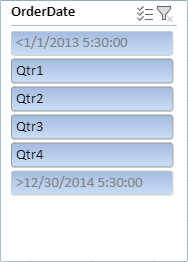
* **Visually indicate items with NoData:** `true`일 경우, 데이터가 없는 항목은 흐리게(회색) 표시됩니다. `false`일 경우, 데이터가 없는 항목도 일반 항목처럼 표시됩니다.
예: `<1/1/2013 5:30:00` 및 `>12/30/2014 5:30:00` 같은 주문 날짜 항목에 데이터가 없더라도 목록에는 표시됩니다.
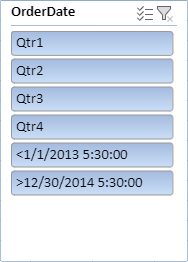
기본 정렬 값은 `"Hide items with no data"` 및 `"Show items with no data last"`입니다. 슬라이서 항목은 두 부분으로 나뉘고, 각 부분은 오름차순 또는 내림차순으로 정렬됩니다.
다음 코드는 다양한 정렬 및 필터링 기능을 정의하는 예제입니다:
```javascript
function setMultiSelectFalseForSlicerCity() {
// 다중 선택 활성화
slicer_City.multiSelect(true);
}
function setSortStateForSlicerCity() {
// 정렬 상태를 내림차순으로 설정
slicer_City.sortState(GC.Spread.Sheets.SortState.descending);
}
function showNoDataItem() {
myPivotTable.updateSource();
// 예: DataSource에서 "Jersey"와 같은 City를 삭제한 후 이 버튼을 클릭하면 피벗 테이블이 먼저 업데이트되고,
// showNoDataItems(false)에 따라 데이터가 없는 항목은 표시되지 않음
slicer_City.showNoDataItems(false);
}
function visuallyNoDataItems() {
myPivotTable.updateSource();
slicer_Date.visuallyNoDataItems(false);
}
function showNoDataItemsInLast() {
slicer_Date.showNoDataItemsInLast(false);
}
```
##
## 슬라이서와 피벗 테이블 연결
`slicer`와 `pivot table` 간의 연결은 [PivotTableItemSlicer.connectPivotTable](/spreadjs/api/v18/classes/GC.Spread.Pivot.PivotTableItemSlicer#connectPivotTable) 메서드를 사용하여 설정할 수 있습니다.
연결은 양방향으로 제어되며, 슬라이서와 피벗 테이블은 서로 연결하거나 연결을 끊을 수 있습니다.
슬라이서가 피벗 테이블과의 연결을 해제하면, 해당 슬라이서의 필터 작업은 피벗 테이블에 영향을 주지 않으며, 슬라이서에서도 마찬가지입니다.
다음은 연결을 해제하는 코드 예제입니다:
```javascript
function disconnectSlicerWithPivotTable() {
// slicer_Date를 피벗 테이블과 연결 해제
slicer_Date.disconnectPivotTable(myPivotTable.name());
slicer_Date.captionName("Disconnected");
}
```
## 사용자 지정 슬라이서 스타일
SpreadJS는 피벗 테이블 슬라이서에 적용할 수 있는 **8개의 밝은 테마**와 **6개의 어두운 테마**를 기본 제공하며, 직접 슬라이서 테마를 추가, 삭제, 수정하여 사용자 지정 스타일로 사용할 수도 있습니다.
슬라이서에 사용자 지정 스타일을 적용하려면, 해당 슬라이서에 **스타일 이름**을 설정하면 됩니다. 슬라이서 스타일을 설정하려면 [GC.Spread.Sheets.WorkBook](/spreadjs/api/v18/classes/GC.Spread.Sheets.Workbook) 클래스의 `customSlicerThemes` 속성을 사용합니다.
`CustomSlicerThemesManager` 클래스는 사용자 지정 슬라이서 테마를 관리하기 위한 다음 메서드를 제공합니다:
| 메서드 | 설명 |
| --- | --- |
| `all` | 모든 사용자 지정 슬라이서 테마를 가져옵니다. |
| `get` | 이름을 기준으로 특정 사용자 지정 슬라이서 테마를 가져옵니다. |
| `add` | 스타일 객체 또는 이름을 사용하여 새 슬라이서 테마를 추가합니다. |
| `remove` | 이름을 기준으로 사용자 지정 슬라이서 테마를 삭제합니다. |
| `update` | 이름 또는 스타일 객체를 기준으로 기존 사용자 지정 슬라이서 테마를 업데이트합니다. |
또한 `GC.Spread.Sheets.Workbook` 클래스의 `defaultSlicerTheme` 메서드를 사용하면 모든 슬라이서에 일관된 스타일을 적용하기 위한 기본 슬라이서 테마를 설정할 수 있습니다.
> 참고:
>
> * 슬라이서 테마 이름은 **고유**해야 합니다.
> 예를 들어, 이미 `"TEST"`라는 이름의 슬라이서 스타일이 존재한다면 동일한 이름으로 또 다른 스타일을 만들 수 없습니다.
> * 슬라이서 스타일 이름은 **대소문자를 구분하지 않습니다**.
> * 슬라이서에 스타일 이름이 지정되면, 우선 내부 스타일 중 해당 이름과 일치하는 스타일을 찾습니다.
> 일치하는 내부 스타일이 없을 경우, `customStyles` 컬렉션에서 해당 이름의 스타일을 검색하고, 있으면 해당 스타일을, 없으면 기본 스타일을 사용합니다.
> * `defaultSlicerTheme` 값은 슬라이서 스타일 이름을 나타내는 문자열이어야 하며, 슬라이서를 생성할 때 스타일이 명시적으로 지정되지 않았지만 기본 스타일 이름이 설정되어 있는 경우, 해당 기본 스타일이 자동으로 적용됩니다.
> * 사용자 지정 슬라이서 테마는 **구버전 Excel IO에서는 지원되지 않습니다**.
다음 코드 샘플은 사용자 지정 슬라이서 테마를 관리하는 데 필요한 다양한 메서드를 보여줍니다.
1. 사용자 지정 슬라이서 테마 추가
```javascript
const spread = new GC.Spread.Sheets.Workbook(document.getElementById("ss"));
// "custom0"이라는 이름의 새 슬라이서 테마 추가
const slicerStyle = spread.customSlicerThemes.add("custom0");
const styleInfo = new GC.Spread.Sheets.Slicers.SlicerStyleInfo();
styleInfo.backColor("orange");
styleInfo.borderBottom(new GC.Spread.Sheets.Slicers.SlicerBorder(2,"solid","green"));
slicerStyle.wholeSlicerStyle(styleInfo);
```
2. 사용자 지정 슬라이서 테마 가져오기
```javascript
const slicerTheme = spread.customSlicerThemes.get("custom0");
```
3. 사용자 지정 슬라이서 테마 적용
```javascript
slicer.style("custom0");
```
4. 사용자 지정 슬라이서 테마 수정
기존 슬라이서 스타일을 변경하면, 해당 스타일이 적용된 **모든 슬라이서**에 자동으로 반영됩니다.
```javascript
// 사용자 지정 슬라이서 테마 수정
const slicerStyle = spread.customSlicerThemes.get("custom0");
slicerStyle.wholeSlicerStyle().backColor("red");
// 사용자 지정 슬라이서 테마 업데이트
spread.customSlicerThemes.update("custom0", new GC.Spread.Sheets.Slicers.SlicerStyle());
```
5. 기존 사용자 지정 슬라이서 테마 삭제
사용자 지정 슬라이서 스타일을 삭제하면, 해당 스타일을 사용 중이던 모든 슬라이서는 **기본 스타일**로 변경됩니다.
```javascript
// 사용자 지정 슬라이서 테마 삭제
spread.customSlicerThemes.remove("custom0");
```
다음 단계에 따라 SpreadJS 디자이너에서 사용자 지정 슬라이서 스타일을 추가하고 서식을 지정할 수 있습니다:
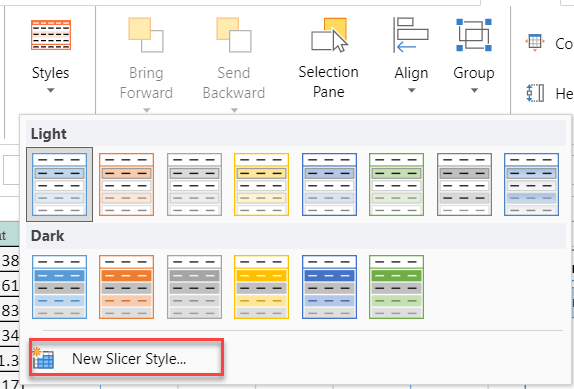
1. 추가한 슬라이서를 클릭하면 **SLICER** 탭이 열리며, 이 탭에서 슬라이서 설정을 구성할 수 있습니다.
2. **슬라이서 스타일(Slicer Styles)** 그룹에 있는 **스타일(Styles)** 버튼을 클릭합니다.

3. 드롭다운 화살표를 클릭한 다음, **새 슬라이서 스타일(New Slicer Style..)** 옵션을 선택합니다.
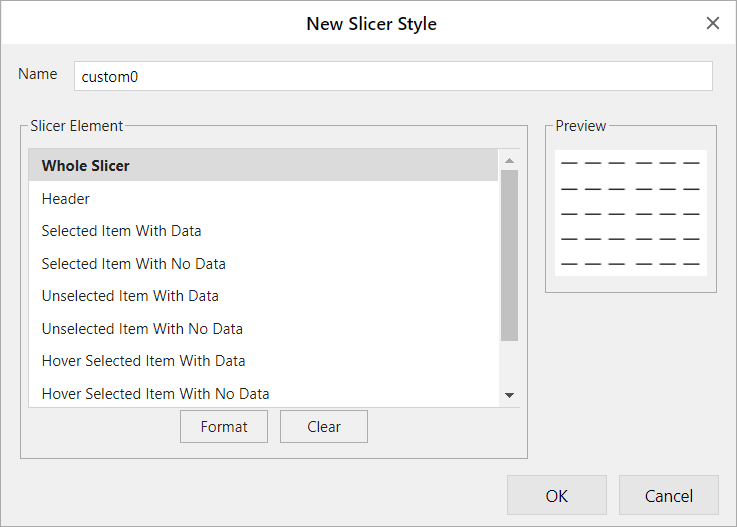
4. **새 슬라이서 스타일(New Slicer Style)** 대화 상자에서 이름(`Name)`입력란에 새 스타일 이름을 입력하고, 슬라이서 요소(`Slicer Element)` 섹션에서 스타일을 적용할 요소를 선택한 다음, **형식(Format)** 버튼을 클릭하여 원하는 스타일을 구성합니다.
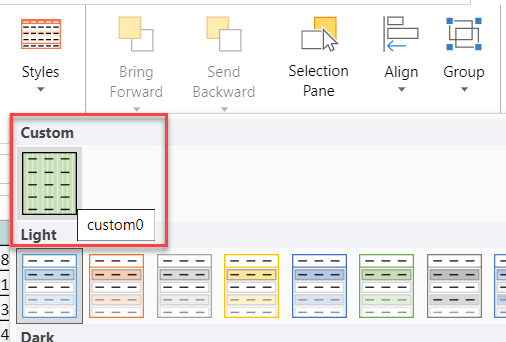
5. 사용자 정의된 슬라이서 스타일은 **사용자 지정(Custom)** 섹션 아래의 슬라이서 스타일 목록에 표시됩니다.
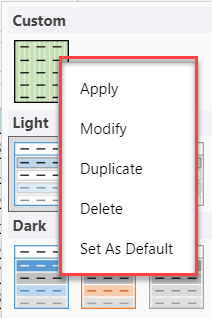
6. 사용자 지정 슬라이서 스타일을 마우스 오른쪽 버튼으로 클릭하면, **적용**, **수정**, **복제**, **삭제**, **기본값으로 설정**과 같은 작업을 수행할 수 있습니다.
> **참고:** 기본 제공되는 피벗 테이블 슬라이서 스타일은 **수정하거나 삭제할 수 없습니다.**