# 이름 상자

## Content

SpreadJS의 이름 상자는 워크시트에서 활성 셀의 주소를 표시합니다. 또한 셀 범위와 작업을 수행하기 위해 다음과 같은 작업을 할 수 있습니다.

* 셀 범위를 선택한 후 이름 상자에 이름을 입력하여 셀 범위에 사용자 정의 이름을 생성할 수 있습니다.
    ![image](https://gcdocumentsitekrblob.blob.core.windows.net/document-site-files/images/216c2e7e-5246-4c37-8843-3854aa344a6a/image.8d65bb.png)
<br>
* 이름 상자 드롭다운에서 해당 사용자 정의 이름을 선택하여 저장된 셀 범위에 접근할 수 있습니다.
    ![image](https://gcdocumentsitekrblob.blob.core.windows.net/document-site-files/images/216c2e7e-5246-4c37-8843-3854aa344a6a/image.4e2420.png)
<br>
* 이름 상자에 셀 참조를 입력하여 셀 범위를 자동으로 선택할 수 있습니다.
    ![image](https://gcdocumentsitekrblob.blob.core.windows.net/document-site-files/images/216c2e7e-5246-4c37-8843-3854aa344a6a/image.26d157.png)

SpreadJS는 이름 상자에 텍스트를 입력할 때 다음과 같은 상황에서 경고를 표시합니다.

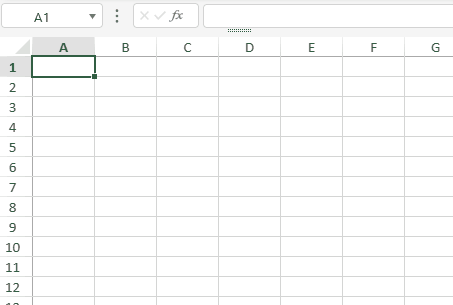
* 입력한 텍스트가 셀 범위로 파싱될 수 없거나 입력한 이름이 유효하지 않은 경우(예: 공백이 포함되어 있거나 숫자로 시작하는 경우 등) 경고가 표시됩니다.
    ![image](https://gcdocumentsitekrblob.blob.core.windows.net/document-site-files/images/216c2e7e-5246-4c37-8843-3854aa344a6a/image.3d6df7.png)
<br>
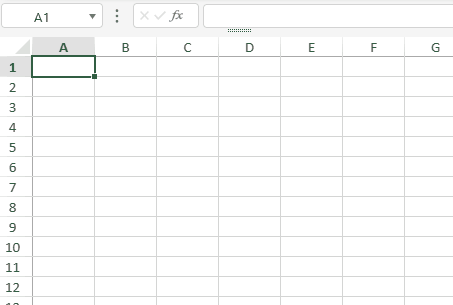
* 입력한 텍스트가 셀 참조로 파싱되었지만 동일한 워크시트에 존재하지 않는 경우에도 경고가 표시됩니다.
    ![image](https://gcdocumentsitekrblob.blob.core.windows.net/document-site-files/images/216c2e7e-5246-4c37-8843-3854aa344a6a/image.479ee6.png)

## **이름 관리자 대화 상자 사용**

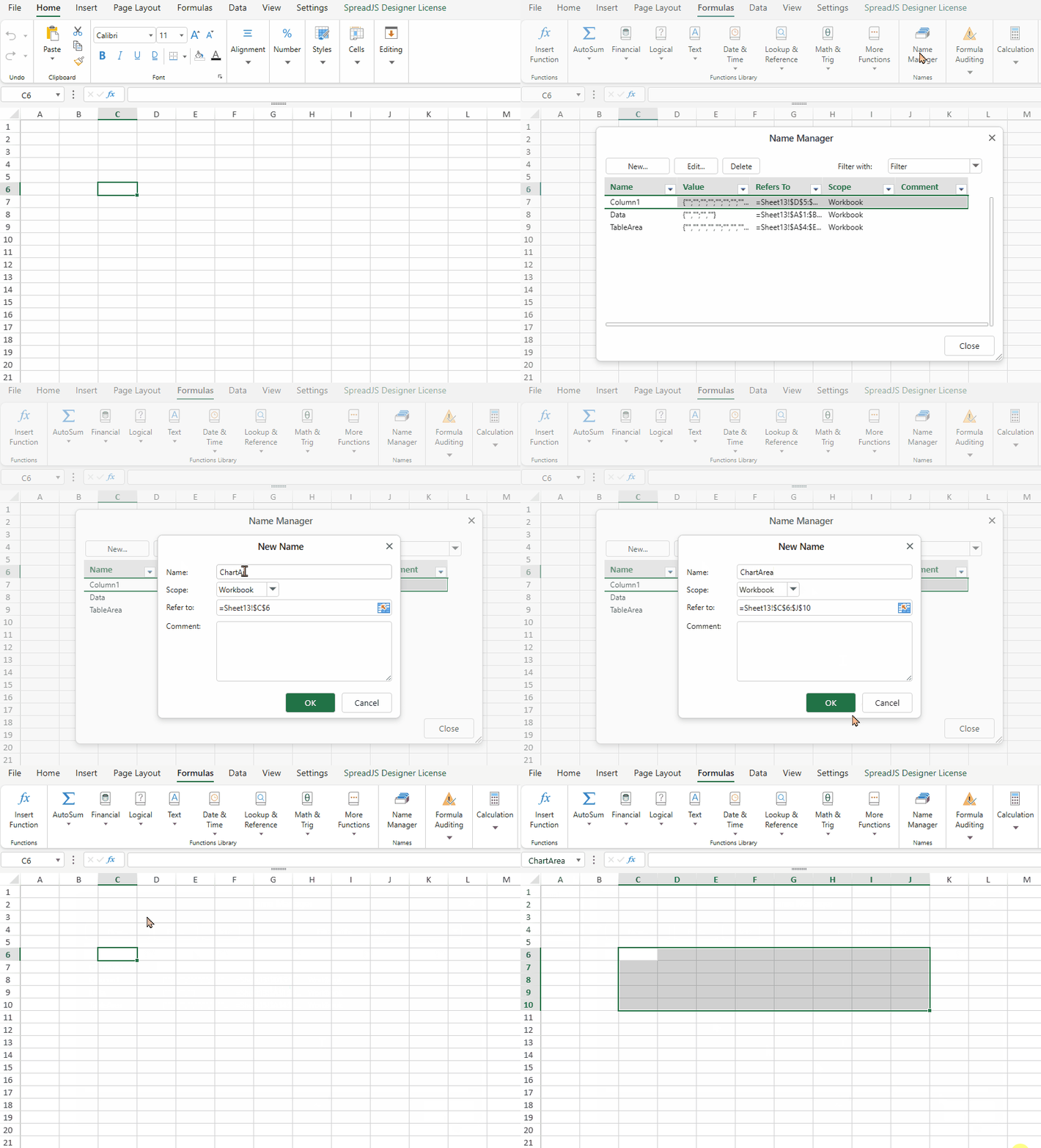
SpreadJS 디자이너 컴포넌트 이름 관리자 대화 상자는 **수식** 탭에서 찾을 수 있으며, 다음과 같은 작업을 수행할 수 있습니다:
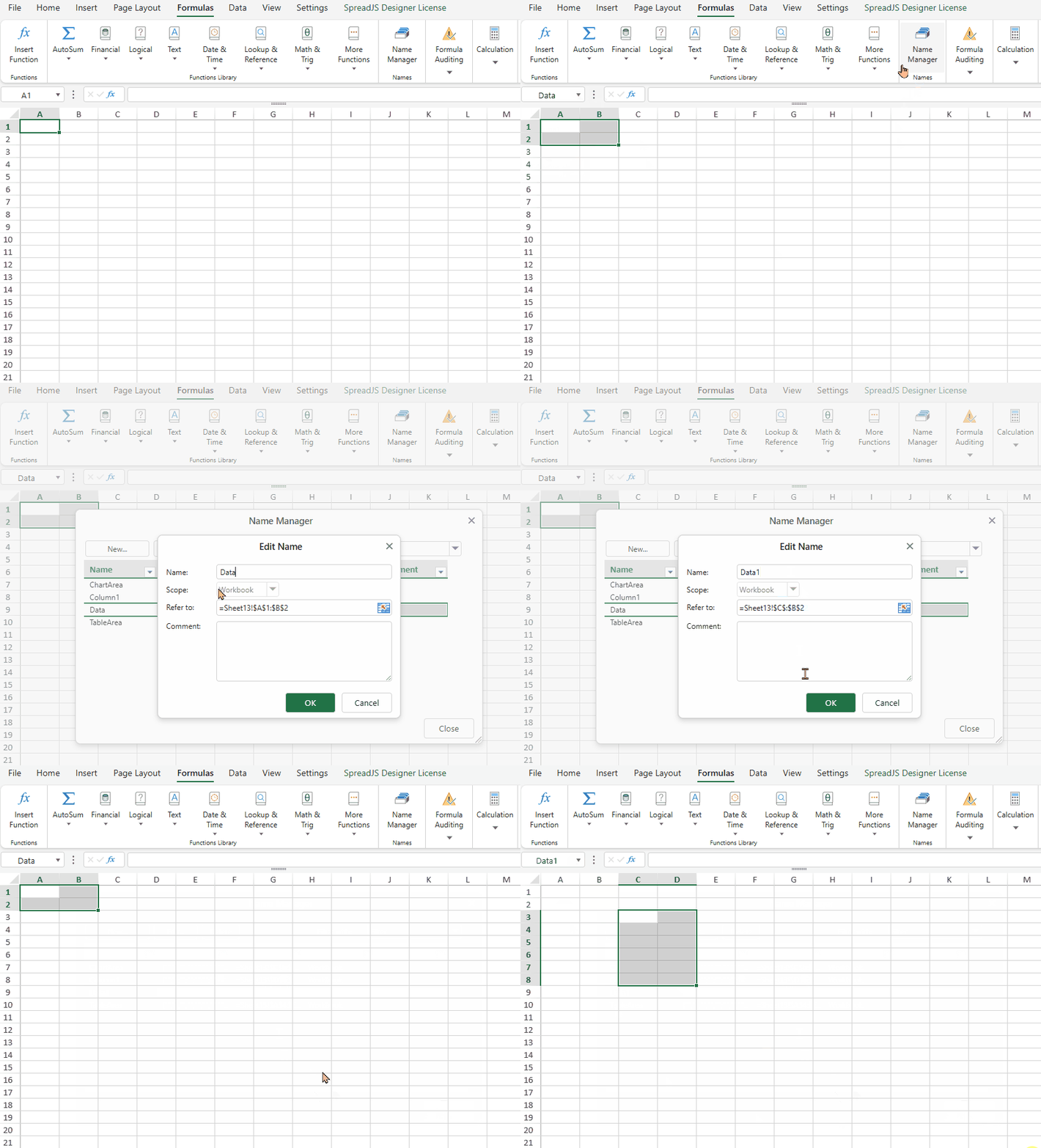
**셀 범위에 대한 사용자 정의 이름 생성**
![](https://gcdocumentsitekrblob.blob.core.windows.net/document-site-files/images/216c2e7e-5246-4c37-8843-3854aa344a6a/6.6af00d.ed16c8.gif)

**사용자 정의 이름 및 셀 범위 편집**
![](https://gcdocumentsitekrblob.blob.core.windows.net/document-site-files/images/216c2e7e-5246-4c37-8843-3854aa344a6a/7.232323.b1aab1.gif)

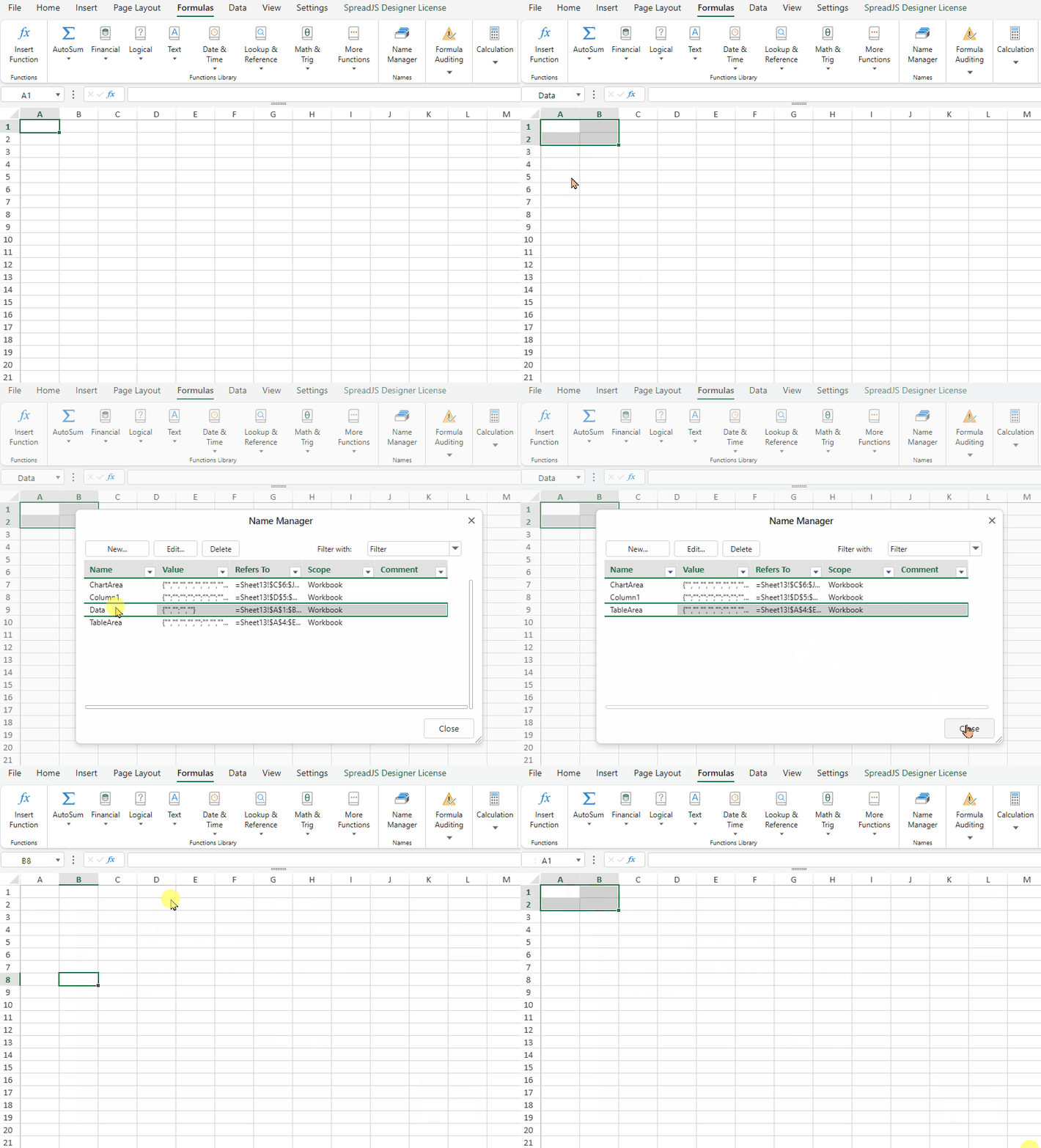
**사용자 정의 이름 삭제**
![](https://gcdocumentsitekrblob.blob.core.windows.net/document-site-files/images/216c2e7e-5246-4c37-8843-3854aa344a6a/8.58cd2e.ceea24.gif)

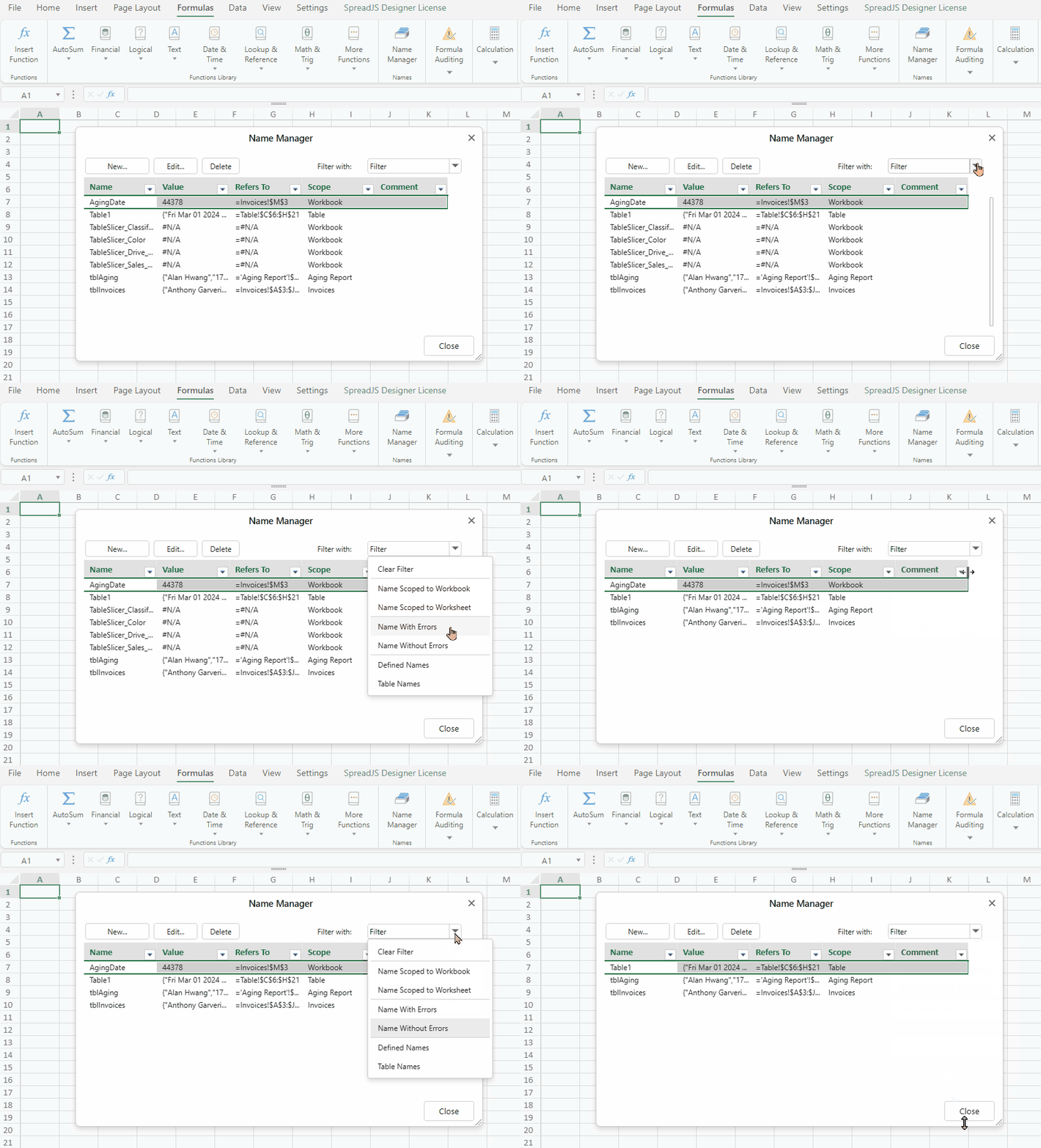
**사용자 정의 이름 필터링**

1. 필터 드롭다운은 세 가지 그룹으로 나뉩니다: 워크북/워크시트, 오류/오류 없음, 정의된 이름/표 이름. 각 그룹에서 하나의 필터 항목을 선택하여 여러 선택 기준을 만들 수 있습니다.
    ![](https://gcdocumentsitekrblob.blob.core.windows.net/document-site-files/images/216c2e7e-5246-4c37-8843-3854aa344a6a/9.6a5d6a.911e00.gif)

>type=note
> 필터 드롭다운은 세 가지 그룹으로 나뉩니다: 워크북/워크시트, 오류/오류 없음, 정의된 이름/테이블 이름. 각 그룹에서 하나의 필터 항목을 선택하여 다중 선택 기준을 만들 수 있습니다.

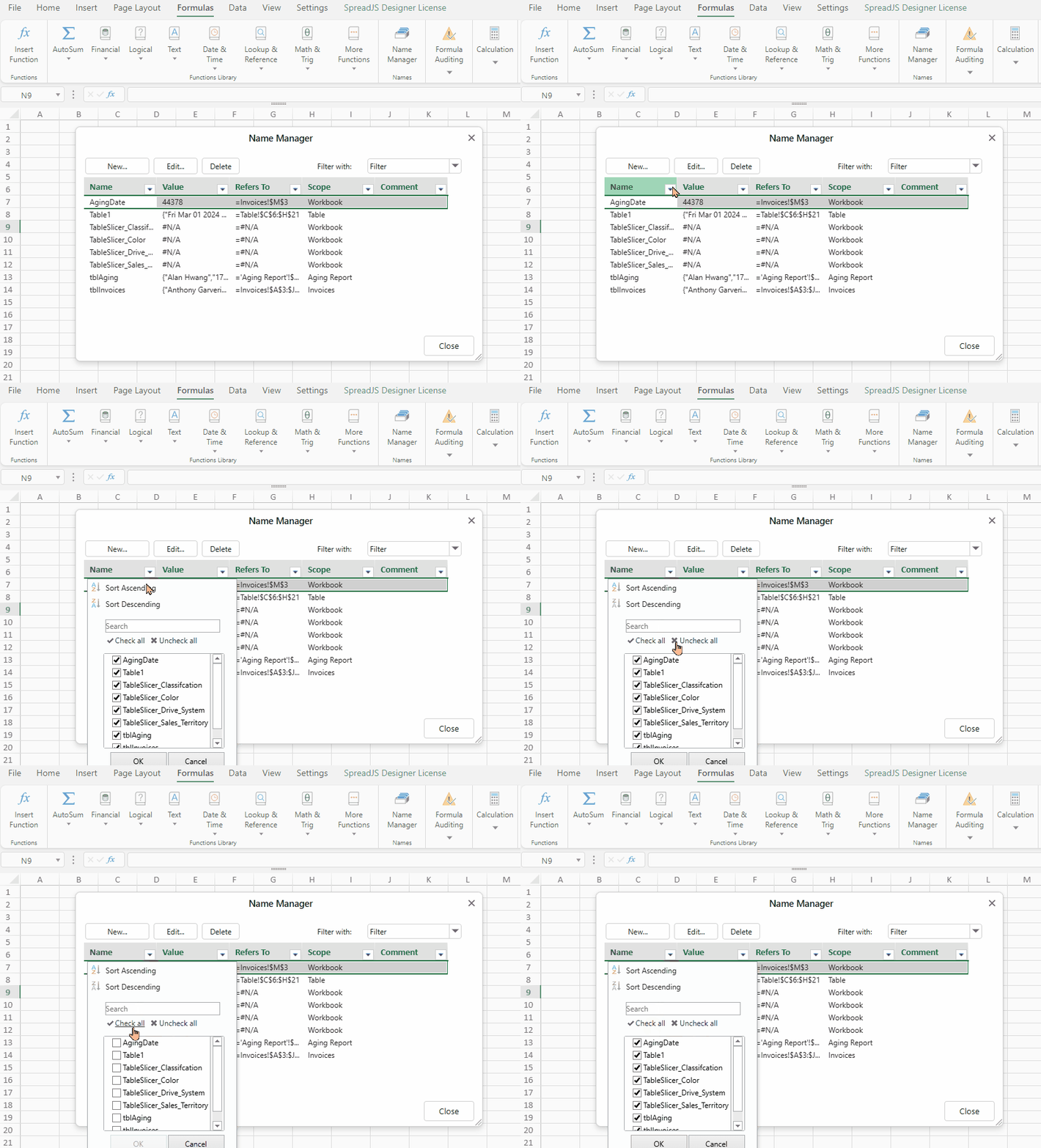
2. 열 목록을 통해 필터링.
    1. 표시할 값 옆의 체크박스를 선택하세요.
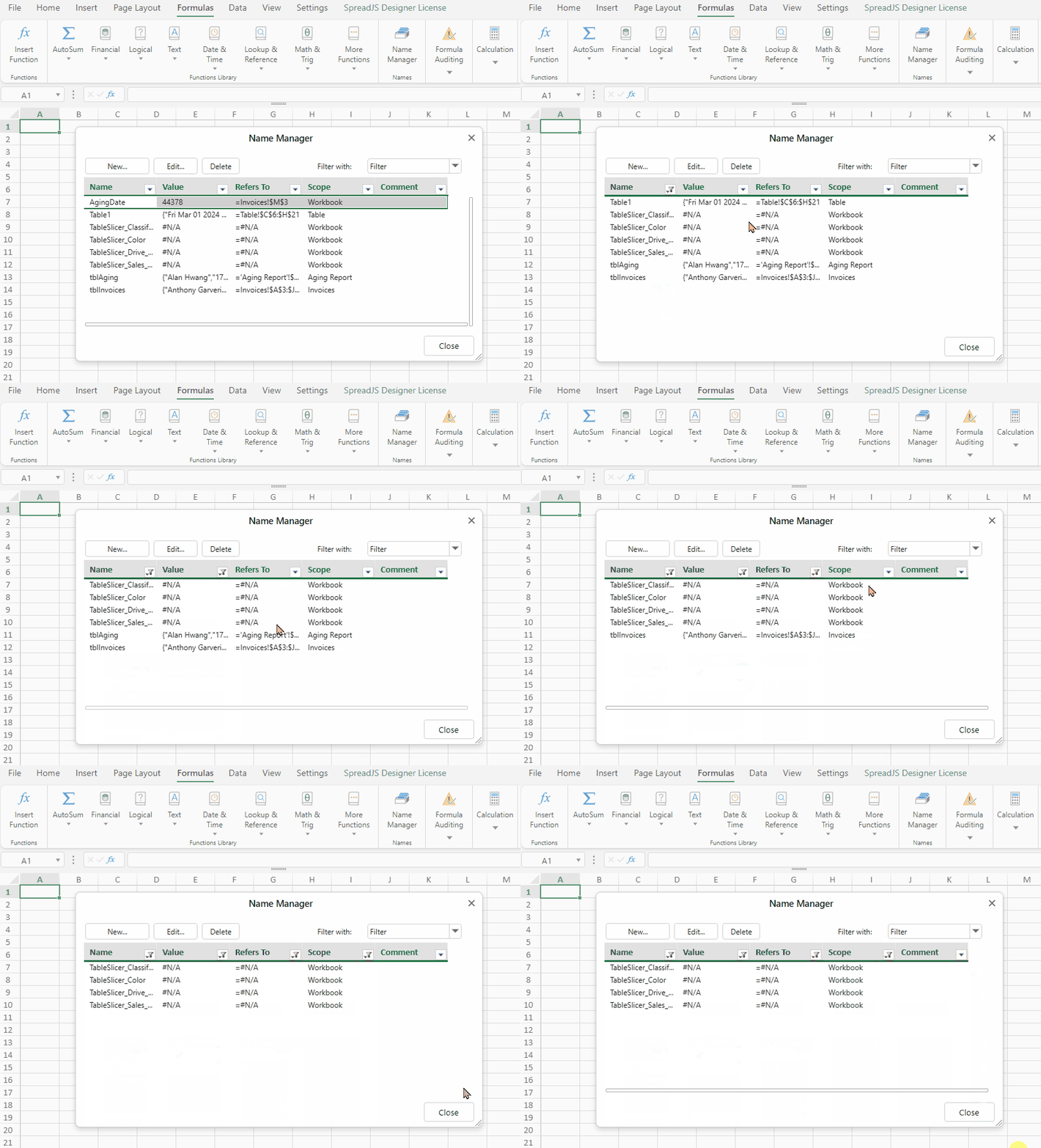
        ![](https://gcdocumentsitekrblob.blob.core.windows.net/document-site-files/images/216c2e7e-5246-4c37-8843-3854aa344a6a/11.d63f6e.6ee11f.gif)
    2. 모두 선택 또는 모두 해제.
        ![](https://gcdocumentsitekrblob.blob.core.windows.net/document-site-files/images/216c2e7e-5246-4c37-8843-3854aa344a6a/13.c24ab3.bac30a.gif)
    3. 검색창에 기준을 입력하세요.
        ![](https://gcdocumentsitekrblob.blob.core.windows.net/document-site-files/images/216c2e7e-5246-4c37-8843-3854aa344a6a/12.a12204.cbac60.gif)

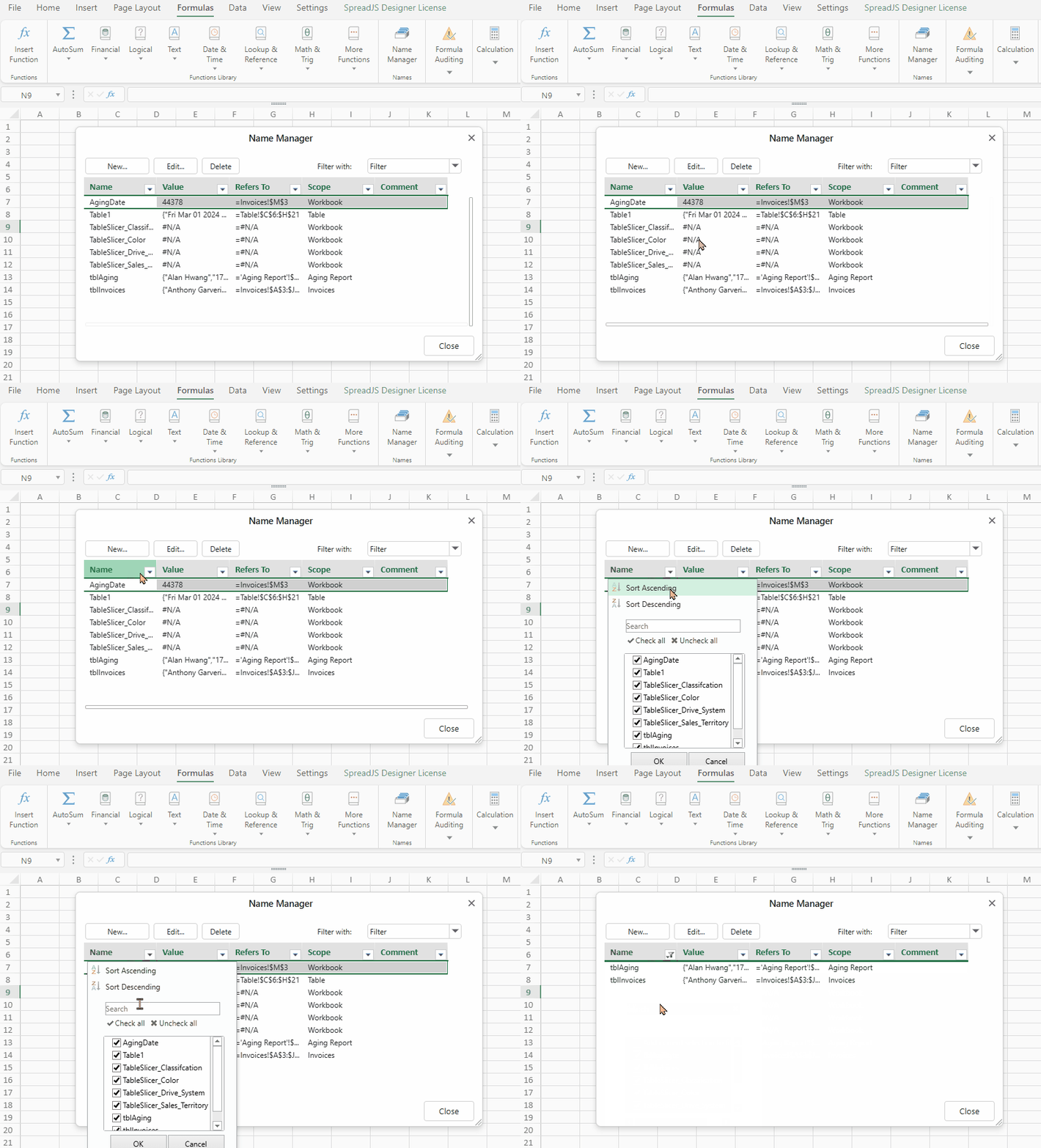
**사용자 정의 이름을 오름차순/내림차순으로 정렬**
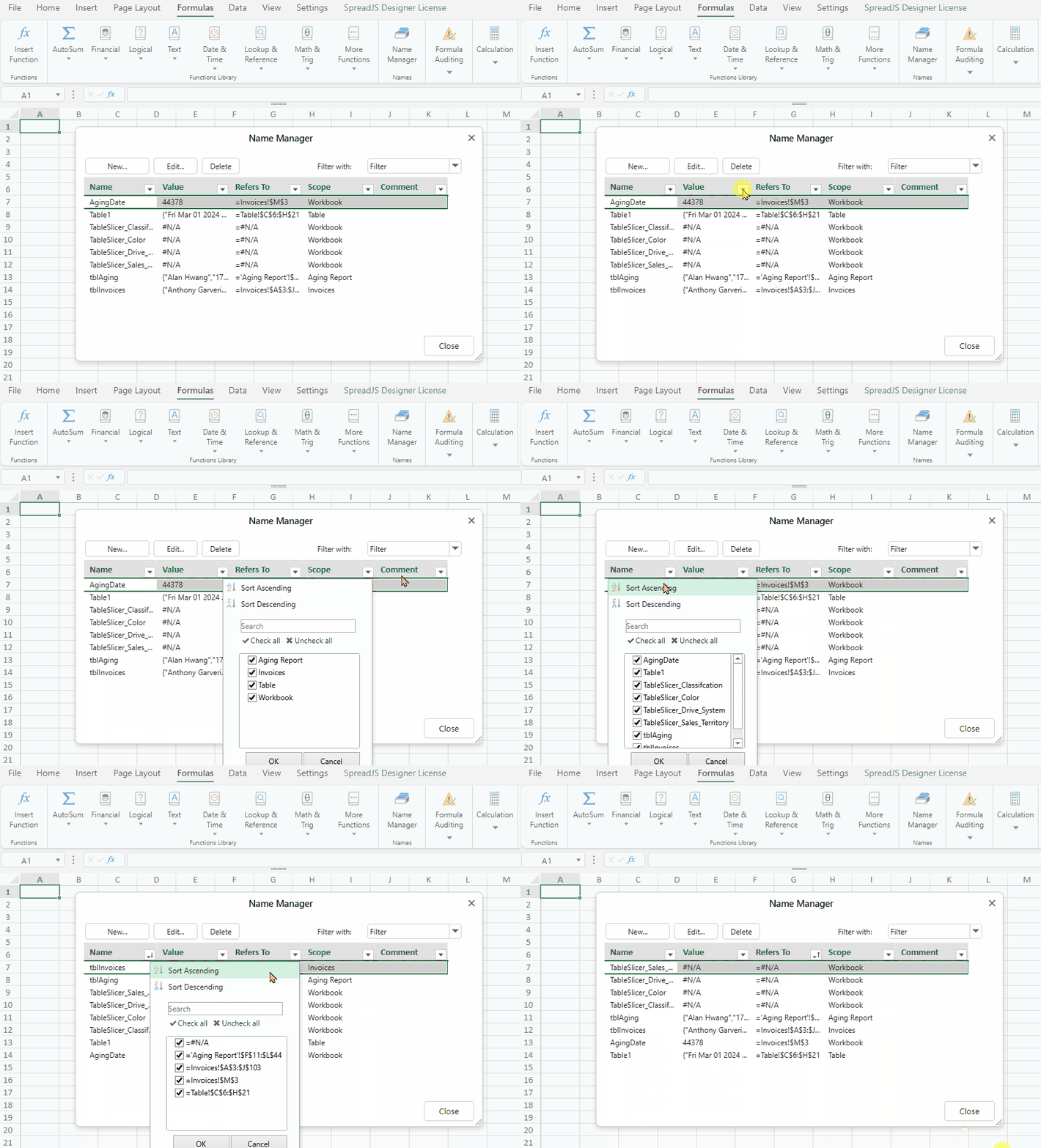
![](https://gcdocumentsitekrblob.blob.core.windows.net/document-site-files/images/216c2e7e-5246-4c37-8843-3854aa344a6a/10.0011c7.6a9dcb.gif)