# 축
## Content
SpreadJS는 사용자가 차트에서 축(Axis)과 표시 단위를 구성하고 사용자 지정할 수 있도록 지원합니다.
## **축이란**
축은 그림 영역의 가로 스케일(x축 또는 category axis)과 세로 스케일(y축 또는 value axis)을 기준으로 하는 차원의 개념을 의미합니다.
**차트 축의 유형:** 일반적으로 기본 2차원 차트에는 네 가지 유형의 축이 포함됩니다. 즉, 기본 범주 축(primary category axis), 기본 값 축(primary value axis), 보조 범주 축(secondary category axis), 보조 값 축(secondary value axis)입니다.
## **값 축에서의 표시 단위 구성하기**
표시 단위는 값 축(기본 값 축과 보조 값 축 모두)에서만 구성할 수 있습니다. SpreadJS에서 차트를 사용할 때 축의 표시 단위를 구성하는 방법은 두 가지가 있습니다:
1. 사용자는 표시 단위 값을 표시할 때, 미리 정의된 옵션 목록 중에서 선택할 수 있습니다. (None, Hundreds, Thousands, 10000, 100000, Millions, 100000000000, 10000000000, Billions, Trillions 등)
2. 사용자는 빌트인 옵션에 없는 의미 있는 숫자 값을 사용하여 사용자 지정 표시 단위를 정의할 수 있습니다. 단, 사용자 지정 표시 단위는 반드시 양의 숫자여야 하며, 사용자 지정 문자열은 지원되지 않습니다.
다음 스크린샷은 기본 값 축에는 빌트인 표시 단위가, 보조 값 축에는 사용자 지정 표시 단위가 구성된 차트를 보여줍니다.
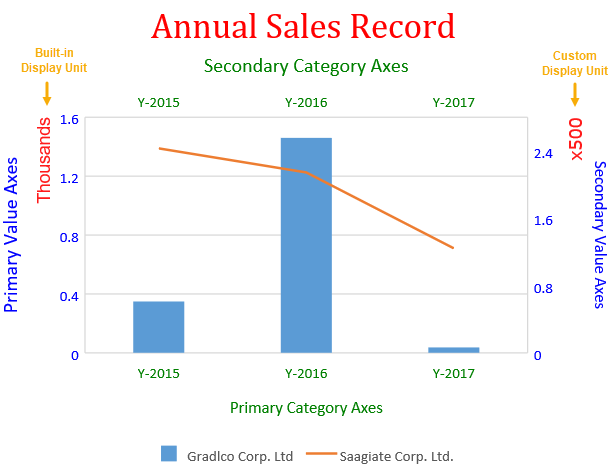
사용자는 클래스의 메서드를 사용하여 차트의 축을 가져오거나 설정할 수 있습니다. 차트를 사용할 때, 사용자는 축의 표시 단위를 자신의 특정 요구사항과 선호도에 따라 추가, 수정, 사용자 지정할 수 있습니다.
만약 차트에서 축의 표시 단위를 삭제하고자 한다면, 해당 축의 표시 단위 값을 `null`로 설정해야 합니다.
**지원되는 차트 유형** – 값 축을 포함하는 모든 차트 유형은 축의 표시 단위 구성을 지원합니다. 따라서, 기본 값 축과 보조 값 축만 지원됩니다.
## **표시 단위 레이블 사용자 지정**
축의 표시 단위를 구성할 때, 사용자는 표시 단위 레이블을 **표시하거나 숨길지 선택**할 수 있습니다.
또한, 표시 단위 레이블의 기본 외형을 수정하여 **글꼴을 변경하거나**, **글꼴 색상을 사용자 지정**하거나, **글꼴 패밀리**를 설정하는 것도 가능합니다.
>type=warning
> **참고:** 차트에서 축의 표시 단위를 구성하고 사용자 지정할 때 다음의 제한 사항을 유의해야 합니다:
>
> * **JSON I/O 작업 시**, DisplayUnit의 모든 속성이 지원됩니다. 그러나 **Excel I/O 작업 시**, DisplayUnit에 설정된 스타일 정보는 Excel 파일의 XML에 저장되지 않기 때문에, **표시 단위 레이블의 스타일은 XML에서 손실됩니다.**
> * 이 기능은 **표시 단위 레이블의 텍스트 자체는 사용자 지정할 수 없습니다.**
다음 코드 샘플은 차트에서 축과 표시 단위 레이블을 구성하는 방법을 보여줍니다.
```javascript
$(document).ready(function () {
// Spread 초기화
var spread = new GC.Spread.Sheets.Workbook(document.getElementById('ss'), { sheetCount: 1 });
// activesheet 가져오기
var activeSheet = spread.getActiveSheet();
activeSheet.suspendPaint();
// 차트를 위한 데이터 준비
activeSheet.setValue(0, 1, "Y-2015");
activeSheet.setValue(0, 2, "Y-2016");
activeSheet.setValue(0, 3, "Y-2017");
activeSheet.setValue(0, 4, "Y-2018");
activeSheet.setValue(0, 5, "Y-2019");
activeSheet.setValue(1, 0, "Gradlco Corp. Ltd");
activeSheet.setValue(2, 0, "Saagiate Corp. Ltd.");
activeSheet.setColumnWidth(0, 120);
for (var r = 1; r <= 2; r++) {
for (var c = 1; c <= 5; c++) {
activeSheet.setValue(r, c, parseInt(Math.random() * 5000));
}
}
// columnClustered 차트 추가
chart_columnClustered = activeSheet.charts.add('chart_columnClustered', GC.Spread.Sheets.Charts.ChartType.columnClustered, 50, 100, 500, 400);
var series = chart_columnClustered.series();
series.add({
chartType: GC.Spread.Sheets.Charts.ChartType.columnClustered,
axisGroup: GC.Spread.Sheets.Charts.AxisGroup.primary,
name: "Sheet1!$A$2",
xValues: "Sheet1!$B$1:$F$1",
yValues: "Sheet1!$B$2:$D$2"
});
series.add({
chartType: GC.Spread.Sheets.Charts.ChartType.line,
axisGroup: GC.Spread.Sheets.Charts.AxisGroup.secondary,
name: "Sheet1!$A$3",
xValues: "Sheet1!$B$1:$F$1",
yValues: "Sheet1!$B$3:$D$3"
});
var axes = chart_columnClustered.axes();
// 기본 범주 축(Primary Category Axis) 구성
axes.primaryCategory.style.color = 'green';
axes.primaryCategory.title.color = 'green';
axes.primaryCategory.title.text = 'Primary Category Axes';
// 기본 값 축(Primary Value Axis) 구성
axes.primaryValue.style.color = 'blue';
axes.primaryValue.title.color = 'blue';
axes.primaryValue.title.text = 'Primary Value Axes';
axes.primaryValue.title.fontSize = 16;
// 기본 값 축에 대한 빌트인 표시 단위(BuiltIn DisplayUnit) 구성
axes.primaryValue.displayUnit = {
unit: GC.Spread.Sheets.Charts.DisplayUnit.thousands, // 빌트인 표시 단위는 thousands
visible: true,
style: {
color: 'red',
transparency: 0.1,
fontFamily: 'arial',
fontSize: 14
}
};
// 보조 범주 축(Secondary Category Axis) 구성
axes.secondaryCategory.visible = true;
axes.secondaryCategory.style.color = 'green';
axes.secondaryCategory.title.color = 'green';
axes.secondaryCategory.title.text = 'Secondary Category Axes';
axes.secondaryCategory.title.fontSize = 16;
// 보조 값 축(Secondary Value Axis)에 대한 사용자 지정 표시 단위(Custom DisplayUnit) 구성
axes.secondaryValue.displayUnit = {
unit: 500, // 사용자 지정 표시 단위는 500
visible: true,
style: {
color: 'red',
transparency: 0.1,
fontFamily: 'Verdana',
fontSize: 14
}
};
// 보조 값 축 구성
axes.secondaryValue.style.color = 'blue';
axes.secondaryValue.title.color = 'blue';
axes.secondaryValue.format = 'General';
axes.secondaryValue.title.text = 'Secondary Value Axes';
// 구성한 축을 차트에 적용
chart_columnClustered.axes(axes);
// 차트 제목 구성;
// Configure Chart Title
var title = chart_columnClustered.title();
title.text = "Annual Sales Record";
title.fontFamily = "Cambria";
title.fontSize = 28;
title.color = "Red";
chart_columnClustered.title(title);
activeSheet.resumePaint();
});
```
## **카테고리 축에 날짜 구성하기**
SpreadJS는 사용자가 **카테고리 축을 날짜(시간 스케일) 축으로 구성**하여 날짜를 구성할 수 있도록 지원합니다. 일, 월, 년 단위의 데이터를 카테고리 축에 플로팅하려면 다음과 같은 다양한 속성을 사용할 수 있습니다:
* **BaseUnit**: Days, Months, Years와 같은 기준 단위 값을 나타냅니다.
* **MajorUnit**: 두 개의 주요 눈금(Major Tick) 사이의 간격 숫자 값을 나타냅니다.
* **MajorUnitScale**: 카테고리 축의 주요 단위 스케일(Days, Months, Years)을 나타냅니다.
* **MinorUnit**: 두 개의 보조 눈금(Minor Tick) 사이의 간격 숫자 값을 나타냅니다.
* **MinorUnitScale**: 카테고리 축의 보조 단위 스케일(Days, Months, Years)을 나타냅니다.
기본 단위(BaseUnit)의 간격 차이는 차트 크기로 수용 가능한 **가장 작은 단위 간의 차이**를 의미합니다. 하지만 이 간격은 `MajorUnit` 및 `MinorUnit` 속성을 사용하여 **눈금 사이의 간격 숫자 값을 지정함으로써 사용자 지정**할 수 있습니다.
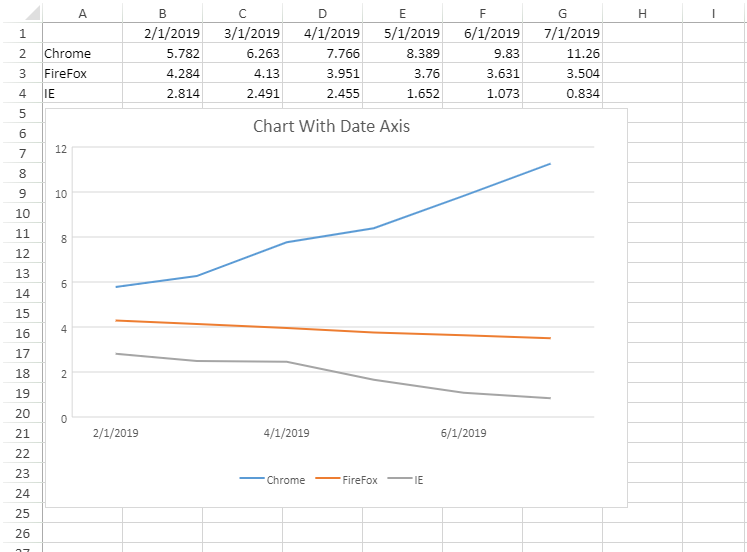
아래 스크린샷은 **서로 다른 세 브라우저에서 특정 웹페이지의 평균 조회 시간을 월 단위로 표시한 차트**를 보여줍니다. 이 차트의 카테고리 축은 날짜 축으로 구성되었으며, BaseUnit은 월(Months)이고, **두 주요 눈금 사이의 간격 숫자(MajorUnit)는 2**로 설정되어 있습니다.
```javascript
// Spread 초기화
var spread = new GC.Spread.Sheets.Workbook(document.getElementById('ss'), { sheetCount: 1 });
// activesheet 가져오기
var activeSheet = spread.getActiveSheet();
// 배열 생성
var dataArray = [
["", new Date(2019, 1, 1), new Date(2019, 2, 1), new Date(2019, 3, 1), new Date(2019, 4, 1), new Date(2019, 5, 1), new Date(2019, 6, 1)],
["Chrome", 5.782, 6.263, 7.766, 8.389, 9.830, 11.260],
["FireFox", 4.284, 4.130, 3.951, 3.760, 3.631, 3.504],
["IE", 2.814, 2.491, 2.455, 1.652, 1.073, 0.834],
];
// 열 너비 설정
for (var i = 0; i < 8; i++) {
activeSheet.setColumnWidth(i, 80.0, GC.Spread.Sheets.SheetArea.viewport);
}
// 배열 설정
activeSheet.setArray(0, 0, dataArray);
// 범위에 대한 날짜 서식 설정
activeSheet.getRange(0, 0, 1, 7).formatter("m/d/yyyy");
// 차트 추가
var chart = activeSheet.charts.add('ChartWithDateAxis', GC.Spread.Sheets.Charts.ChartType.line, 2, 85, 400, 400, 'A1:G4');
// 차트 제목 설정
chart.title({ text: "Chart With Date Axis" });
// 차트 축 속성 설정\
var axes = chart.axes();
// primaryCategory, 즉 DateAxis 속성 설정
axes.primaryCategory.baseUnit = GC.Spread.Sheets.Charts.TimeUnit.months;
axes.primaryCategory.majorUnit = 1;
// axes.primaryCategory.minorUnit = 1;
axes.primaryCategory.majorUnitScale = GC.Spread.Sheets.Charts.TimeUnit.months;
// axes.primaryCategory.minorUnitScale = GC.Spread.Sheets.Charts.TimeUnit.days;
chart.axes(axes);
```
>type=warning
> **참고:** 날짜 축에서는 **시간(hour), 분(minute), 초(second)** 단위는 지원되지 않습니다.
> 또한, `minorUnitScale`의 값이 `majorUnitScale`보다 클 경우, `minorUnitScale`은 동작하지 않습니다.
## **축 교차점 설정하기**
Excel과 마찬가지로, 차트의 **가로축 교차 값**을 사용자 지정하여 차트의 시각적 구성을 변경할 수 있습니다.
차트에서 교차 축은 데이터 포인트가 양수와 음수 사이에 걸쳐 있는 경우, 데이터를 명확하게 표현하는 데 유용합니다.
이를 지원하기 위해 `AxisCrossPoint` 열거형은 다음과 같은 세 가지 옵션을 제공합니다:
* `automatic` – 축의 교차점을 자동으로 설정
* `maximum` – 축을 최대값에서 교차하도록 설정
* `minimum` – 축을 최소값에서 교차하도록 설정
사용자는 `primaryCategory` 및 `primaryValue` 클래스의 `crossPoint` 속성을 사용하여 **교차 위치를 조정**할 수 있습니다.
예를 들어, 다음의 사용 사례를 살펴보겠습니다:
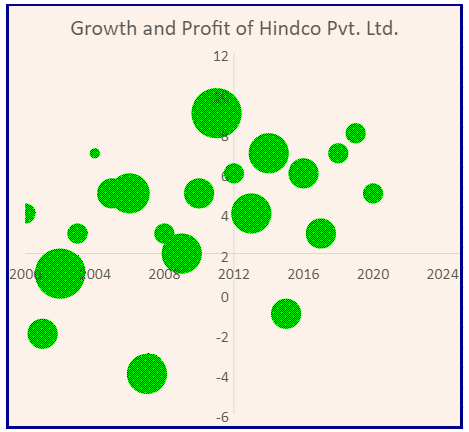
사용자가 **2012년을 기준으로, 성장률이 2%를 초과하거나 미달한 경우의 이익 금액을 평가**하고자 한다고 가정합니다.
이를 표현하기 위해, 우리는 **거품 차트**를 사용하며, 각 거품은 특정 연도의 **성장률(growth)** 과 **이익 금액(profit)** 을 나타냅니다. 거품 위에 마우스를 올리면, 해당 연도의 성장률과 이익 금액이 **데이터 레이블**로 표시됩니다.
* `primaryCategory` (Y축)의 `crossPoint`를 **2012**로 설정
* `primaryValue` (또는 X축)의 `crossPoint`를 **2**로 설정
이러한 교차점 설정을 통해, 사용자는 차트의 4사분면에서 ‘성장률’과 ‘이익 금액’ 데이터를 명확하게 구분하고 이해할 수 있습니다.
* **왼쪽 상단 및 하단 사분면**: 2012년 이전의 이익 금액(성장률이 2%를 초과하거나 미달한 경우)
* **오른쪽 상단 및 하단 사분면**: 2012년 이후의 이익 금액(성장률이 2%를 초과하거나 미달한 경우)
다음 코드 샘플은 SpreadJS 차트에서 **교차 축을 구성하는 방법**을 보여줍니다.
```javascript
$(document).ready(function () {
// Spread 초기화
var spread = new GC.Spread.Sheets.Workbook(document.getElementById('ss'), { sheetCount: 1 });
// sheet 가져오기
var sheet = spread.getSheet(0);
sheet.suspendPaint();
// column 너비 설정
sheet.setColumnWidth(0, 80);
sheet.setColumnWidth(1, 90);
sheet.setColumnWidth(2, 110);
// 데이터 배열 설정
var dataArray = [
["Year", "Growth (%)", "Profit Amount ($)"],
[2000, 4, 3123123],
[2001, -2, 4123123],
[2002, 1, 8456456],
[2003, 3, 2345435],
[2004, 7, 1768678],
[2005, 5, 5453456],
[2006, 5, 6676878],
[2007, -4, 7434234],
[2008, 3, 3834234],
[2009, 2, 6756756],
[2010, 5, 5672123],
[2011, 9, 9743546],
[2012, 6, 3464513],
[2013, 4, 7431545],
[2014, 7, 7456456],
[2015, -1, 4567687],
[2016, 6, 4870231],
[2017, 3, 4353453],
[2018, 7, 3459021],
[2019, 8, 2390123],
[2020, 5, 2302303],
];
// 데이터 배열 설정
sheet.setArray(0, 0, dataArray);
// 차트 추가
var chart = sheet.charts.add('BubbleChart1', GC.Spread.Sheets.Charts.ChartType.bubble, 320, 30, 620, 400, "A2:C22");
// 차트에서 눈금선 숨기기
var gridLinesAxes = chart.axes();
gridLinesAxes.primaryCategory.majorGridLine.visible = false;
gridLinesAxes.primaryValue.majorGridLine.visible = false;
chart.axes(gridLinesAxes);
// 시리즈를 가져와 패턴이 적용된 배경색 설정
var series = chart.series().get();
var seriesItem = series[0];
seriesItem.backColor = {
type: GC.Spread.Sheets.Charts.PatternType.dottedPercent40,
foregroundColor: "blue",
backgroundColor: "lime",
}
chart.series().set(0, seriesItem);
// 차트 영역(ChartArea) 구성
var chartArea = chart.chartArea();
chartArea.backColor = "#FDF2E9";
chartArea.fontSize = 16;
// 차트 영역의 테두리 스타일 설정
chartArea.border.width = 3;
chartArea.border.color = "darkblue";
chart.chartArea(chartArea);
// 차트 제목 설정
var title = chart.title();
title.fontSize = "22.00";
title.text = "Growth and Profit of Hindco Pvt. Ltd.";
chart.title(title);
// 차트의 범례 숨기기
var legend = chart.legend();
legend.visible = false;
chart.legend(legend);
// x축 및 y축의 교차점(crossPoint) 설정
var axes = chart.axes();
axes.primaryCategory.crossPoint = 2012; // y축
axes.primaryValue.crossPoint = 2; // x축
chart.axes(axes);
// 셀 스타일 설정
var style = new GC.Spread.Sheets.Style();
style.font = "bold 12px Arial";
style.foreColor = "white";
style.backColor = "#5B9BD5";
style.hAlign = GC.Spread.Sheets.HorizontalAlign.center;
style.vAlign = GC.Spread.Sheets.VerticalAlign.center;
for (var i = 0; i < 3; i++)
sheet.setStyle(0, i, style, GC.Spread.Sheets.SheetArea.viewport);
sheet.resumePaint();
});
```
>type=warning
> **참고:** 날짜 축에서는 교차 축 기능이 일시적으로 지원되지 않습니다.
## 축 방향 설정
차트 축의 방향을 제어할 수 있으며, 역순으로 표시하도록 설정할 수도 있습니다.
아래 이미지는 기본 방향과 역방향으로 설정된 기본 값 축을 보여줍니다.
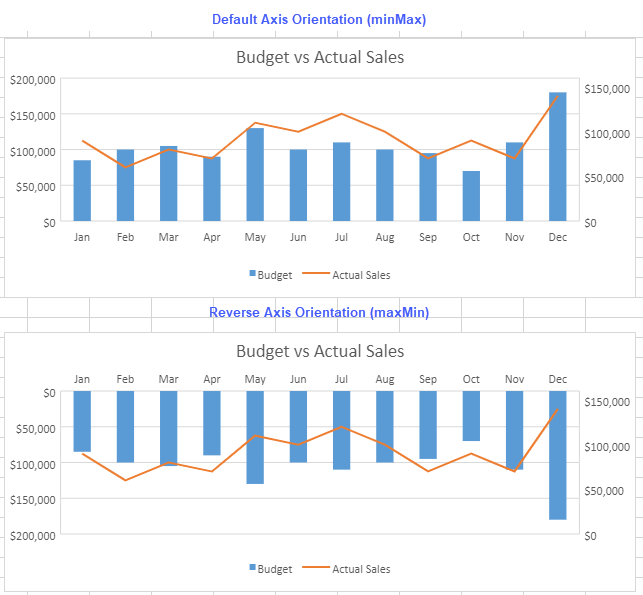
`orientation` 속성은 `0`(기본 순서) 또는 `1`(역순)으로 설정할 수 있습니다. 또는 `AxisOrientation` 열거형의 `minMax`(기본값), `maxMin`(역방향) 값으로도 설정할 수 있습니다.
다음 코드 샘플은 차트에서 기본 및 역방향 축 방향을 설정하는 방법을 보여줍니다.
```javascript
var axesMin = minMaxChart.axes();
axesMin.primaryValue.scaling = {
orientation: GC.Spread.Sheets.Charts.AxisOrientation.minMax
// 또는
//orientation: 0
};
minMaxChart.axes(axesMin);
var axesMax = maxMinChart.axes();
axesMax.primaryValue.scaling = {
orientation: GC.Spread.Sheets.Charts.AxisOrientation.maxMin
// 또는
//orientation: 1
};
maxMinChart.axes(axesMax);
```
**제한 사항:** 원형, 선버스트, 트리맵, 깔때기형 차트에서는 축 방향을 설정할 수 없습니다.
## 축 레이블 위치 설정
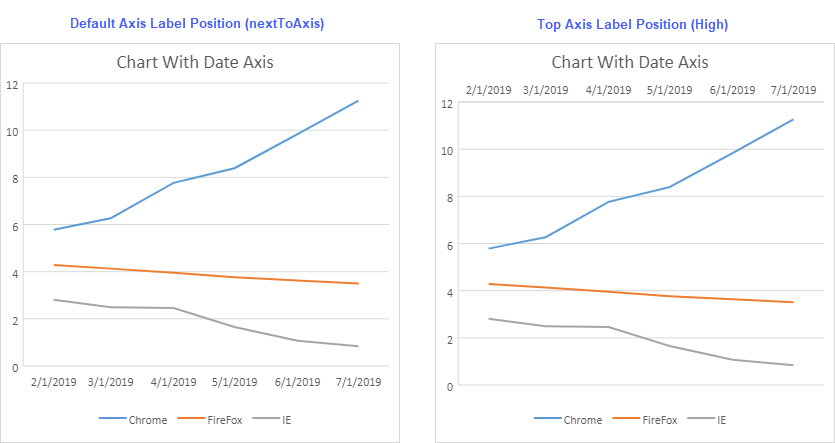
`tickLabelPosition` 속성을 사용하여 차트에서 축 데이터 레이블의 위치를 설정할 수 있습니다.
`TickLabelPosition` 열거형을 사용하여 다음 위치 중 하나로 설정할 수 있습니다:
* High 또는 0: 차트의 위쪽 또는 오른쪽
* Low 또는 1: 차트의 아래쪽 또는 왼쪽
* Next to Axis 또는 2: 축 옆 (차트의 가장자리에 축이 위치하지 않은 경우, 기본값)
* None 또는 3: 눈금 레이블 없음
아래 이미지는 기본 위치와 High 위치로 설정된 기본 범주 축의 데이터 레이블을 보여줍니다.
다음 코드 샘플은 차트에서 기본 및 상단 위치의 축 데이터 레이블을 설정하는 방법을 보여줍니다.
```javascript
// 차트 축 속성 설정
var axesTickDefault = chart.axes();
// tickLabelPosition을 기본값 nextToAxis로 설정
axesTickDefault.primaryCategory.tickLabelPosition = GC.Spread.Sheets.Charts.TickLabelPosition.nextToAxis;
// 또는
// axesTickDefault.primaryCategory.tickLabelPosition = 2;
chart.axes(axesTickDefault);
var axesTickHigh = chart.axes();
// tickLabelPosition을 High로 설정
axesTickHigh.primaryCategory.tickLabelPosition = GC.Spread.Sheets.Charts.TickLabelPosition.high;
// 또는
// axesTickDefault.primaryCategory.tickLabelPosition = 0;
chart.axes(axesTickHigh);
```
## 축 레이블 각도 설정
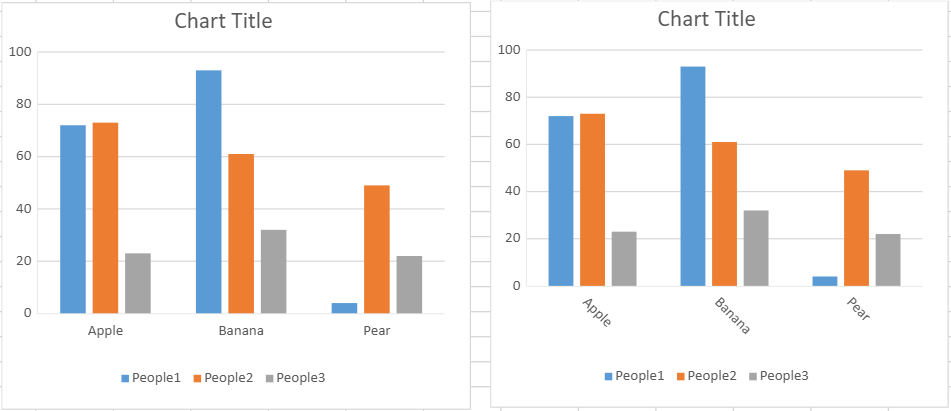
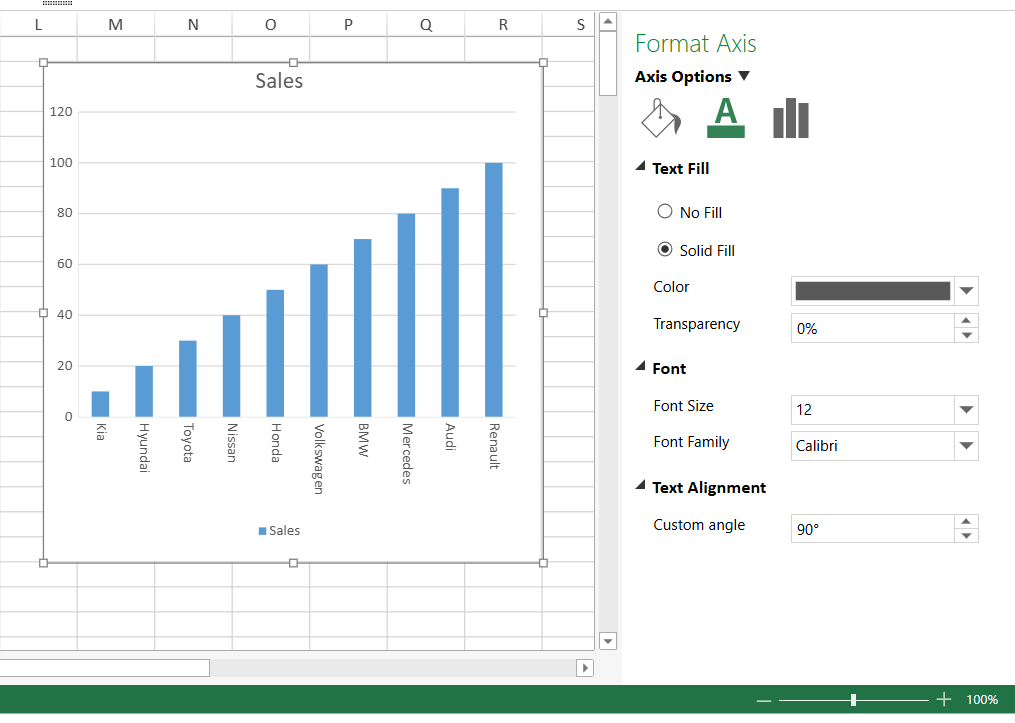
`labelAngle` 속성은 차트에서 축 데이터 레이블의 회전 각도를 제어합니다.
이 숫자 속성은 -90도에서 90도 사이의 값을 허용하며, 다음과 같은 조건이 있습니다:
* 기본값: `undefined` (회전 없음)
* 최대값: 90 (시계 방향으로 90도 회전)
* 최소값: -90 (반시계 방향으로 90도 회전)
아래 이미지는 기본 각도와 45도 각도로 설정된 기본 범주 축의 데이터 레이블을 보여줍니다.
다음 코드 샘플은 차트에서 데이터 레이블 각도를 90도로 설정하는 방법을 보여줍니다.
```auto
var dataArray = [
['Manufacturer', 'Kia', 'Hyundai', 'Toyota', 'Nissan', 'Honda', 'Volkswagen', 'BMW', 'Mercedes', 'Audi', 'Renault'],
['Sales', 10, 20, 30, 40, 50, 60, 70, 80, 90, 100],
];
sheet.setArray(0, 0, dataArray);
var chart = sheet.charts.add('chart1', GC.Spread.Sheets.Charts.ChartType.columnClustered, 450, 100, 400, 400, "A1:K2");
var axesTemp = chart.axes();
axesTemp.primaryCategory.labelAngle = 90;
chart.axes(axesTemp);
```
### SpreadJS 디자이너에서 축 레이블 각도 설정
## 축 레이블 간격 설정
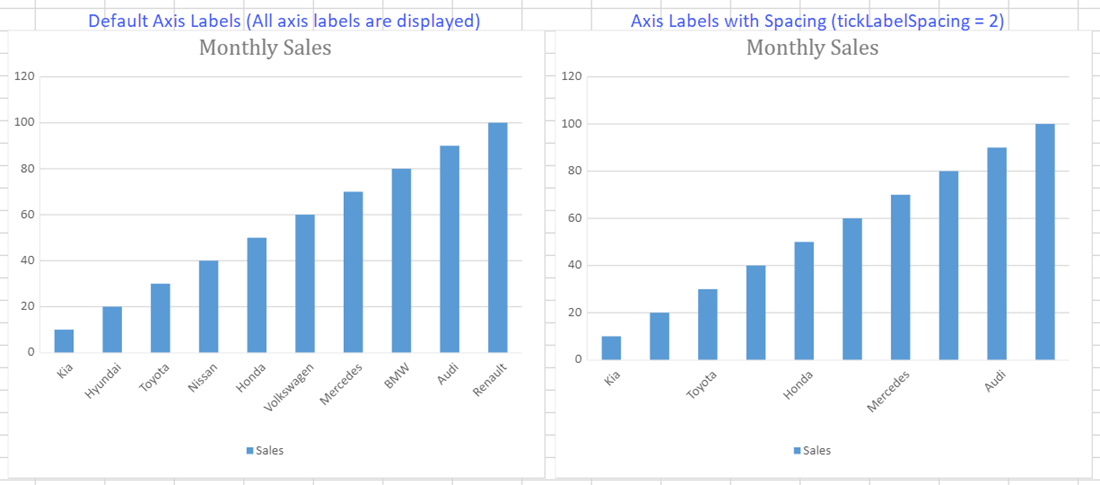
차트 축의 레이블 간 간격은 연속된 레이블 사이의 간격을 제어합니다. 이 기능은 레이블의 밀도를 조절하여, 겹치거나 과밀해지는 것을 방지하고 데이터를 명확하게 표현할 수 있도록 도와줍니다.
Excel의 기능과 유사하게 기본값 또는 사용자 지정 값으로 간격 단위를 설정할 수 있습니다. [GC.Spread.Sheets.Charts.IAxis](/spreadjs/api/v19/interfaces/GC.Spread.Sheets.Charts.IAxis) 인터페이스의 `tickLabelSpacing` 속성을 사용하여 사용자 지정 간격 단위를 생성할 수 있습니다. `tickLabelSpacing` 속성의 기본값은 `1`이며, 차트에 모든 레이블을 표시합니다.
아래 이미지는 기본 레이블과 간격이 설정된 기본 범주 축 레이블을 보여줍니다.
다음 코드 샘플은 차트에서 기본 범주 축 레이블 간의 간격을 설정하는 방법을 보여줍니다.
```auto
// 축 레이블 간 간격 설정
var dataArray = [
['Manufacturer', 'Kia', 'Hyundai', 'Toyota', 'Nissan', 'Honda', 'Volkswagen', 'BMW', 'Mercedes', 'Audi', 'Renault'],
['Sales', 10, 20, 30, 40, 50, 60, 70, 80, 90, 100],
];
sheet.setArray(0, 0, dataArray);
var chart = sheet.charts.add('chart1', GC.Spread.Sheets.Charts.ChartType.columnClustered, 450, 100, 400, 400, "A1:K2");
let axesTemp = chart.axes();
axesTemp.primaryCategory.tickLabelSpacing = 2;
chart.axes(axesTemp);
```
또한, 다단계 축 레이블이 있는 차트의 경우 `tickLabelSpacing` 속성은 마지막 단계의 카테고리 필드에 바인딩된 리프 노드(leaf nodes)에 적용됩니다.
리프 노드는 트리 구조의 마지막 노드를 의미합니다.
상위 수준의 축 레이블 표시 여부는 자식 레이블의 첫 번째 항목 상태에 따라 결정됩니다:
* 첫 번째 자식 축 레이블이 표시되면, 해당 부모 축 레이블도 표시됩니다.
* 첫 번째 자식 축 레이블이 숨겨지면, 해당 부모 축 레이블도 숨겨집니다.
아래 이미지는 다단계 축 레이블에서 기본 간격 및 간격 설정이 적용된 예시를 보여줍니다.
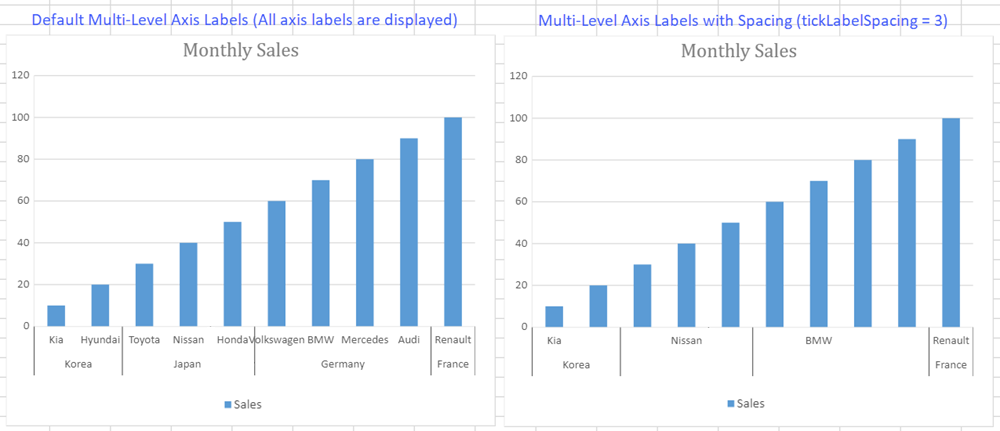
다음 코드 샘플은 차트에서 다단계 축 레이블 간 간격을 설정하는 방법을 보여줍니다.
```auto
// 다단계 축 레이블 간 간격 설정
var dataArray = [
['Country', 'Korea', 'Japan', 'Germany', 'France'],
['Manufacturer', 'Kia', 'Hyundai', 'Toyota', 'Nissan', 'Honda', 'Volkswagen', 'BMW', 'Mercedes', 'Audi', 'Renault'],
['Sales', 10, 20, 30, 40, 50, 60, 70, 80, 90, 100],
];
sheet.setArray(0, 0, dataArray);
var chart = sheet.charts.add('chart1', GC.Spread.Sheets.Charts.ChartType.columnClustered, 150, 100, 400, 400, "B1:K3");
let axesTemp = chart.axes();
axesTemp.primaryCategory.tickLabelSpacing = 3;
chart.axes(axesTemp);
```
#### 제한 사항
* 날짜 또는 숫자 축을 포함하는 차트에서는 `tickLabelSpacing` 속성 설정이 지원되지 않습니다.
* `tickLabelSpacing` 속성은 [선버스트](/spreadjs/docs/v19/features/Charts/ChartTypes/CreatingSunburstChart), [트리맵](/spreadjs/docs/v19/features/Charts/ChartTypes/CreatingTreemapChart), [폭포](/spreadjs/docs/v19/features/Charts/ChartTypes/waterfall-chart), [깔때기형](/spreadjs/docs/v19/features/Charts/ChartTypes/funnel-chart), [방사형](/spreadjs/docs/v19/features/Charts/ChartTypes/CreatingRadarChart) 차트에서 지원되지 않습니다.
* `tickLabelSpacing` 속성이 `undefined`로 설정된 상태에서 차트 크기를 줄이면 Excel은 자동으로 레이블 간격을 조절합니다.
하지만 SpreadJS는 현재 이러한 정책을 사용하지 않습니다.