# 리본 모드

## Content

SpreadJS 디자이너 컴포넌트는 아래와 같이 두 가지 리본 모드를 제공합니다.
**기본 리본 모드**

![SpreadJS Designer displays the Default Ribbon Mode with full tabs and command groups for desktop spreadsheet editing workflows.](https://gcdocumentsitekrblob.blob.core.windows.net/document-site-files/images/7719ad0a-f083-46d7-aff6-f63e2e187c15/image.663647.png?width=1200)
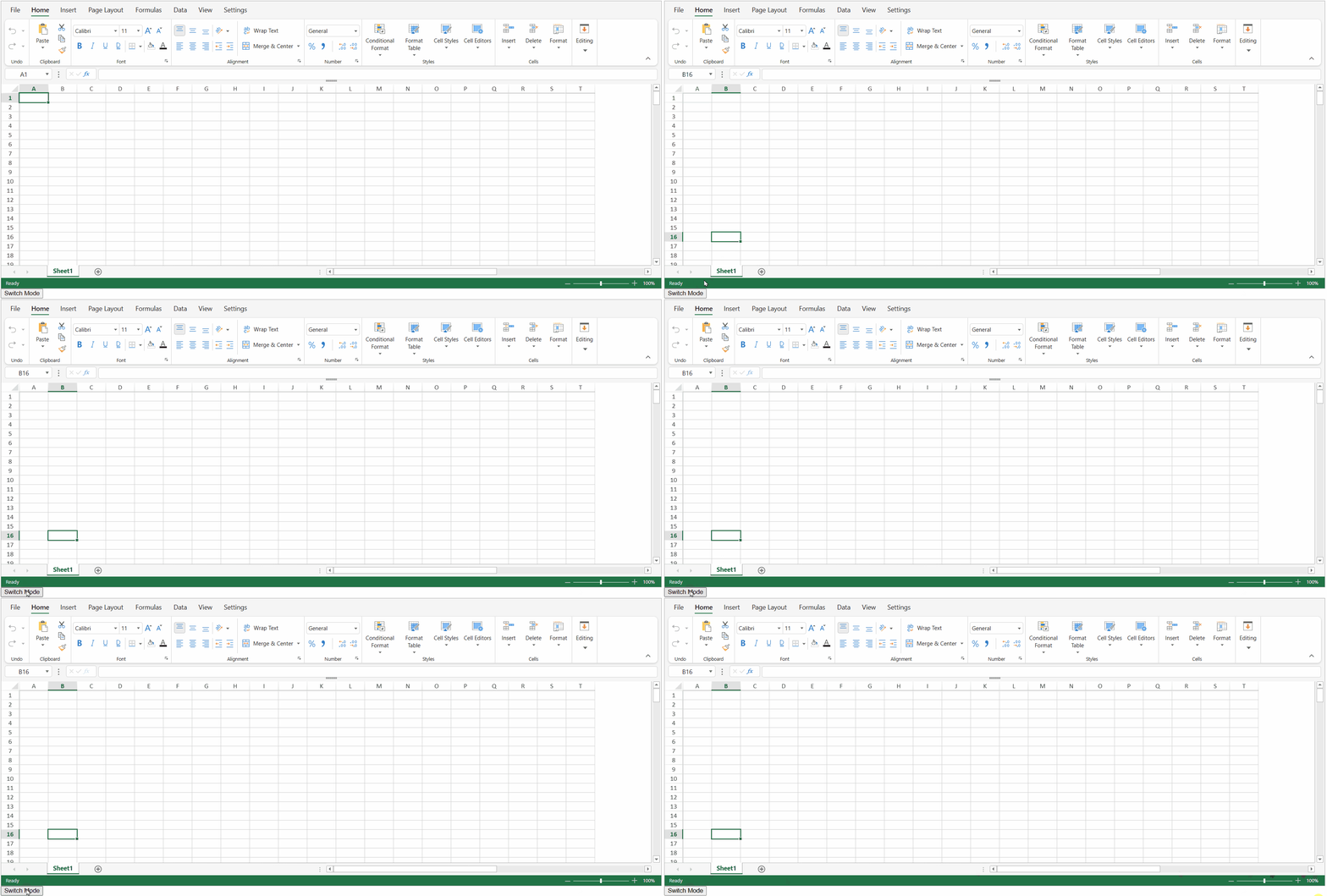
**도구 모음 리본 모드**
![SpreadJS Designer displays the compact Toolbar Ribbon Mode, providing a mobile-friendly spreadsheet editing UI with essential commands.](https://gcdocumentsitekrblob.blob.core.windows.net/document-site-files/images/7719ad0a-f083-46d7-aff6-f63e2e187c15/image.a2032e.png?width=1200)
도구 모음 리본 모드는 특히 모바일 장치에서 유용합니다.

## 도구 모음 리본 모드로 전환

SpreadJS 디자이너 컴포넌트는 기본 리본 모드로 실행됩니다. 하지만 [빠른 시작](/spreadjs/docs/v19/spreadjs-designer-component/quick-start-designer)의 단계에 따라 아래와 같이 setConfig 메서드에 GC.Spread.Sheets.Designer.ToolbarModeConfig를 설정하여 도구 모음 리본 모드로 전환할 수 있습니다.

```JavaScript
// 기본 리본 모드로 디자이너 컴포넌트 초기화
var designer = new GC.Spread.Sheets.Designer.Designer('designerHost');

// 도구 모음 리본 모드로 전환
designer.setConfig(GC.Spread.Sheets.Designer.ToolBarModeConfig);
```

## 기본 리본 모드와 도구 모음 리본 모드 간 전환

다음 코드 샘플은 기본 리본 모드와 도구 모음 리본 모드 간에 전환하는 방법을 보여줍니다.

```HTML
    <script>
        window.onload = function () {

            var switchConfig = true;

            var designer = new GC.Spread.Sheets.Designer.Designer("designerHost");

            document.getElementById('btn').addEventListener('click', function () {
                designer.setConfig(switchConfig ? GC.Spread.Sheets.Designer.ToolBarModeConfig : GC.Spread.Sheets.Designer.DefaultConfig);
                switchConfig = !switchConfig;
            });

        }
    </script>
</head>
<body>
    <!--DOM 요소-->
    <div id="designerHost" style="width:100%; height:400px;border: 1px solid gray;"></div>
    <button id="btn">모드 전환</button>
```

아래와 같은 결과가 생성됩니다.
![SpreadJS Designer switches between default and toolbar ribbon modes through the setConfig method, updating the ribbon UI after each button command.](https://gcdocumentsitekrblob.blob.core.windows.net/document-site-files/images/7719ad0a-f083-46d7-aff6-f63e2e187c15/theme11.10f3de.gif?width=1200)

## 도구 모음 모드에서 리본 높이 설정

도구 모음 구성의 `ribbonHeight` 옵션을 사용하여 도구 모음 모드에서 리본 높이를 설정할 수 있습니다. 도구 모음 모드에서 `ribbonHeight`의 기본값 및 권장값은 50입니다.
다음 코드 샘플은 리본 높이를 80으로 설정합니다.

```JavaScript
var designer = new GC.Spread.Sheets.Designer.Designer("designerHost");
var config = GC.Spread.Sheets.Designer.ToolBarModeConfig;
// 리본 높이 설정
config.ribbon.ribbonHeight = 80;
// 사용자 지정 구성 설정
designer.setConfig(config);
```

아래와 같은 결과가 생성됩니다.

![SpreadJS Designer Toolbar Ribbon Mode displays a customized ribbon height of 80 through the ribbonHeight configuration property.](https://gcdocumentsitekrblob.blob.core.windows.net/document-site-files/images/7719ad0a-f083-46d7-aff6-f63e2e187c15/image.5bffba.png?width=1200)

> **참고:** 기본 리본 모드의 권장 리본 높이는 115이거나 정의하지 않는 것입니다. 도구 모음 리본 모드를 유지하려면 `ribbonHeight`를 115보다 작은 값으로 설정해야 합니다.