# 인쇄 설정
## Content
SpreadJS 디자이너 컴포넌트는 페이지의 레이아웃 및 인쇄 옵션을 설정하는 데 도움이 되는 페이지 설정 대화 상자를 제공합니다. **페이지 레이아웃(PAGE LAYOUT)** 탭을 클릭한 후, 페이지 설정 그룹에서 오른쪽 하단 화살표 버튼을 클릭하세요.

"페이지 설정" 대화 상자는 4개의 탭(**페이지**, **여백**, **머리글/바닥글**, **시트**)으로 구성되어 있습니다. 각 탭에는 워크시트 인쇄에 도움이 되는 다양한 옵션이 포함되어 있으며, 아래에서 각 탭에 대해 설명합니다.
* **페이지** \- 페이지 탭에는 "방향"\, "크기 조정"\, "용지 크기"\, "인쇄 품질"과 같은 옵션이 포함되어 있습니다\.
* **여백** \- 여백 탭에는 모든 면\(왼쪽\, 위\, 바닥 등\)의 측정 입력 필드와 콘텐츠 위치를 보여주는 페이지 미리보기가 포함되어 있습니다\.
* **머리글/바닥글** \- 머리글/바닥글 탭에는 페이지 번호\, 제목과 같은 형식 문자열을 설정할 수 있으며\, 맞춤형 머리글/바닥글을 생성할 수 있는 옵션도 제공됩니다\.
* **시트** \- 시트 탭에는 인쇄 영역\, 인쇄 제목 등과 관련된 설정 옵션이 포함되어 있습니다\.
## 페이지
이 탭에는 "방향", "배율", "용지 크기", "인쇄 품질"과 같은 옵션이 제공됩니다.
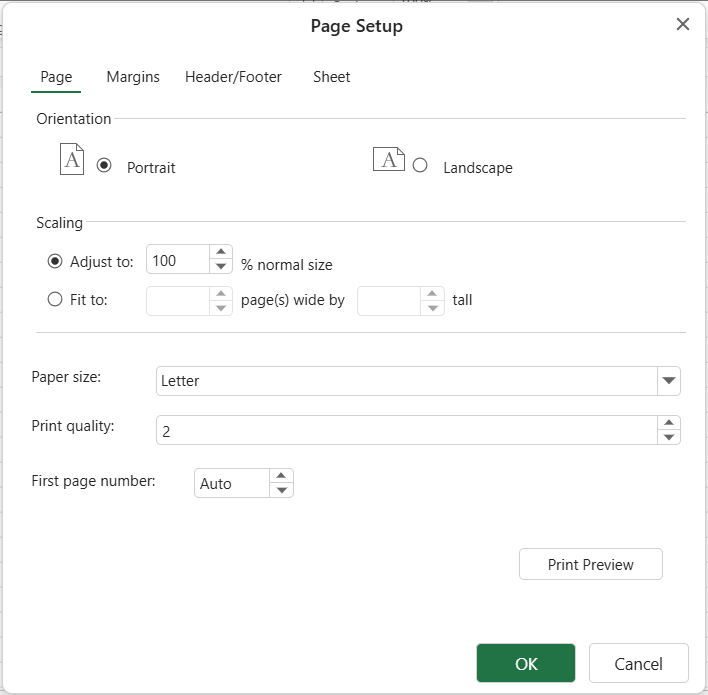
| 기능 | 설명 |
| --- | --- |
| 용지 방향 | 시트 인쇄 방향을 설정하세요. 세로와 가로 중에서 선택할 수 있습니다. |
| 배율 | 인쇄 영역의 크기 조정을 설정하세요.
크기를 기본 크기에 비례하여 조정하거나, 페이지에 맞게 크기를 조정할 수 있습니다. |
| 용지 크기 | 용지 크기를 설정하세요. 드롭다운에서 원하는 크기를 선택할 수 있습니다. |
| 인쇄 품질 | 인쇄 품질 계수를 1에서 8 사이의 양의 정수로 설정하세요.
품질 계수가 높을수록 인쇄 품질이 좋아집니다. 다만, 품질 계수가 클수록 인쇄 효율에는 영향을 미칩니다. |
| 시작 페이지 번호 | 시작 페이지 번호를 설정하세요.
해당 필드가 "자동(Auto)"으로 설정되어 있으면 인쇄의 첫 페이지일 경우 "1"부터 시작하거나, 이전 인쇄의 다음 순번 페이지부터 번호가 매겨집니다. |
## 여백
이 탭은 페이지 미리보기와 함께 왼쪽, 상단, 바닥글 등 모든 방향의 여백을 입력할 수 있는 필드 및 콘텐츠 위치 설정 옵션을 제공합니다.
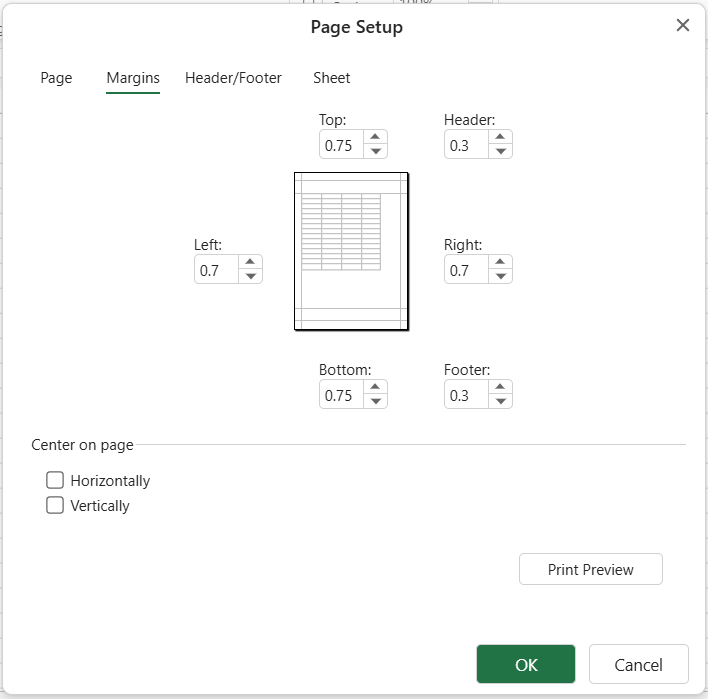
| 기능 | 설명 |
| --- | --- |
| 여백 미리보기 | 여백 설정을 하고 미리보기 상자에서 결과를 확인하세요.
위쪽, 오른쪽, 아래쪽, 왼쪽, 머리글, 바닥글 여백을 각각 설정할 수 있습니다. |
| 페이지 가운데 맞춤 | 가로, 세로 또는 둘 다 설정하여 데이터를 페이지 내 여백 안에서 가운데에 정렬할 수 있습니다. |
## 머리글/바닥글
이 탭은 페이지 번호, 제목 등의 문자열 형식과 사용자 지정 머리글/바닥글을 만드는 등의 옵션을 제공합니다.
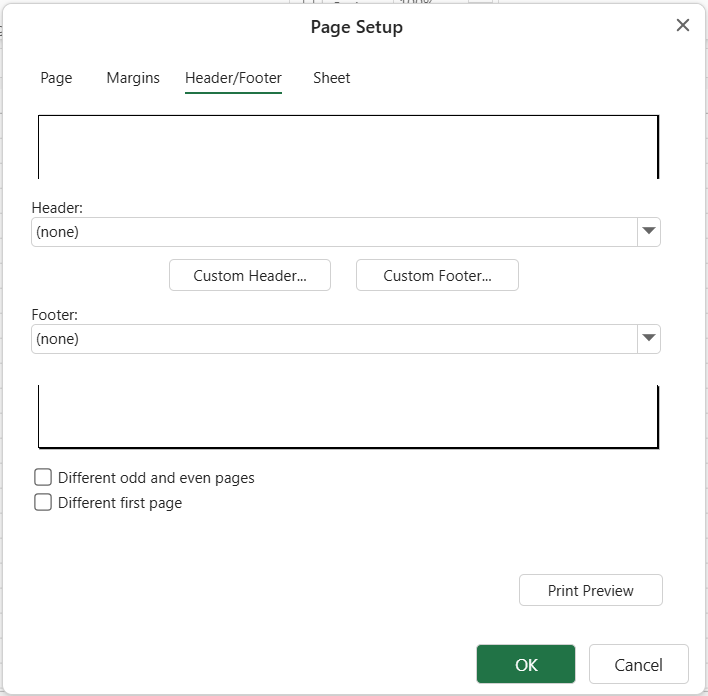
| 기능 | 설명 |
| --- | --- |
| 머리글 | 드롭다운에서 기본 제공 머리글을 선택하여 머리글 형식을 설정하세요.
선택한 기본 머리글은 드롭다운 위의 미리보기 상자에 표시됩니다. |
| 머리글 편집 | 새로운 대화 상자에서 사용자 지정 머리글을 생성하세요.
왼쪽, 가운데, 오른쪽 구역에 설정할 수 있도록 텍스트 서식, 시트 요소, 그림 등 다양한 서식 옵션이 제공됩니다. |
| 바닥글 | 드롭다운에서 기본 제공 바닥글을 선택하여 바닥글 형식을 설정하세요.
선택한 기본 바닥글은 드롭다운 위의 미리보기 상자에 표시됩니다. |
| 바닥글 편집 | 새로운 대화 상자에서 사용자 지정 바닥글을 생성하세요.
텍스트 서식, 시트 요소, 그림 등 다양한 서식 옵션이 제공되며, 바닥글의 왼쪽, 가운데, 오른쪽 구역에 각각 설정할 수 있습니다. |
| 짝수와 홀수 페이지를 다르게 지정 | 홀수 페이지와 짝수 페이지에 대해 각각 다른 머리글과 바닥글을 설정하세요.
이 옵션을 활성화하면 사용자 지정 머리글/바닥글 창에서 각각 다른 탭에 접근할 수 있습니다.
머리글/바닥글에 템플릿 형식이 선택된 경우, 홀수 페이지 섹션에는 기본적으로 동일한 내용이 표시됩니다. |
| 첫 페이지를 다르게 지정 | 첫 페이지에 대해 머리글과 바닥글을 다르게 설정하세요.
이 옵션을 활성화하면 사용자 지정 머리글/바닥글 창에서 각각 다른 탭에 접근할 수 있습니다. |
## 시트
이 탭에서는 인쇄 영역, 인쇄 제목, 또는 워크시트의 특정 요소를 인쇄하는 옵션을 제공합니다.
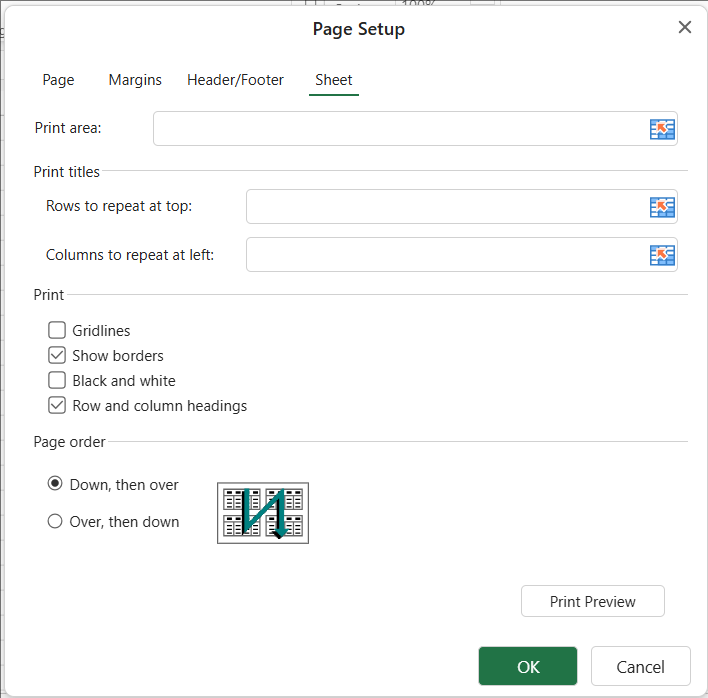
| 기능 | 설명 |
| --- | --- |
| 인쇄 영역 | 인쇄할 범위를 지정하세요. 여러 범위를 설정할 때 첫 번째 값이 사용됩니다. |
| 인쇄 제목 | 각 페이지의 가로 제목으로 특정 행을 지정하려면 "반복할 행" 필드를 설정하세요.
각 페이지의 세로 제목으로 특정 열을 지정하려면 "반복할 열" 필드를 설정하세요. |
| 인쇄 | 워크시트에서 인쇄할 항목을 지정하세요.- 눈금선- 워크시트의 격자선을 인쇄물에 포함하려면 선택하세요.
- 테두리 표시 - 인쇄물에 테두리를 포함하려면 선택하세요.
- 흑백으로 - 컬러 프린터를 사용할 때도 흑백으로만 인쇄하려면 선택하세요.
- 행/열 머리글 - 인쇄물에 행과 열 머리글을 포함하려면 선택하세요.
|
| 페이지 순서 | 데이터가 한 페이지에 맞지 않을 때 번호가 매겨지고 인쇄되는 순서를 지정하세요. |