# 프로젝트 탭

## Content

프로젝트 탭은 선택된 프로젝트와 캘린더 정보를 관리하는 옵션을 제공합니다.

![1.167eb0.png](https://gcdocumentsitekrblob.blob.core.windows.net/document-site-files/images/216c2e7e-5246-4c37-8843-3854aa344a6a/1.167eb0.746f4d.png?width=800)

### 프로젝트 정보

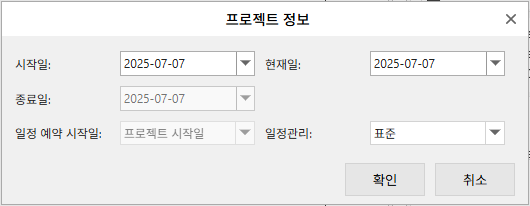
**속성** 그룹에 있는 **프로젝트 정보** 버튼을 통해 프로젝트의 시작일, 현재일, 캘린더 유형을 수정할 수 있습니다.
![image](https://gcdocumentsitekrblob.blob.core.windows.net/document-site-files/images/216c2e7e-5246-4c37-8843-3854aa344a6a/image.e7e63f.png)

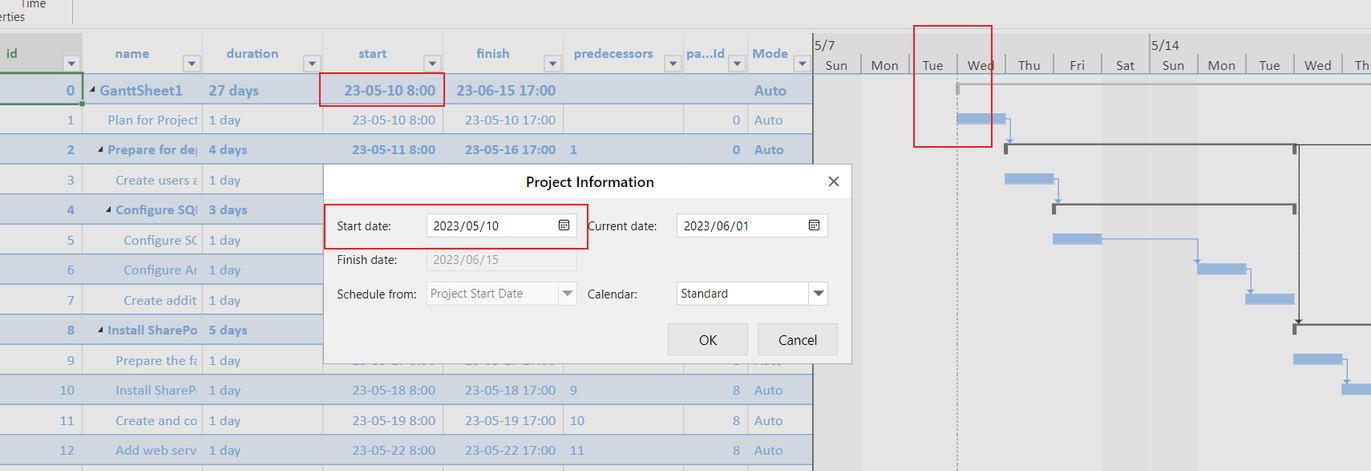
* **시작일**: 프로젝트 시작 날짜를 나타내며, 전체 프로젝트 일정 계산에 영향을 줍니다.
<br>
    ![image](https://gcdocumentsitekrblob.blob.core.windows.net/document-site-files/images/d37fbce1-6a37-43ce-b728-dd79fba68421/image.c006fe.png?width=950)
<br>
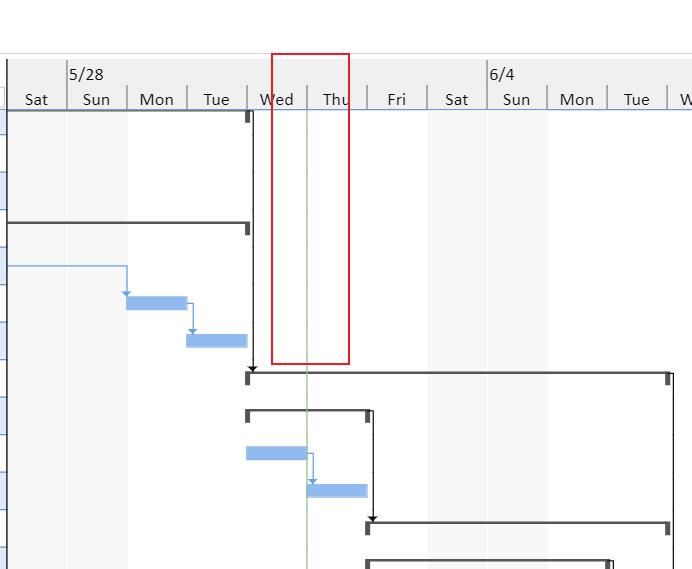
* **현재일**: 현재 날짜를 나타냅니다. 녹색 선은 간트 차트에서 현재 날짜를 가장 잘 보여주는 표시입니다. UI에서 현재 날짜를 변경하면, 현재 날짜 표시선도 함께 이동합니다.
    ![image](https://gcdocumentsitekrblob.blob.core.windows.net/document-site-files/images/d37fbce1-6a37-43ce-b728-dd79fba68421/image.170c3b.png?width=550)
<br>
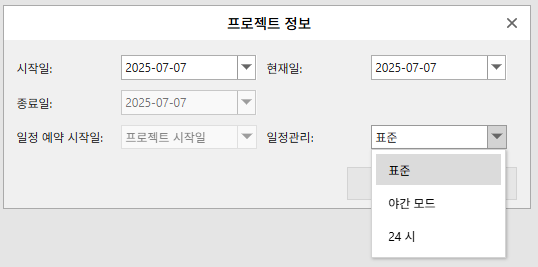
* **일정관리**: 프로젝트에 적용 가능한 작업 캘린더 형식을 나타냅니다. 표준(Standard), 야간 근무(Night Shift), 24시간(24 Hours) 등 세 가지 기본 작업 캘린더를 선택할 수 있습니다. 또한, 작업 시간 변경(Change Working Time) 버튼을 통해 캘린더 정보를 생성하거나 수정할 수 있습니다.
<br>
    ![image](https://gcdocumentsitekrblob.blob.core.windows.net/document-site-files/images/216c2e7e-5246-4c37-8843-3854aa344a6a/image.9097b3.png)
<br>

### 근무시간 변경

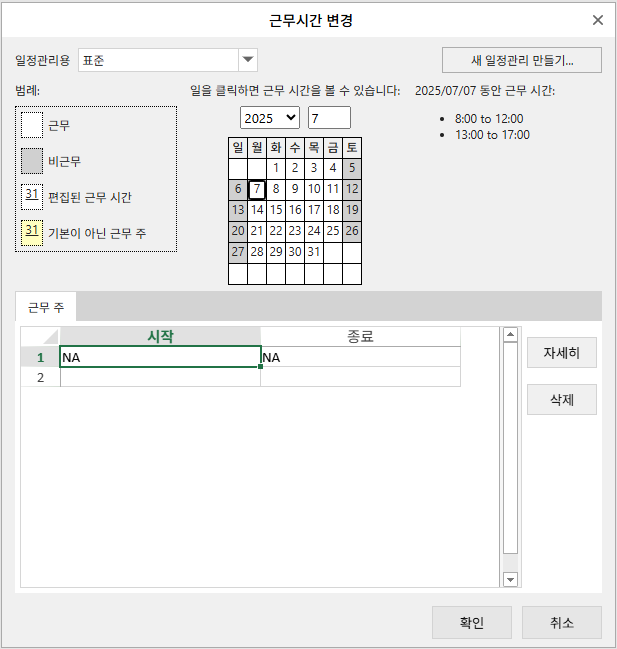
**속성** 그룹에 있는 **근무시간 변경** 버튼을 통해 다음 단계로 새 일정을 생성하거나 선택한 일정 정보를 관리할 수 있습니다.

1. **근무시간 변경** 대화상자에서 **일정관리용** 드롭다운에서 수정할 캘린더 정보를 선택합니다.
<br>
    ![image](https://gcdocumentsitekrblob.blob.core.windows.net/document-site-files/images/216c2e7e-5246-4c37-8843-3854aa344a6a/image.c990d3.png)
<br>
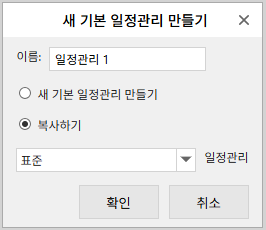
    **근무시간 변경** 대화상자의 오른쪽 상단에 있는 **새 일정관리 만들기**...을 선택하여 자체 기준 캘린더를 생성할 수도 있습니다.
<br>
    ![image](https://gcdocumentsitekrblob.blob.core.windows.net/document-site-files/images/216c2e7e-5246-4c37-8843-3854aa344a6a/image.2ac455.png)
<br>
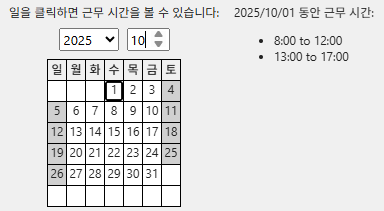
2. 다른 날짜를 선택하여 해당 일자의 구체적인 작업 시간을 확인할 수 있습니다.
<br>
    ![image](https://gcdocumentsitekrblob.blob.core.windows.net/document-site-files/images/216c2e7e-5246-4c37-8843-3854aa344a6a/image.f30f79.png)
<br>
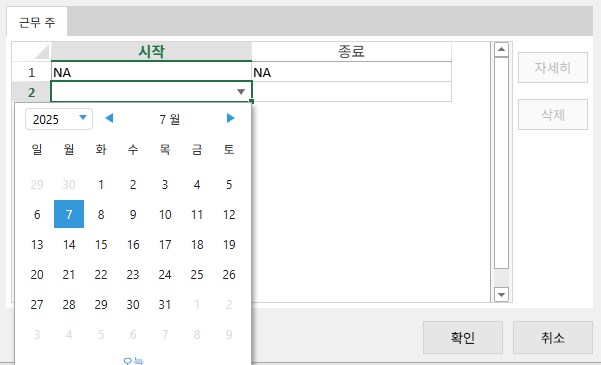
3. 근무 주 섹션에서 기간을 선택하여 특별 작업 시간을 사용자 지정할 수 있습니다.
<br>
    ![image](https://gcdocumentsitekrblob.blob.core.windows.net/document-site-files/images/216c2e7e-5246-4c37-8843-3854aa344a6a/image.d837c4.png)
<br>
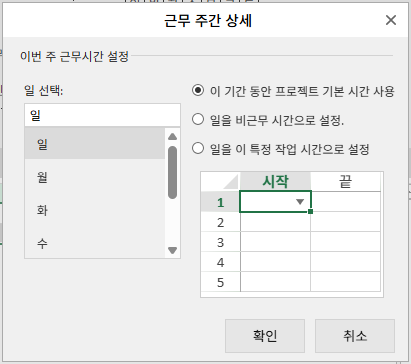
4. **자세히** 버튼을 클릭하면 **근무 주간 상세** 대화상자가 열리며, 여기서 작업 주의 기본 작업 시간을 수정할 수 있습니다.
<br>
    ![image](https://gcdocumentsitekrblob.blob.core.windows.net/document-site-files/images/216c2e7e-5246-4c37-8843-3854aa344a6a/image.3556a2.png)
<br>
5. **일 선택** 섹션에서 요일을 선택한 다음, 선택한 항목에 따라 원하는 옵션을 선택하여 작업 시간을 설정합니다.

캘린더 설정에 대해 더 알고 싶다면 [달력 설정](/spreadjs/docs/v19/features/ganttsheet/callendar-settings) 페이지를 참조하세요.