# 컨테이너

## Content

SpreadJS **디자이너 컴포넌트**는 리포트 시트에 컨테이너를 삽입하여 행, 열, 값에 특정 필드를 연결함으로써 데이터를 동적으로 구성할 수 있는 옵션을 제공합니다. 이 기능을 사용하면 데이터를 표시하고 분석하기 위한 구조화된 템플릿을 만들 수 있습니다. 사용자는 요구 사항에 맞게 컨테이너를 구성하고 세부 조정하여 보고 목적에 부합하는 결과를 얻을 수 있습니다.

## 컨테이너 만들기

다음 단계를 따라 리포트 시트에 컨테이너를 만듭니다.

1. 통합 문서에 리포트 시트를 추가합니다.
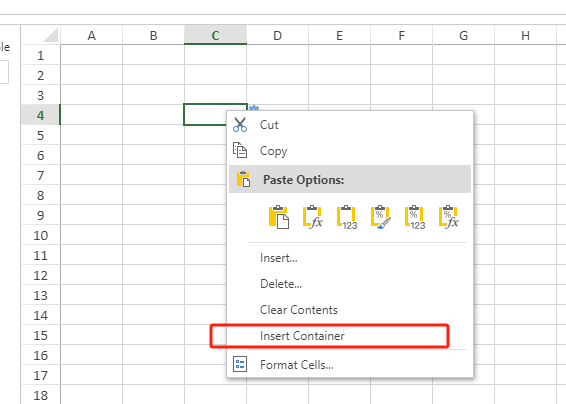
2. 임의의 셀을 마우스 오른쪽 버튼으로 클릭하고 컨텍스트 메뉴에서 **컨테이너 삽입** 옵션을 선택합니다.
<br>
    <br>
    ![container1.d5a5ae.png](https://gcdocumentsitekrblob.blob.core.windows.net/document-site-files/images/36b63360-fb01-457c-a448-c3ce32aaf454/container1.d5a5ae-20251218.17eac3.png?width=600)

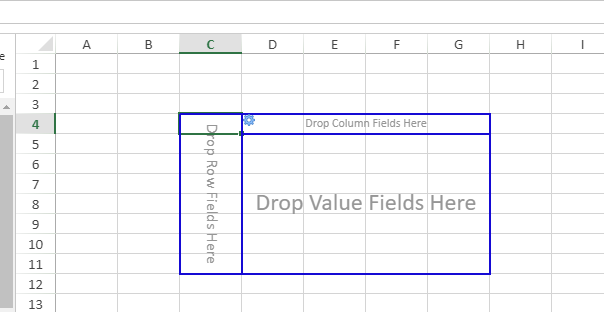
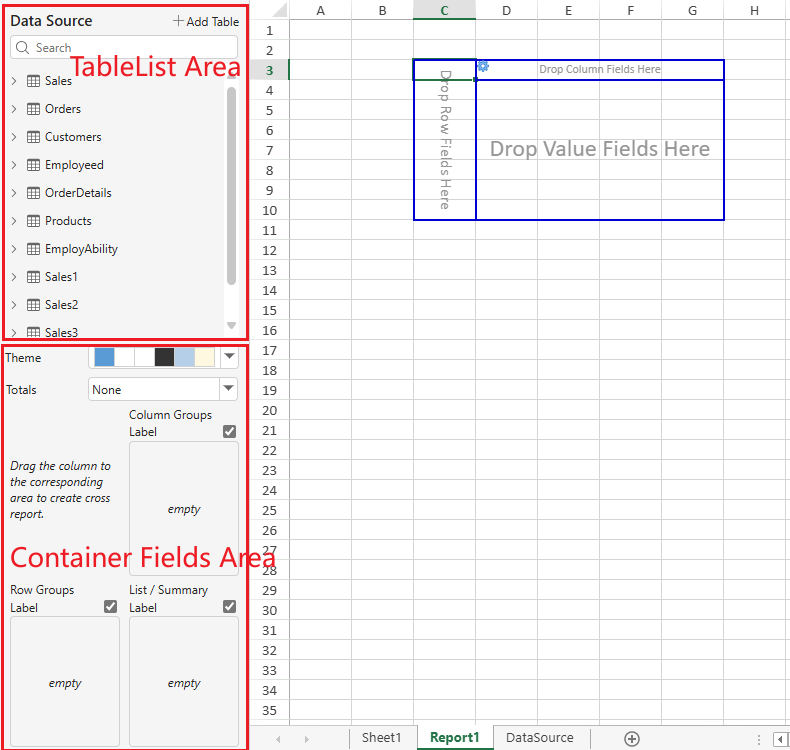
리포트 시트에 컨테이너 레이아웃이 추가됩니다.

![container2.4d6267.png](https://gcdocumentsitekrblob.blob.core.windows.net/document-site-files/images/36b63360-fb01-457c-a448-c3ce32aaf454/container2.4d6267-20251218.6d83a7.png?width=600)

3. **TableList** 영역에서 필드를 선택하여 컨테이너의 **행**, **열**, **값** 범위로 드래그하거나, 컨테이너의 **행**/**열**/**값** 필드에 직접 드롭합니다.
![image.dace6c.png](https://gcdocumentsitekrblob.blob.core.windows.net/document-site-files/images/36b63360-fb01-457c-a448-c3ce32aaf454/image.dace6c-20251218.ff337f.png?width=700)

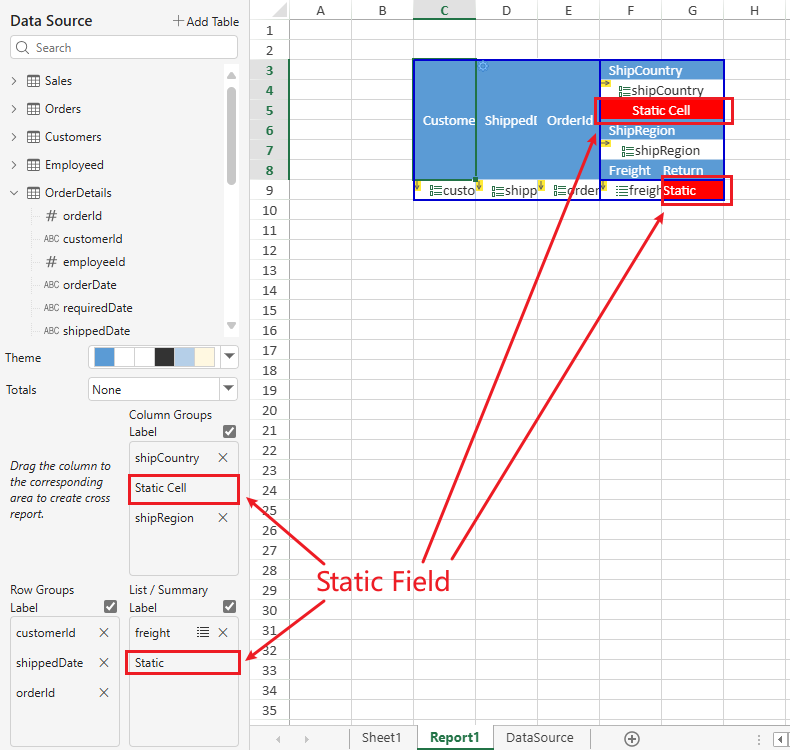
정적 필드를 컨테이너에 배치하면 열의 정보 대신 정적 셀 레이블이 표시됩니다.
![image.ee03e4.png](https://gcdocumentsitekrblob.blob.core.windows.net/document-site-files/images/36b63360-fb01-457c-a448-c3ce32aaf454/image.ee03e4-20251218.75ab6b.png?width=700)

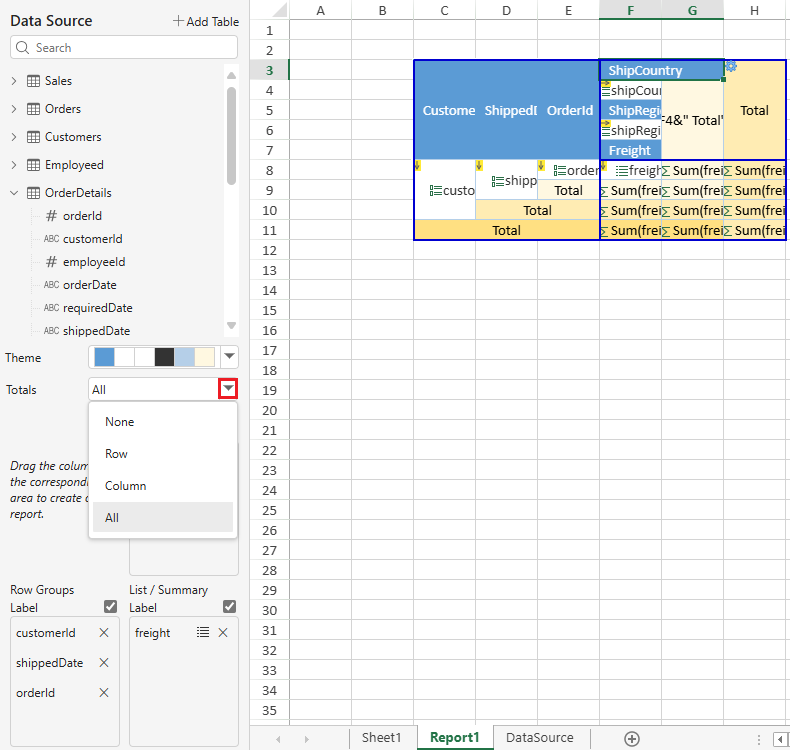
4. **합계** 옵션을 선택하여 행 및 열 수준에서 요약 데이터가 표시되는 방식을 지정합니다.
![image.617c36.png](https://gcdocumentsitekrblob.blob.core.windows.net/document-site-files/images/36b63360-fb01-457c-a448-c3ce32aaf454/image.617c36-20251218.ee9c0f.png?width=700)

**합계** 설정은 네 가지 표시 모드를 지원합니다.

| **모드** | **설명** | **예시** |
| --- | --- | --- |
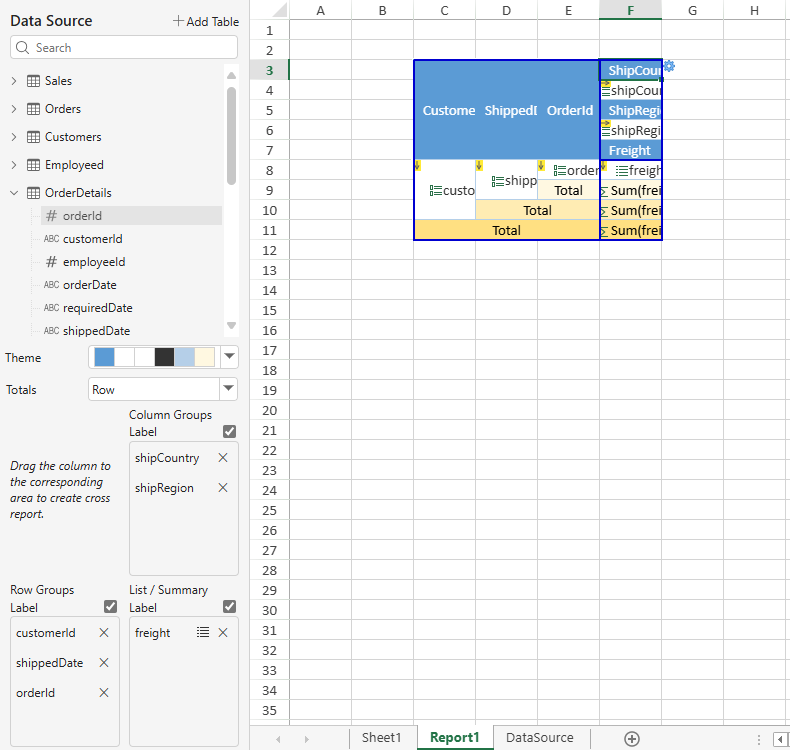
| 행 | 행 합계만 표시합니다. | ![image.5aaa66.png](https://gcdocumentsitekrblob.blob.core.windows.net/document-site-files/images/36b63360-fb01-457c-a448-c3ce32aaf454/image.5aaa66-20251218.95e0bc.png?width=500) |
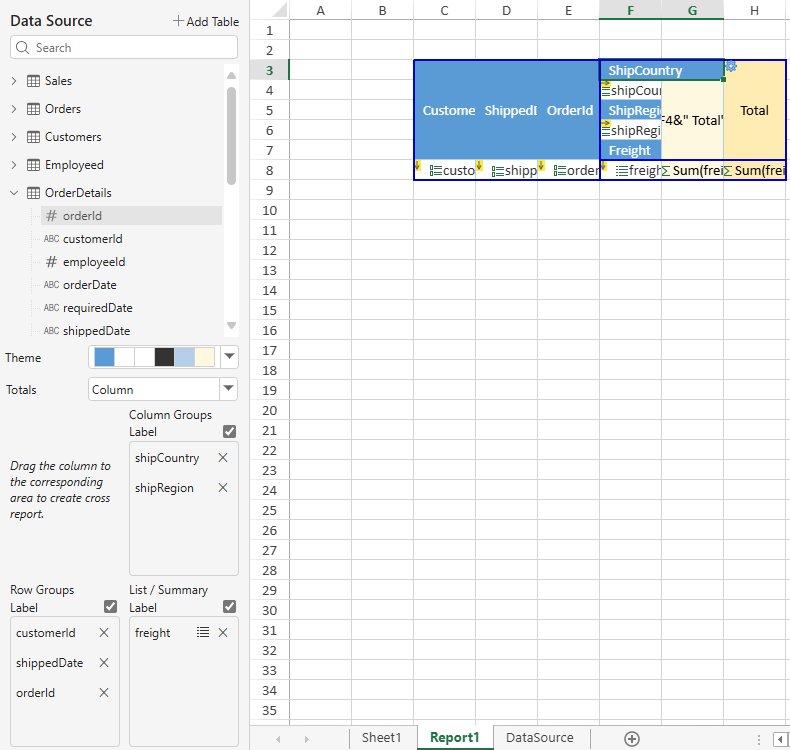
| 열 | 열 합계만 표시합니다. | ![image.ca164e.png](https://gcdocumentsitekrblob.blob.core.windows.net/document-site-files/images/36b63360-fb01-457c-a448-c3ce32aaf454/image.ca164e-20251218.51fddb.png?width=500) |
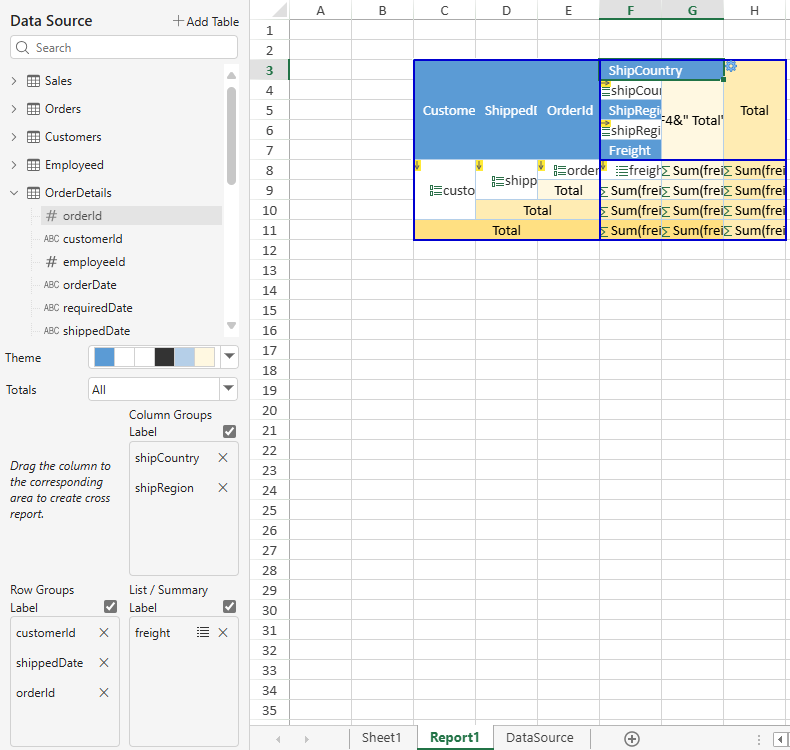
| 전체 | 행과 열 합계를 모두 표시합니다. | ![image.f6f007.png](https://gcdocumentsitekrblob.blob.core.windows.net/document-site-files/images/36b63360-fb01-457c-a448-c3ce32aaf454/image.f6f007-20251218.99f643.png?width=500) |
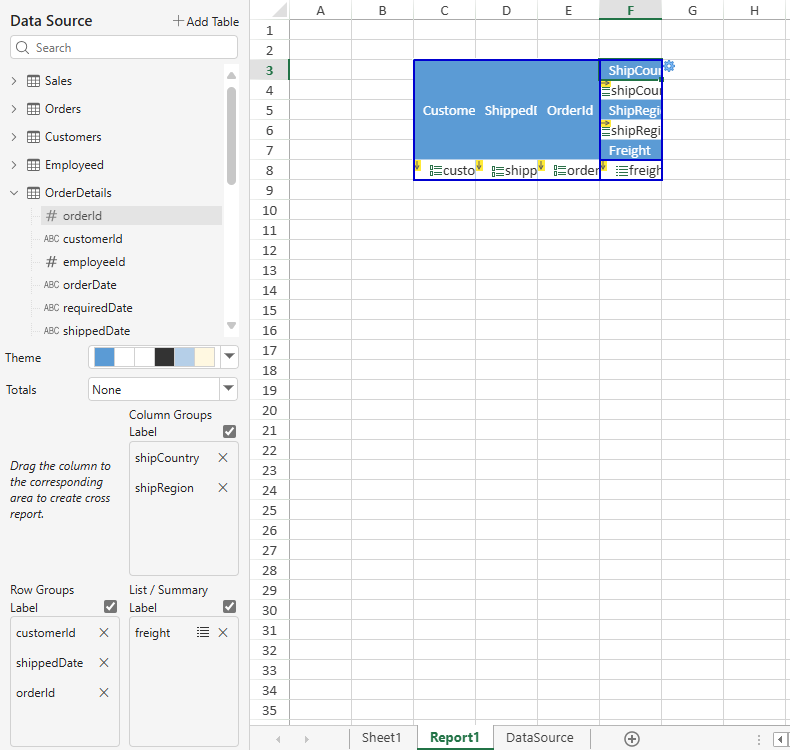
| 없음 (기본) | 행과 열 합계를 모두 숨깁니다. | ![image.34b0ad.png](https://gcdocumentsitekrblob.blob.core.windows.net/document-site-files/images/36b63360-fb01-457c-a448-c3ce32aaf454/image.34b0ad-20251218.cdc6ab.png?width=500) |

>type=note
> **참고:**
>
> 1. **합계 옵션**은 **목록/요약 그룹**에 테이블 필드가 없는 경우 **비활성화**됩니다.
> 2. **행 그룹** 또는 **열 그룹**에 테이블 필드가 없으면 해당 합계 설정은 효과가 없습니다.
> 3. 컨테이너에 정적 행이나 열을 수동으로 추가한 경우 자동 합계 생성은 **비활성화**됩니다.
> 4. **목록 유형 필드**가 **요약/목록 그룹**에 포함된 경우, 유효한 합계 생성을 위해 다음 조건을 충족해야 합니다.
>     * `행 그룹`에만 테이블 필드가 있는 경우 → **행 그룹**과 **요약/목록 그룹** 모두 **세로 방향**으로 확장되어야 합니다.
>     * `열 그룹`에만 테이블 필드가 있는 경우 → **열 그룹**과 **요약/목록 그룹** 모두 **가로 방향**으로 확장되어야 합니다.

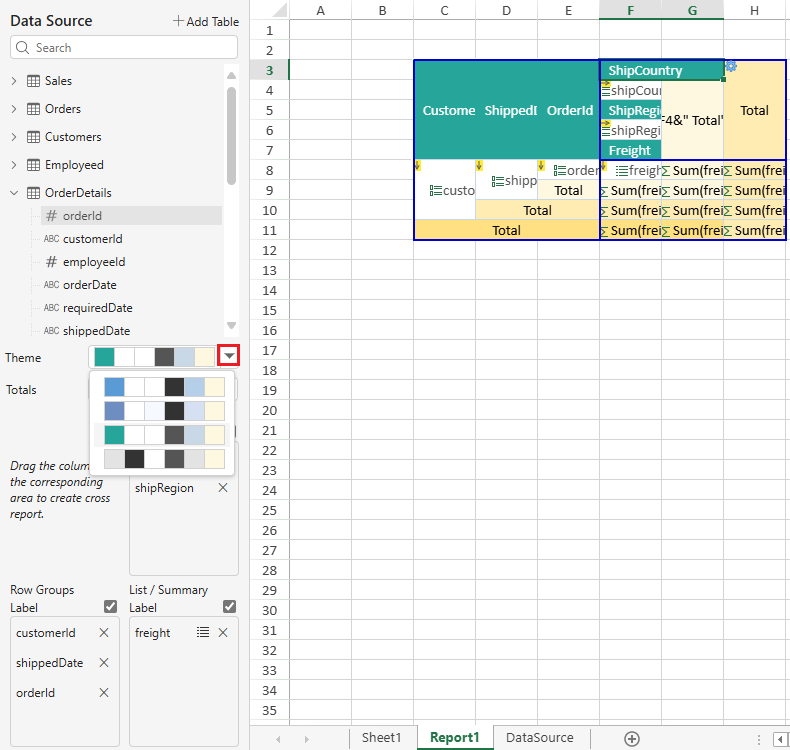
5. **테마** 드롭다운 목록에서 현재 컨테이너에 적용할 테마를 선택합니다.
<br>
    <br>
    ![image.91e2e6.png](https://gcdocumentsitekrblob.blob.core.windows.net/document-site-files/images/36b63360-fb01-457c-a448-c3ce32aaf454/image.91e2e6-20251218.9e40b9.png?width=700)

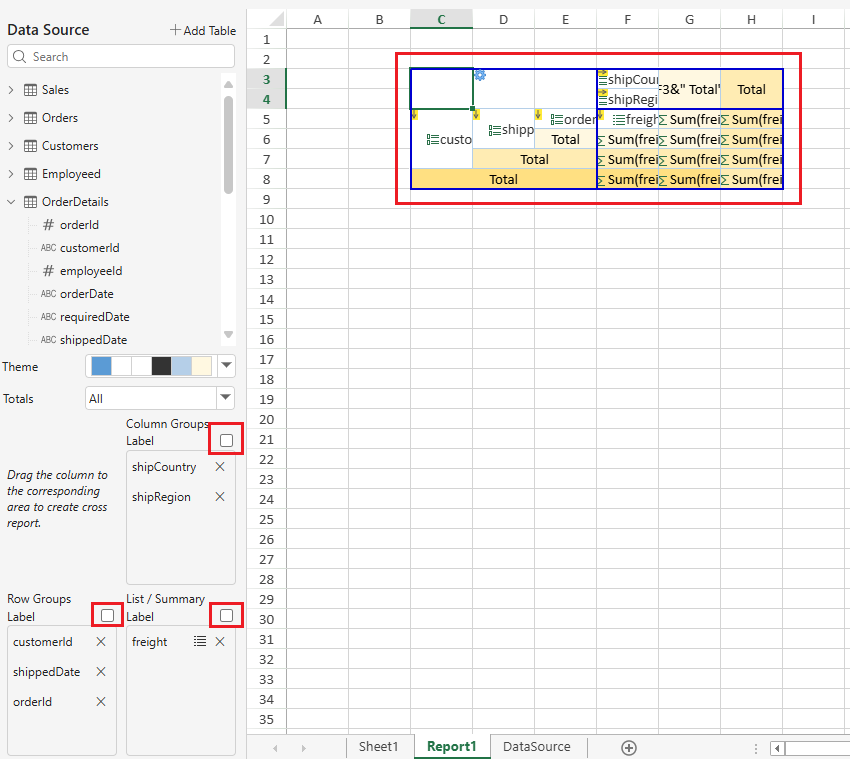
6\. 그룹 레이블과 값 레이블 체크박스를 선택하여 컨테이너 레이아웃을 수정하고\, 컨테이너 내 레이블 포함 여부를 설정합니다\.
![image.30ad59.png](https://gcdocumentsitekrblob.blob.core.windows.net/document-site-files/images/36b63360-fb01-457c-a448-c3ce32aaf454/image.30ad59-20251218.f11069.png?width=700)

## 컨테이너 삭제

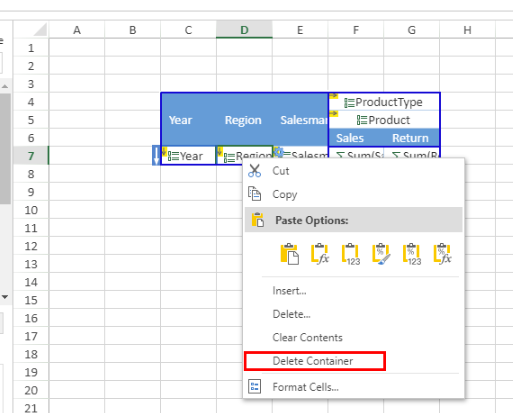
컨테이너를 삭제하여 컨테이너 범위를 일반 ReportSheet 범위로 변환할 수 있습니다. 특정 컨테이너를 삭제하려면 컨테이너를 선택한 후 마우스 오른쪽 버튼으로 클릭하여 컨텍스트 메뉴를 열고 **컨테이너 삭제** 옵션을 클릭합니다.
![container6.97408f.png](https://gcdocumentsitekrblob.blob.core.windows.net/document-site-files/images/36b63360-fb01-457c-a448-c3ce32aaf454/container6.97408f-20251218.fb82a4.png?width=500)

## 중요 규칙 및 동작

컨테이너를 생성할 때 다음 규칙과 동작이 적용됩니다.

* **기본 크기**: 컨테이너 범위의 기본 행 수는 8, 열 수는 5입니다. 남은 행 또는 열 수가 2 미만이면 컨테이너를 추가할 수 없습니다.
* **기존 컨테이너**: 선택한 범위에 이미 컨테이너가 있는 경우 새 컨테이너를 추가할 수 없습니다.
* **스타일 및 데이터 초기화**: 컨테이너를 추가하기 전에 해당 범위에 존재하는 모든 스타일과 데이터는 초기화됩니다.
* **필드 배치**:
    * 필드는 개별 셀이 아닌 컨테이너의 정의된 범위에만 드롭할 수 있습니다.
    * 드롭된 필드의 순서에 따라 컨테이너 레이아웃이 자동으로 다시 생성됩니다.
* **빈 컨테이너**: 컨테이너가 비어 있으면 오른쪽 패널의 템플릿 바인딩 정보는 업데이트할 수 없으며 셀 값도 편집할 수 없습니다.
* **그룹화 동작**:
    * 행 및 열 필드는 그룹 유형으로 처리됩니다.
    * 열 그룹은 가로 방향, 행 그룹은 세로 방향으로 배치됩니다.
    * 값 범위의 필드는 기본적으로 집계됩니다.
        * 숫자 데이터 형식: 합계
        * 문자열 데이터 형식: 목록
* **컨테이너 크기 조정**: 행이나 열을 추가하거나 삭제하면 컨테이너 범위 크기에 영향을 줍니다. 범위에 행 또는 열이 하나만 남은 상태에서 이를 삭제하면 컨테이너 범위도 함께 제거됩니다.
* **제한 사항**:
    * 컨테이너 범위 내에서는 값과 필드를 붙여넣기, 드래그 이동, 드래그 채우기를 할 수 없습니다.
    * 필드는 선택된 상태에서만 컨테이너로 드래그 앤 드롭할 수 있습니다.