# 마법사

## Content

마법사는 Spread 디자이너 컴포넌트에서 간단한 설정으로 보고서를 생성할 수 있도록 도와줍니다.
이 기능을 사용하려면 아래 단계를 따르세요:

1. **삽입(INSERT)** \> **리포트 시트(ReportSheet)**를 클릭하여 **리포트 시트 디자인(REPORT SHEET DESIGN)** 탭을 엽니다.
2. 리본 메뉴에서 **마법사(Wizard)** 버튼을 클릭합니다.

<br>
    ![wizard1.ef2680.png](https://gcdocumentsitekrblob.blob.core.windows.net/document-site-files/images/216c2e7e-5246-4c37-8843-3854aa344a6a/wizard1.ef2680.8230e5.png?width=800)
<br>
3. **보고서 작성 마법사(Create Report Wizard)** 대화상자에서 원하는 보고서 유형을 선택합니다.
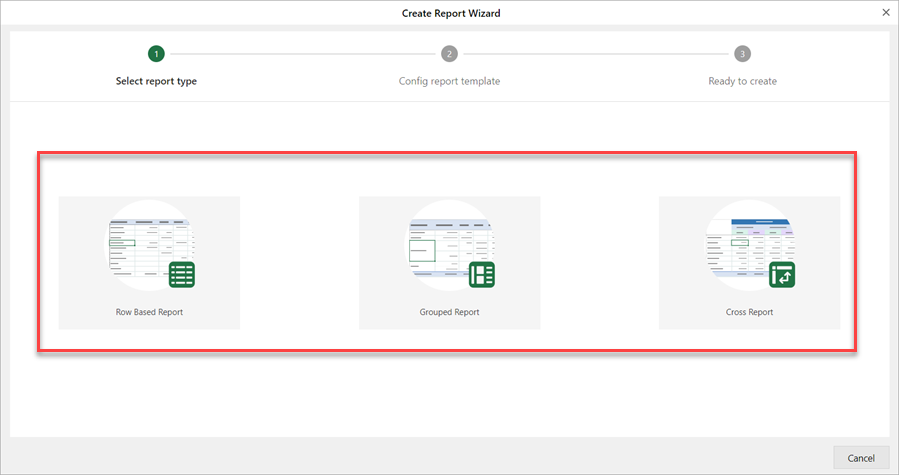
<br>
    ![image](https://gcdocumentsitekrblob.blob.core.windows.net/document-site-files/images/9c3d6948-546a-4e49-bd0d-d1a9991a1a68/image.bfacac.png?width=850)
<br>
4. 필요에 따라 보고서 템플릿 설정을 사용자 지정합니다.
    테이블을 선택한 후 보고서에 사용할 열과 테마 색상을 사용자 지정할 수 있습니다.
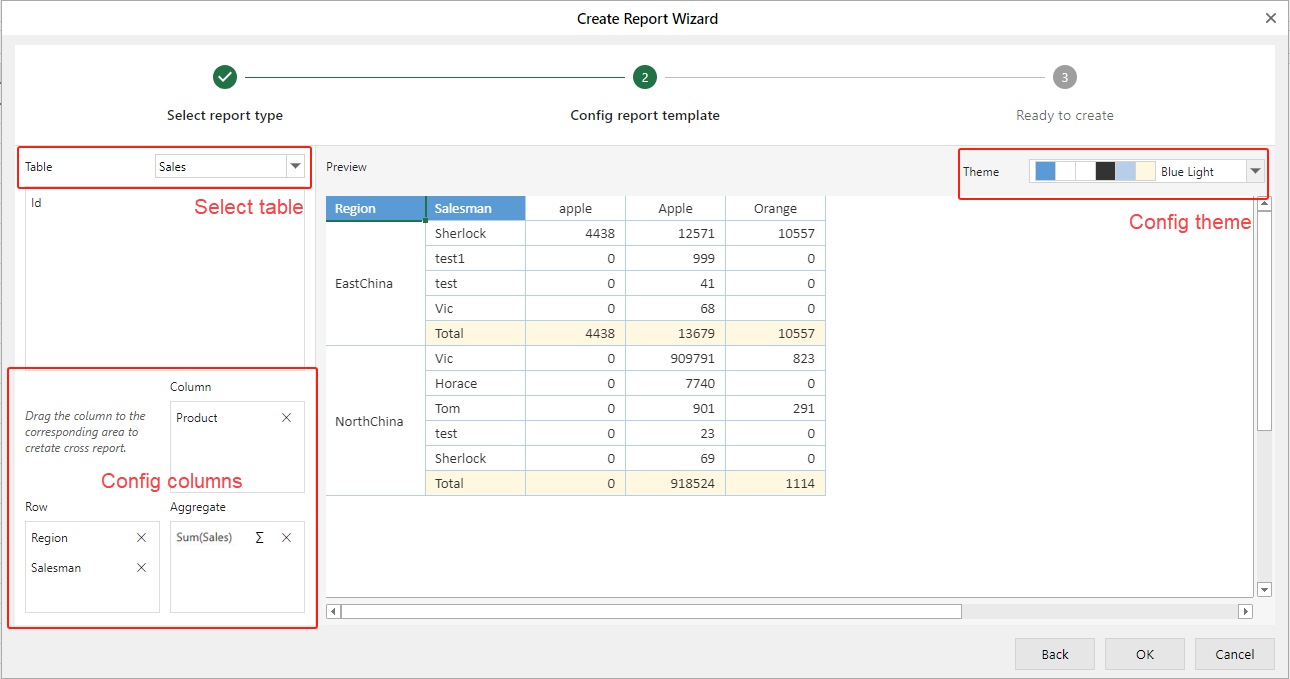
    ![image](https://gcdocumentsitekrblob.blob.core.windows.net/document-site-files/images/9c3d6948-546a-4e49-bd0d-d1a9991a1a68/image.b2b99e.png?width=850)
<br>
5. 필드 아이콘을 클릭하여 필요에 따라 집계 함수를 변경할 수 있습니다. 사용 가능한 집계 함수에는 **합계(Sum), 평균(Average), 최대값(Max), 최소값(Min), 개수(Count)**가 있으며, 이를 통해 특정 요구에 맞게 데이터 계산을 사용자 지정할 수 있습니다.
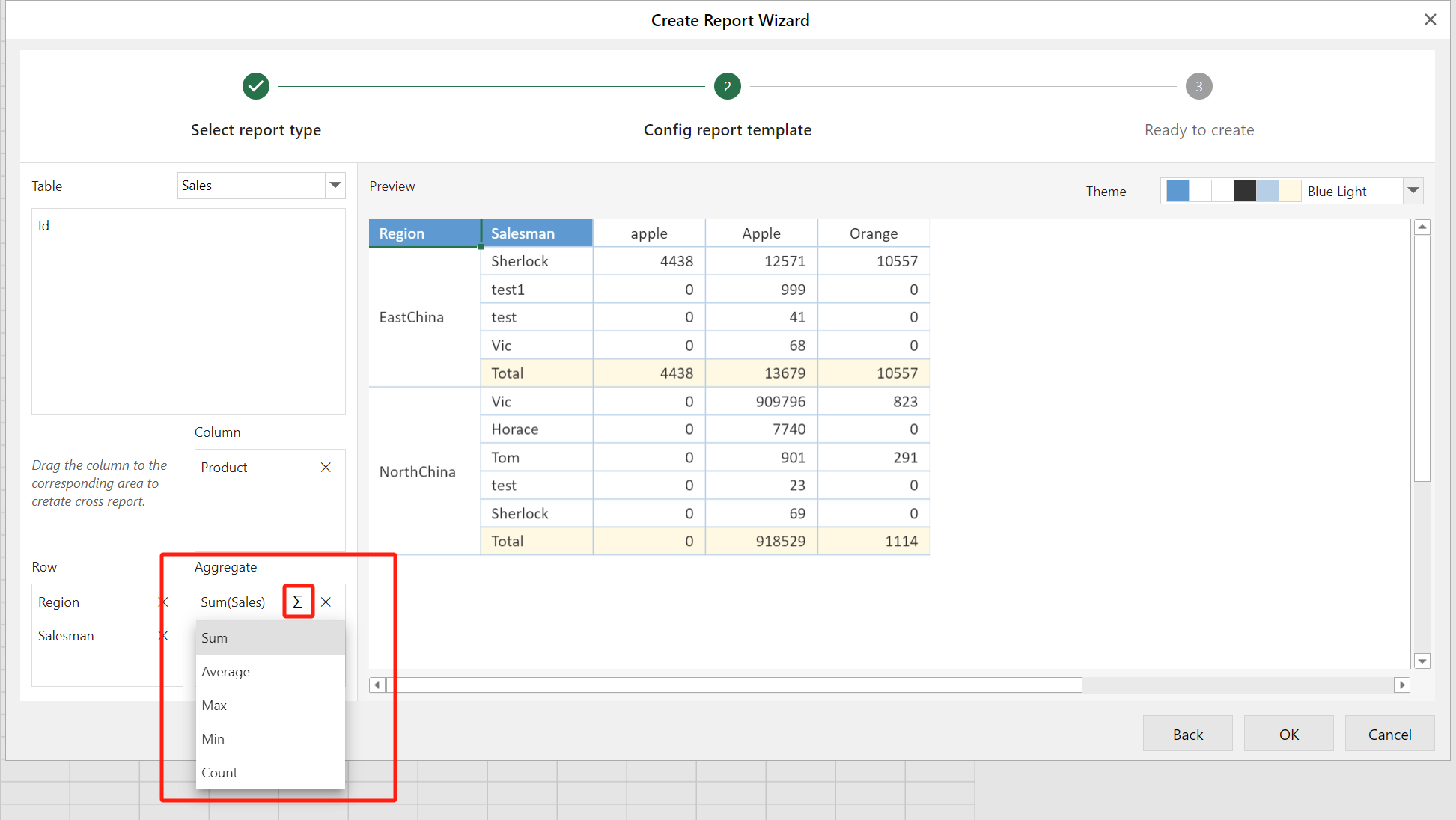
    ![image](https://gcdocumentsitekrblob.blob.core.windows.net/document-site-files/images/9c3d6948-546a-4e49-bd0d-d1a9991a1a68/image.b6201d.png?width=850)
<br>
6. **확인(OK)**을 클릭하여 보고서를 생성합니다.

선택한 테이블이 다른 테이블과 관계가 있는 경우, **보고서 작성 마법사(Create Report Wizard)** 대화상자에 해당 테이블들도 표시되어 관련 데이터를 보고서에 쉽게 통합할 수 있습니다.
관계를 설정하려면 **데이터 원본(Data Source)**으로 이동한 후 테이블과 열 항목을 선택합니다. 선택한 열 항목의 **관계(Relationship)** 섹션에서 소스와 대상 항목을 지정하여 관계를 구성하세요.
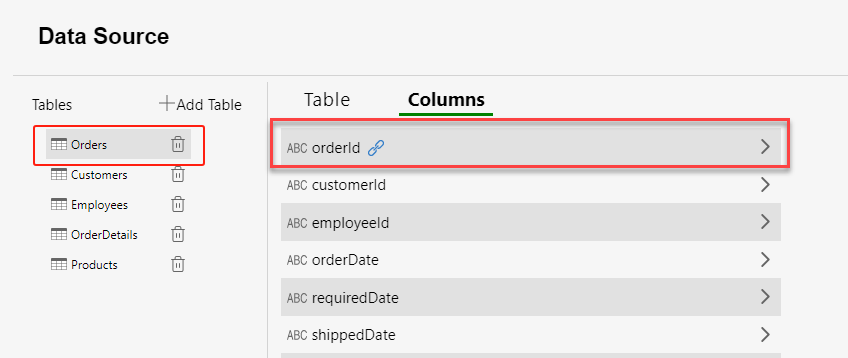
![image](https://gcdocumentsitekrblob.blob.core.windows.net/document-site-files/images/9c3d6948-546a-4e49-bd0d-d1a9991a1a68/image.8ea151.png?width=700)

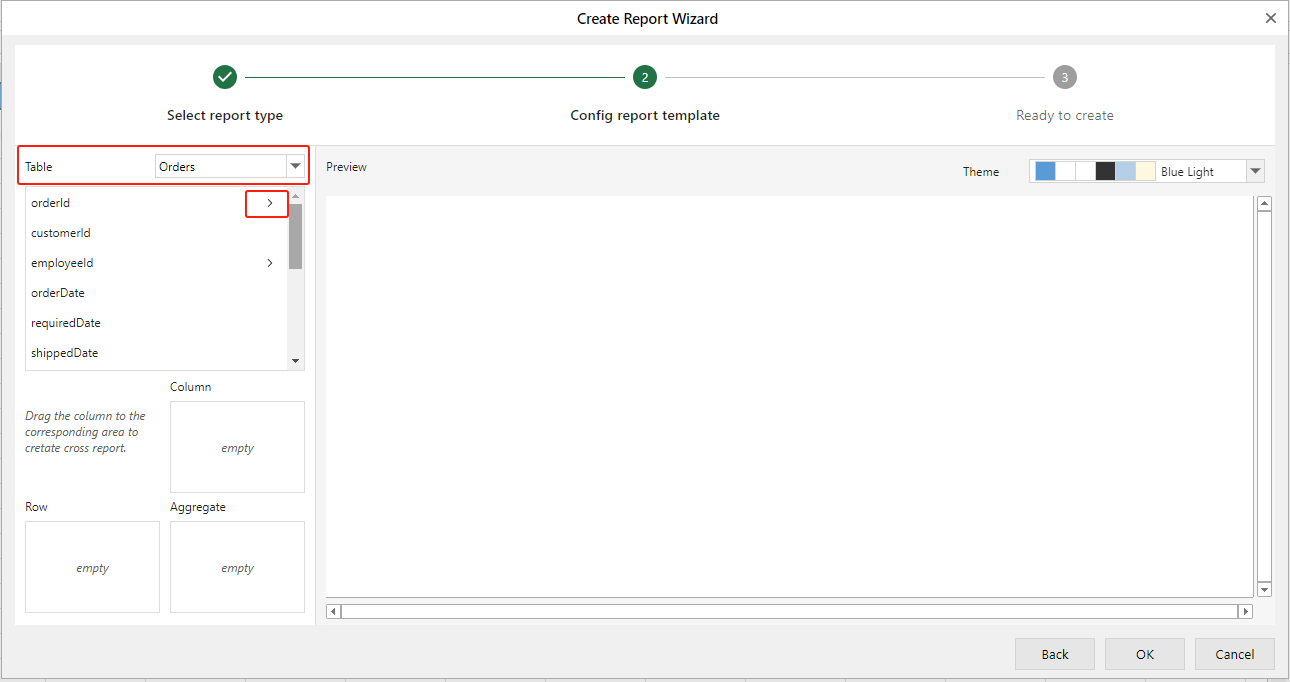
**보고서 작성 마법사(Create Report Wizard)** 대화상자의 테이블 드롭다운 목록에서 **테이블**을 선택할 수 있습니다. 관계가 지정된 열 노드 옆에는 화살표가 표시됩니다. 화살표를 클릭하면 관계 열 노드가 확장되어 하위 노드를 확인할 수 있습니다. 열을 선택하면 해당 열이 보고서에 추가됩니다.
![image](https://gcdocumentsitekrblob.blob.core.windows.net/document-site-files/images/9c3d6948-546a-4e49-bd0d-d1a9991a1a68/image.5c6790.png?width=1000)