Excel 가져오기 및 내보내기
SpreadJS는 다음과 같은 방법으로 Excel 파일 가져오기 및 내보내기를 지원합니다.
클라이언트 측에서 Excel 가져오기 및 내보내기
SJS 파일 형식을 사용한 가져오기 및 내보내기
암호화된 Excel 파일 가져오기 및 내보내기
클라이언트 측 가져오기 및 내보내기
클라이언트 측에서 import 및 export 메서드를 사용하여 Excel 파일(.xlsx, .xltx, .xlsm, .xltm)을 JSON으로 가져오고 JSON 개체를 Excel로 내보낼 수 있습니다.
내보낸 Excel 파일은 인터넷에서 생성된 파일로 인식되어 잠금 상태가 됩니다. Excel 내보내기는 서버가 아닌 클라이언트 측에서 수행됩니다. 따라서 클라이언트 측 다운로드로 인해 파일이 잠기게 됩니다. 이 때문에 Excel 파일을 처음 열 때 경고 메시지가 표시됩니다.
위젯을 올바르게 표시하려면 <!DOCTYPE html>을 포함해야 하며, Excel 파일 가져오기 및 내보내기를 위해 gc.spread.sheets.io.x.x.x.min.js 참조 파일을 추가해야 합니다.
Excel 파일을 로컬에 다운로드하거나 반환된 Excel 파일(blob 형식)을 서버로 전송할 수 있습니다.
코드 사용
이 예제는 Excel 파일을 가져오고 내보냅니다. 코드의 첫 번째 부분에는 클라이언트 측 가져오기 및 내보내기에 필요한 종속성이 포함되어 있습니다.
<!DOCTYPE html>
<html lang="en">
<head>
    <link href="css/gc.spread.sheets.excel2013white.x.x.x.css" rel="stylesheet" />
    <script src="scripts/gc.spread.sheets.all.x.x.x.min.js" type="application/javascript"></script>
    <script src="scripts/gc.spread.sheets.io.x.x.x.min.js"></script>
    <script src="scripts/FileSaver.js"></script>

    <script>
        var spread;
        window.onload = function () {
            spread = new GC.Spread.Sheets.Workbook("ss");
        }
        // xlsx, ssjson, csv 파일을 Spread로 가져옵니다.
        function ImportFile() {
            var file = document.getElementById("fileDemo").files[0];
            spread.import(file, function () {
            // 성공 콜백
            }, function (e) {
               console.log(e); // 오류 콜백
            }, {
               fileType: GC.Spread.Sheets.FileType.excel
            });
        }
        // Spread를 xlsx, ssjson, csv 파일로 내보냅니다.
        function ExportFile() {
            var fileName = "fileNamehere.xlsx";
            spread.export(function (blob) {
                // blob을 파일로 저장
                saveAs(blob, fileName);
            }, function (e) {
               console.log(e);
            }, {
               fileType: GC.Spread.Sheets.FileType.excel
            });
        }
    </script>
</head>
<body>
    <div>
        <input type="file" name="files[]" id="fileDemo" accept=".xlsx" />
        <input type="button" id="loadExcel" value="Import" onclick="ImportFile()" />
        <input type="button" class="btn btn-default" id="saveExcel" value="Export" onclick="ExportFile()" />
        <div id="ss" style="width:100%; height:500px"></div>
    </div>
</body>
</html>
SJS 파일 형식을 사용한 가져오기 및 내보내기
open 및 save 메서드를 사용하여 Excel 파일(.xlsx, .xltx, .xlsm, .xltm)을 .SJS(SpreadJS 파일 형식)로 가져오고 .SJS 파일을 Excel로 내보낼 수 있습니다.
.SJS 형식을 사용하면 매우 큰 Excel 파일을 처리할 때 로드 시간과 메모리 사용량을 크게 개선할 수 있습니다. 또한 다시 저장할 경우 파일 크기도 크게 줄어듭니다.
이 예제는 open 및 save 메서드를 사용하여 Excel 파일을 열고 저장합니다.
// SJS 파일을 Spread로 엽니다.
function OpenFile()
{
 var excelFile = document.getElementById("fileDemo").files[0];
 spread.open(excelFile, () => {
 }, function (e) {
    console.log(e);
 });
}

// Spread를 xlsx 파일로 저장합니다.
function SaveFile()
{
 var fileName = document.getElementById("exportFileName").value;
 if (fileName.substr(-5, 5) !== '.xlsx')
 { fileName += '.xlsx'; }
 spread.save(sjs, function (blob)  {
    saveAs(blob, fileName);
 }, function (e) {
    console.log(e);
 });
}
다음 표는 Excel 파일에서 가져오거나 Excel 파일로 내보낼 수 있는 기능을 나열합니다.
범주 | 설명 | 가져오기(Excel → JSON) | 내보내기(JSON → Excel) |
|---|---|---|---|
workbook(spread) | tabstrip: tabStripVisible, startSheetIndex, tabStripRatio, tabColor | √ | √ |
scrollbar: showHorizontalScrollbar, showVerticalScrollbar | √ | √ | |
sheets: 시트 표시 여부, 시트 이름 | √ | √ | |
참조 스타일: R1C1 또는 A1 | √ | √ | |
사용자 지정 이름 | √ | √ | |
sharedStrings | 시트 데이터에 사용되는 문자열(공통 문자열, 공백 포함 문자열) | √ | √ |
theme | 색상 구성표 | √ | √ |
글꼴 구성표(SpreadJS는 세부 글꼴 구성표를 지원하지 않음) | √ | √ | |
서식 구성표(SpreadJS는 서식 구성표를 지원하지 않음) | X | √ | |
style | cellStyles: SpreadJS가 지원하는 모든 스타일 | √ | √ |
다양한 서식(테이블, 조건부 서식, 필터에 사용되는 서식) | √ | √ | |
tableStyles | √ | √ | |
worksheet | rowRangeGroup, colRangeGroup | √ | √ |
rowCount 및 columnCount | √ | √ | |
showZeros | √ | √ | |
눈금선 표시 여부, 눈금선 색상 | √ | √ | |
행 머리글 및 열 머리글 표시 여부 | √ | √ | |
확대/축소 | √ | √ | |
선택 영역 | √ | √ | |
activeRow, activeColumn | √ | √ | |
고정(frozenRowCount, frozenColumnCount) | √ | √ | |
기본 rowHeight, 기본 columnWidth | √ | √ | |
columnInfo: 열 너비, 열 표시 여부, 열 스타일 | √ | √ | |
병합 셀(span) | √ | √ | |
보호된 시트 | √ | √ | |
rowInfo: 행 높이, 행 표시 여부, 행 스타일 | √ | √ | |
cellInfo: 셀 값, 셀 수식, 셀 스타일 | √ | √ | |
사용자 지정 이름 | √ | √ | |
조건부 서식 | √ | √ | |
메모(Comment) | √ | √ | |
그림 | √ | √ | |
슬라이서 | √ | √ | |
스파크라인 | √ | √ | |
테이블 | √ | √ | |
필터 | √ | √ | |
유효성 검사 | √ | √ | |
개요(Outline) | √ | √ | |
인쇄 | √ | √ |
데이터 매니저 원본에서 생성된 피벗 테이블 내보내기
데이터 매니저 테이블 또는 뷰 소스에서 생성된 피벗 테이블을 Excel 형식 파일로 내보내면 SpreadJS는 피벗 테이블의 구체화된 PivotCache 데이터를 내보냅니다.
데이터 매니저 원본 관계와 SpreadJS 피벗 원본 설명자는 Excel로 내보내지지 않습니다. Excel에서는 내보낸 파일을 열고 내보낸 PivotCache를 사용하여 피벗 테이블을 분석할 수 있지만, 원래 데이터 매니저 테이블 또는 뷰 소스에서 피벗 테이블을 새로 고칠 수는 없습니다.
이 동작은 Excel 내보내기 결과에만 적용됩니다. SpreadJS JSON 또는 SJS 파일에서는 향후 새로 고침을 위해 데이터 매니저 피벗 소스 관계를 유지할 수 있습니다.
피벗 테이블 차원 부분합 가져오기 및 내보내기
SpreadJS는 Excel의 사용자 지정 부분합 설정을 피벗 테이블 차원 부분합로 가져옵니다.
Excel로 내보낼 때 SpreadJS는 차원 부분합 설정을 유지하므로 Excel 가져오기 및 내보내기 과정에서도 사용자 지정 부분합 상태를 유지할 수 있습니다. 이를 통해 파일을 가져오고 내보내는 과정에서 사용자 지정 부분합 설정이 기본 자동 부분합 상태로 변경되는 것을 방지할 수 있습니다.
차원 부분합은 피벗 테이블 필드 설정으로 유지됩니다. 차원 부분합 셀의 수식 동작은 Excel의 GETPIVOTDATA 동작과 다를 수 있습니다. SpreadJS에서 차원 부분합 셀은 피벗 테이블 의미 체계 수식 대신 시트 범위 참조를 생성합니다.
자세한 내용은 차원 부분합을 참조하세요.
매크로와 함께 가져오기 및 내보내기
SpreadJS는 Excel 매크로 사용 통합 문서(.xlsm) 및 Excel 매크로 사용 서식 파일(.xltm)에 대해 손실 없는 가져오기 및 내보내기를 지원합니다.
즉, 이러한 파일 형식을 SpreadJS 환경에서 업로드 및 저장할 수 있으며, 포함된 VBA 매크로도 Microsoft Excel에서 다시 열었을 때 유지되고 정상적으로 동작합니다.
보안 및 제한 사항
매크로 위험
악성 코드 경고: Excel은 신뢰할 수 없는 출처(예: 인터넷 다운로드)의 매크로를 차단합니다. 사용자는 내보낸 파일을 다시 열 때 수동으로 매크로를 활성화해야 합니다.
보안 설정:
매크로 보안에 대한 Microsoft 가이드라인을 따르십시오. Internet macros blocked by default | Microsoft Learn
형식 제약 사항
매크로 손실:
.xlsx 또는 SpreadJS 고유 형식(.sjs, .ssjson)으로 내보내면 매크로가 제거됩니다.
매크로 편집 불가:
SpreadJS에서는 매크로를 조회, 편집 또는 실행할 수 없습니다.
SpreadJS에서 워크시트 레이아웃을 변경하면 특정 셀 주소를 참조하는 매크로 로직에 영향을 줄 수 있습니다.
코드 사용
이 예제는 import/export 메서드에서 excelFileType 매개 변수를 'XLSM'으로 설정하여 .xlsm 파일을 가져오고 내보내는 방법을 보여줍니다.
// 파일 이름
var fileName = "fileNamehere.xlsm";

// 내보내기
spread.export(function (blob) {
    // blob을 파일로 저장
    saveAs(blob, fileName);
}, function (e) {
    console.log(e);
}, {
    fileType: GC.Spread.Sheets.FileType.excel,
    excelFileType: 'XLSM'
});


// 파일 blob 가져오기
var file = document.getElementById("fileInput").files[0];
// 가져오기
spread.import(file, function () {
    // 성공 콜백
}, function (e) {
    console.log(e); // 오류 콜백
}, {
    fileType: GC.Spread.Sheets.FileType.excel
    excelFileType: 'XLSM'
});
암호화된 Excel 파일 가져오기 및 내보내기
애플리케이션에 다음 IO 참조를 추가하여 암호화된 Excel 파일을 가져오고 내보낼 수 있습니다.
<script src="scripts/gc.spread.sheets.io.x.x.x.min.js"></script>
암호화된 Excel 파일 가져오기
암호로 보호된 Excel 파일을 가져오려면 Spread의 import 메서드에 password 속성을 전달해야 합니다.
올바른 암호를 제공하면 파일이 정상적으로 가져와집니다. 잘못된 암호를 제공하면 errorCallBack 함수가 호출되어 오류를 반환합니다.
ErrorCode 열거형의 멤버를 사용하여 오류 메시지를 지정할 수 있습니다.
다음 코드는 암호화된 Excel 파일을 가져오는 예제입니다.
const userPassword = 'Asdf0123';
// 암호가 있는 Excel 파일 가져오기
const errorCallback = (e) => {
    if (e.errorCode = GC.Spread.Sheets.IO.errorCode.invalidPassword) {
        console.log('Invalid Password!');
    } else if (e.errorCode = GC.Spread.Sheets.IO.errorCode.noPassword) {
        console.log('Please enter the password!');
    }
}
spread.import(file, () => { }, errorCallback, {
    fileType: GC.Spread.Sheets.FileType.excel,
    password: userPassword,
})
암호화된 Excel 파일 내보내기
Spread의 export 메서드에서 password 속성을 지정하여 암호로 보호된 Excel 파일을 내보낼 수 있습니다.
암호가 지정되면 암호화된 Excel 파일로 내보내며, 암호가 없으면 암호화되지 않은 원본 Excel 파일로 내보냅니다.
다음 코드는 암호화된 Excel 파일을 내보내는 예제입니다.
const userPassword = 'ABC0123';
const fileName = 'encrypt-export.xlsx';
// 암호가 있는 Excel 파일 내보내기
spread.export(
    blob => saveAs(blob, fileName),
    e => console.log(e),
    {
        fileType: GC.Spread.Sheets.FileType.excel,
        password: userPassword,
    }
);
디자이너 사용
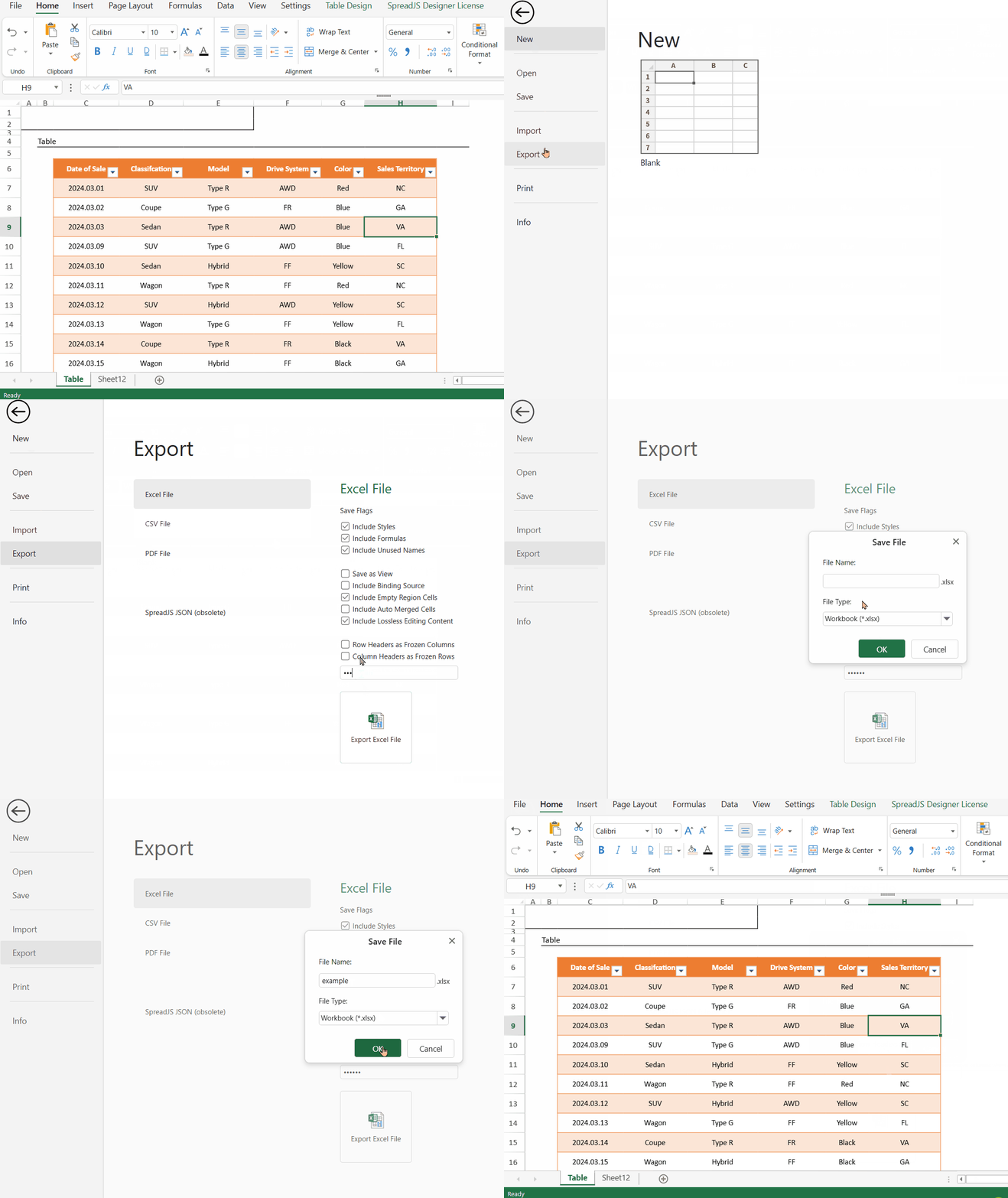
SpreadJS 디자이너에서도 보호된 Excel 파일을 가져오거나 내보낼 때 암호를 지정할 수 있습니다.
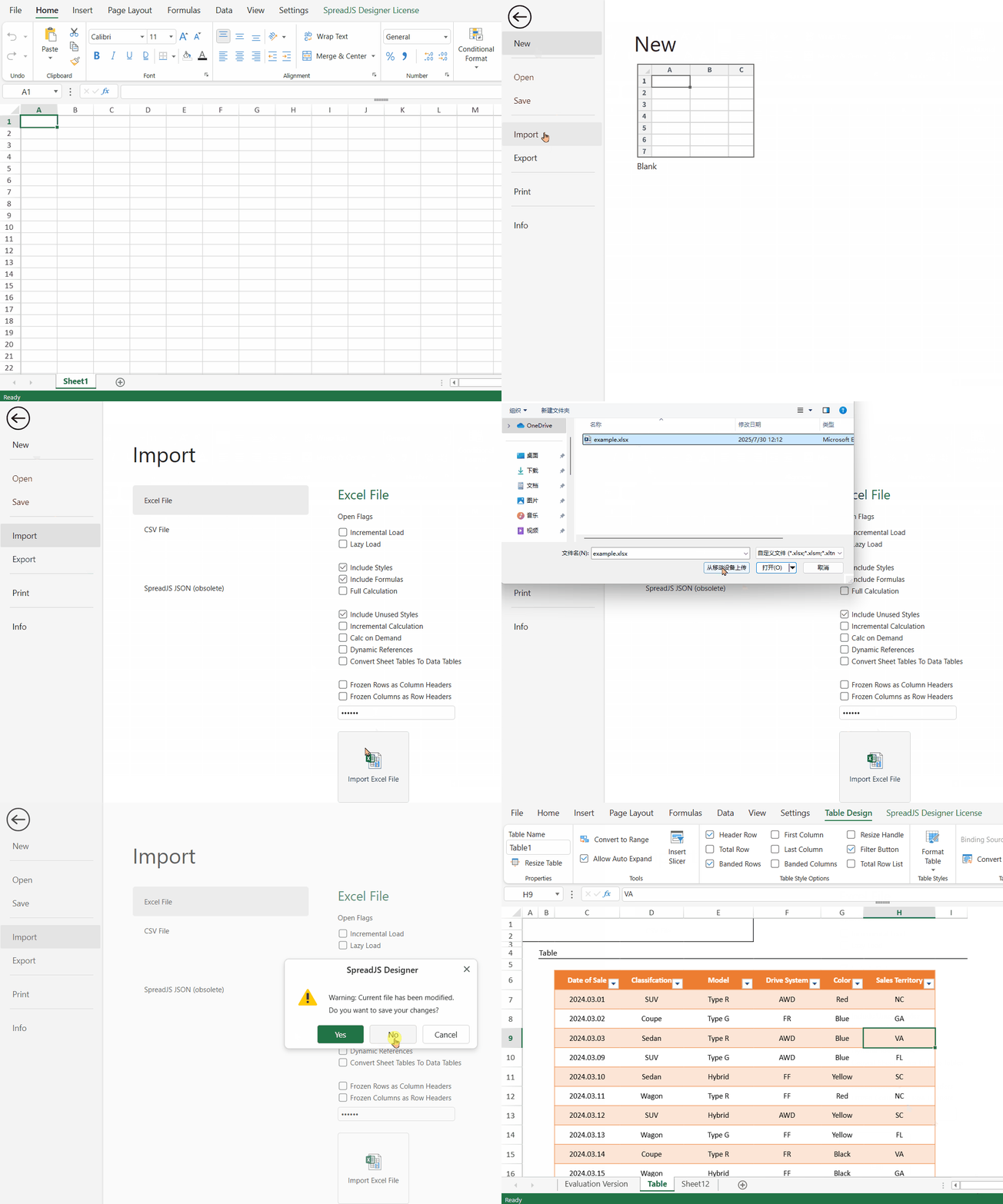
암호화된 Excel 파일을 가져오려면 파일(File) 을 클릭한 다음 가져오기(Import) 를 선택합니다. 가져오기(Import) 메뉴에서 Excel 파일(Excel File) 을 선택하고 가져오기 설정을 지정한 후 암호(Password) 상자에 암호를 입력하고 Excel 파일 가져오기(Import Excel File) 를 클릭합니다.
암호화된 Excel 파일을 내보내려면 파일(File) 을 클릭한 다음 내보내기(Export) 를 선택합니다. 내보내기(Export) 메뉴에서 Excel 파일(Excel File) 을 선택하고 내보내기 설정을 지정한 후 암호(Password) 상자에 암호를 입력하고 Excel 파일 내보내기(Export Excel File) 를 클릭합니다.