


- SpreadJS 개요
- 시작하기
- JavaScript 프레임워크
- 모범 사례
-
기능
- 통합 문서
- 워크시트
- 행 및 열
- 헤더
-
셀
- 셀 작업하기
- 셀 유형
- 셀 서식
- 셀 상태
- 셀 범위
- 더티 상태 가져오기
- 셀 버튼
- 셀 드롭다운
- 셀 메모
- 셀 스레드 메모
- 하이퍼링크
- 자동 셀 병합
- 자동 맞춤
- 데이터 자동 채우기
- 마스크 입력
- 셀에 맞게 축소
- 셀 오버플로우
- 셀 오버플로우 시 생략 부호 또는 툴팁 표시
- 셀 정렬 및 들여쓰기
- 셀 패딩과 라벨 스타일
- 셀 병합
- 셀 태그
- 스타일
- 셀 꾸미기
- 셀 색상
- 테두리, 대각선, 눈금선
- 따옴표 접두사
- 잘라낸/복사한 셀 삽입
- 셀의 텍스트 회전
- 텍스트 방향
- 텍스트 꾸미기
- 서식 있는 텍스트(Rich Text)
- 이미지 리치 데이터
- 텍스트 줄바꿈
- 드래그 앤 드롭
- 드래그 및 병합
- 편집
- 워터마크
- 0 값이 있는 셀에 0 표시
- IME 모드
- 패턴 채우기 및 그라데이션 채우기
- 붙여넣기 옵션
- 데이터 바인딩
- 데이터 매니저
- 테이블 시트
- 간트 시트
- 리포트 시트
- 데이터 차트
- SpreadJS에서의 JSON 스키마
- SpreadJS 파일 형식
- 데이터 유효성 검사
- 조건부 서식
- 정렬
- 그룹
- 수식
- 가상 분석
- 직렬화
- 키보드 동작
- 도형
- 움직이는 개체
- 바코드
- 차트
- 스파크라인
- 표
- 피벗 테이블
- 슬라이서
- 인쇄
- 테마
- 사용자 관리
- 문화권
- AI 어시스턴트
- SpreadJS 템플릿 디자이너
- SpreadJS 디자이너 VSCode 플러그인
- 튜토리얼
- SpreadJS 디자이너 컴포넌트
- SpreadJS 동시 작업 서버
- 터치 지원
- 수식 참조
- 가져오기 및 내보내기 참조
- 이벤트
- API 문서
- 릴리스 노트
텍스트 꾸미기
SpreadJS는 일반 밑줄과 회계용 밑줄(Accounting Underline)을 포함한 다양한 텍스트 꾸미기 스타일을 지원합니다.
텍스트 꾸미기는 셀 또는 Style 객체의 TextDecoration 속성을 사용하여 설정할 수 있습니다.
지원되는 유형
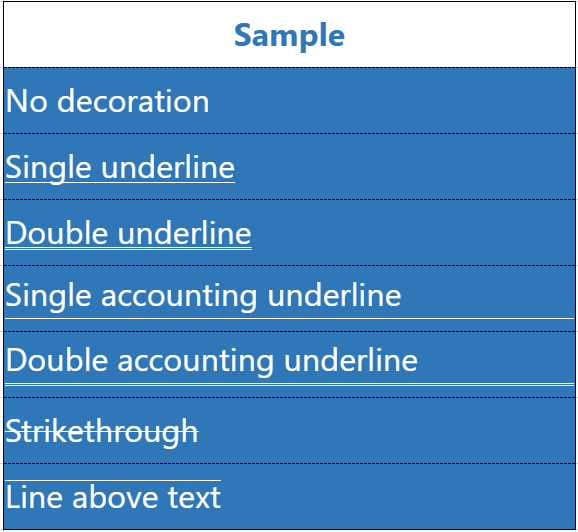
텍스트 꾸미기는 TextDecorationType 열거형으로 정의됩니다.
TextDecorationType은 비트 연산 플래그(bitwise flag) 열거형입니다.
이름 | 값 | 설명 |
|---|---|---|
none | 0 | 꾸미기 없음 |
underline | 1 | 단일 밑줄 |
lineThrough | 2 | 취소선 |
overline | 4 | 텍스트 위 선 |
doubleUnderline | 8 | 이중 밑줄 |
accountingUnderline | 16 | 단일 회계용 밑줄 |
doubleAccountingUnderline | 32 | 이중 회계용 밑줄 |
참고:
필요에 따라 비트 연산 조합을 지원합니다(예:
underline | lineThrough).
텍스트 꾸미기 적용
getCell 사용
activeSheet.getCell(0, 0).textDecoration(
    GC.Spread.Sheets.TextDecorationType.underline
);

activeSheet.getCell(1, 0).textDecoration(
    GC.Spread.Sheets.TextDecorationType.doubleAccountingUnderline
);
Style 객체 사용
var style = new GC.Spread.Sheets.Style();
style.textDecoration =
    GC.Spread.Sheets.TextDecorationType.accountingUnderline;

activeSheet.setStyle(2, 1, style);
일반 밑줄과 회계용 밑줄 비교
SpreadJS는 일반 밑줄 스타일과 Excel 호환 회계용 밑줄 스타일을 모두 지원합니다.
항목 | 일반 밑줄 | 회계용 밑줄 |
|---|---|---|
지원 유형 |
|
|
위치 | 텍스트 바로 아래에 표시 | 텍스트 기준선보다 더 아래에 표시 |
간격 | 고정된 시각적 오프셋 | 글꼴 크기에 비례하여 간격 조정 |
밑줄 너비 | 텍스트 너비와 동일 | 숫자 및 회전된 텍스트는 텍스트 너비와 동일, 일반 텍스트는 열 전체 너비까지 확장될 수 있음 |
회전 | 텍스트 회전 방향을 따름(세로 텍스트 미지원) | 텍스트 회전 방향을 따름(세로 텍스트 미지원) |
일반적인 사용 사례 | 일반 텍스트 강조 | 재무 보고서 및 Excel 스타일 회계 서식 |
회계용 밑줄 동작 참고 사항
회계용 밑줄은 셀 수준에서 적용되며 Rich Text의 일부 구간에만 설정할 수 없습니다.
숫자 및 날짜 서식 값의 경우 밑줄 너비는 텍스트 너비와 동일합니다.
일반 텍스트의 경우 밑줄이 열 전체 너비까지 확장될 수 있습니다.
병합된 셀에서는 밑줄이 병합 영역 전체 너비에 적용됩니다.
세로 텍스트에서는 회계용 밑줄이 렌더링되지 않습니다(Excel과 동일).
SpreadJS는 회계용 밑줄 적용 시 행 높이를 자동으로 증가시키지 않습니다.
행 높이가 충분하지 않으면 밑줄이 깨져 보일 수 있습니다.
(Excel에서는 이 경우 행 높이가 자동으로 증가할 수 있습니다.)
SpreadJS 디자이너에서 텍스트 꾸미기 설정
API 외에도 SpreadJS 디자이너에서 텍스트 꾸미기를 설정할 수 있습니다.
하나 이상의 셀을 선택합니다.
홈 탭으로 이동합니다.
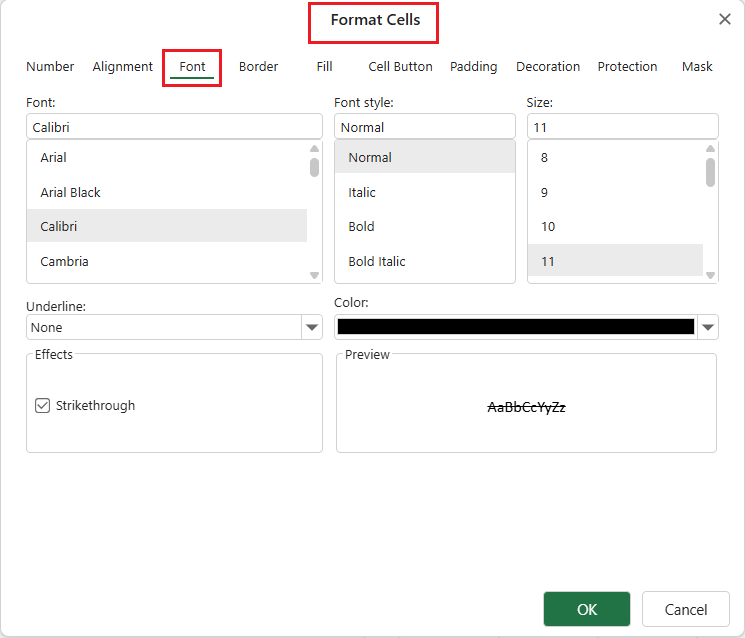
글꼴 그룹에서 대화 상자 실행 관리자(작은 화살표 아이콘)를 클릭합니다.

셀 서식 대화 상자에서 글꼴 탭을 엽니다.
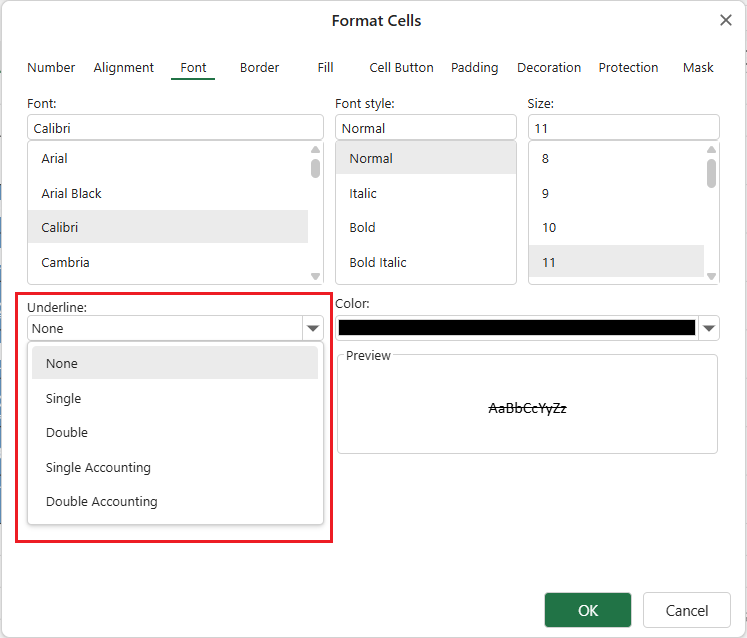
밑줄 드롭다운 목록에서 다음 중 하나를 선택합니다.
단일
이중
단일 회계용
이중 회계용
확인을 클릭하여 설정을 적용합니다.
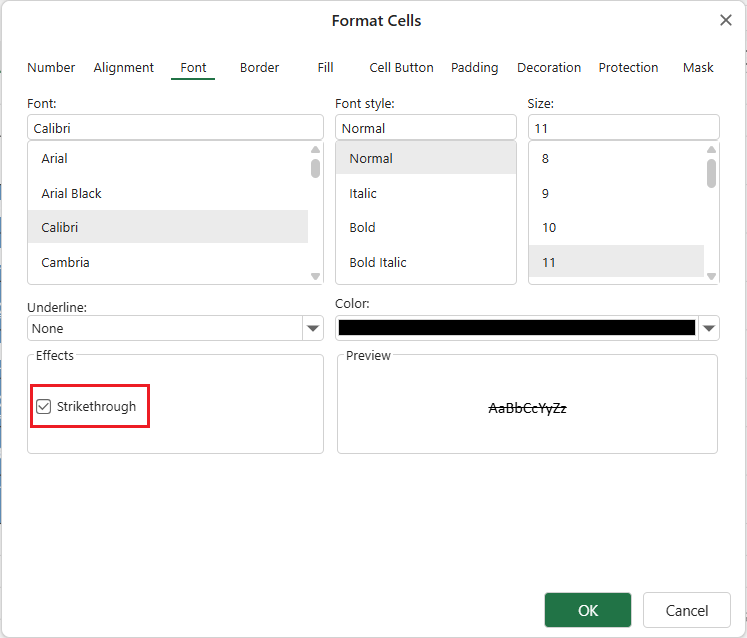
취소선도 동일한 대화 상자의 효과 항목에서 활성화할 수 있습니다.
회계용 밑줄 유형은 다른 밑줄 유형과 함께 사용하지 않는 것을 권장합니다.
선택한 밑줄 유형은 셀 전체에 적용되며 API의 TextDecorationType 열거형과 직접 대응됩니다.