


- SpreadJS 개요
- 시작하기
- JavaScript 프레임워크
- 모범 사례
- 기능
- SpreadJS 템플릿 디자이너
- SpreadJS 디자이너 VSCode 플러그인
- 튜토리얼
- SpreadJS 디자이너 컴포넌트
- SpreadJS 동시 작업 서버
- 터치 지원
- 수식 참조
- 가져오기 및 내보내기 참조
- 이벤트
- API 문서
- 릴리스 노트
타임스케일 범위 및 자동 맞춤
이 항목에서는 간트 시트 타임스케일의 스크롤 가능한 날짜 범위가 어떻게 결정되는지와 `autoFitMode` 및 `margin`을 사용하여 이를 제어하는 방법을 설명합니다.
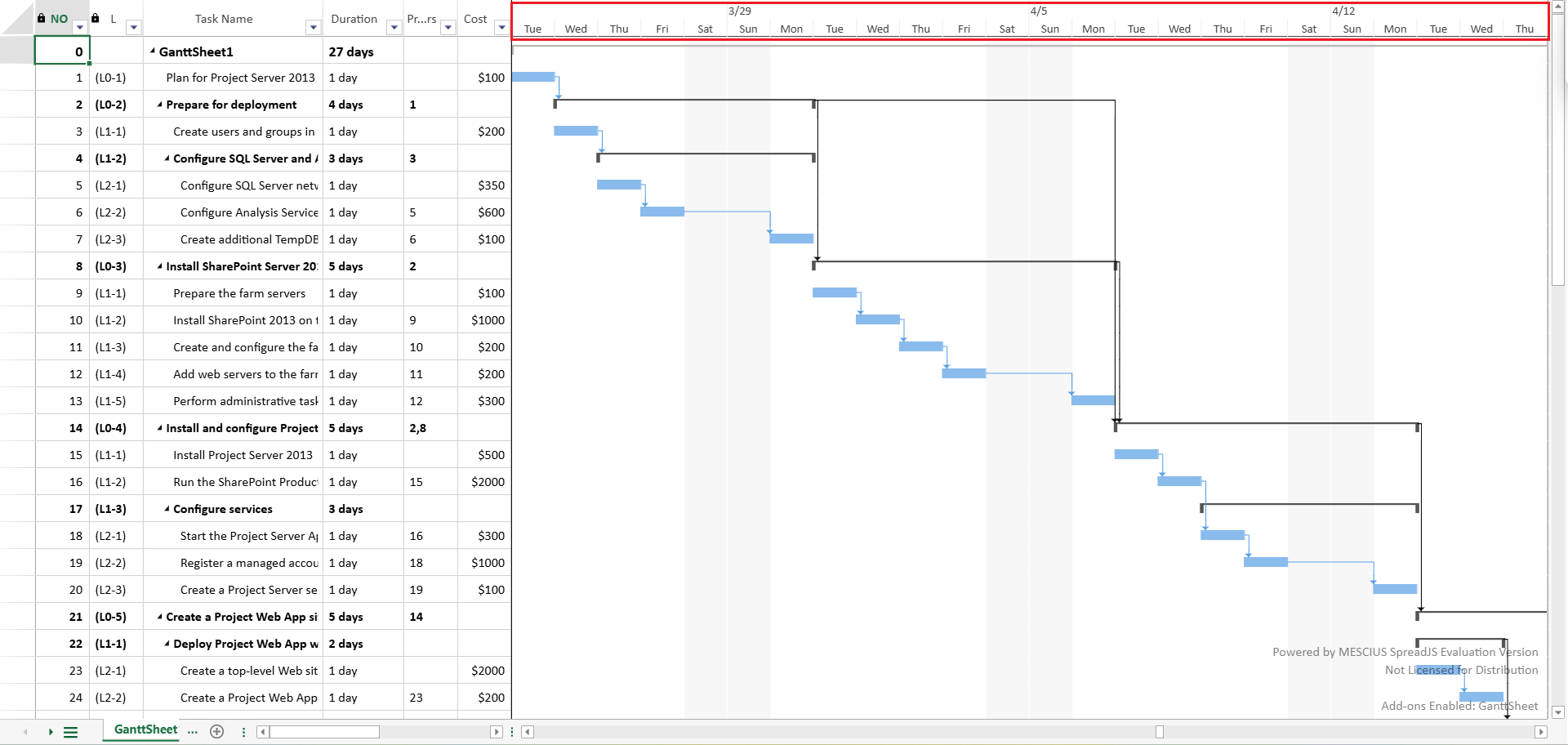
타임스케일 범위는 사용자가 간트 차트에서 가로로 스크롤할 수 있는 범위를 정의합니다.
개요
타임스케일의 스크롤 가능 범위는 다음에 의해 결정됩니다.
timescale.minDatetimescale.maxDatetimescale.autoFitModetimescale.margin
이 속성들은 다음을 제어합니다.
타임스케일의 기본 날짜 범위
범위가 프로젝트 일정에 자동으로 맞춰질지 여부
프로젝트 기간 전후에 추가로 확보할 여유 공간 크기
프로젝트에 자동 맞춤
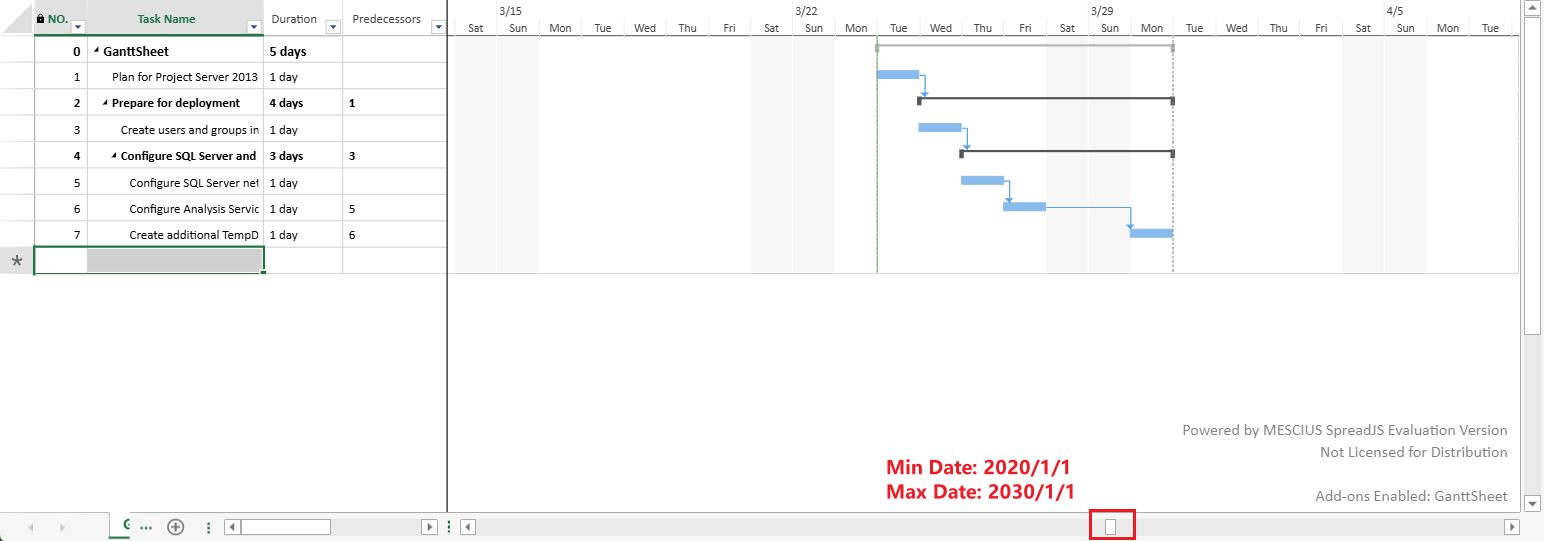
autoFitMode: "none"
일정 계산 이후에도 타임스케일 날짜 범위는 변경되지 않습니다.
minDate및maxDate는 자동으로 변경되지 않습니다.스크롤 가능 범위가 실제 프로젝트 기간보다 더 넓을 수 있습니다.
이 모드는 수동으로 제어되는 안정적인 타임스케일 범위를 제공합니다.
autoFitMode: "project"
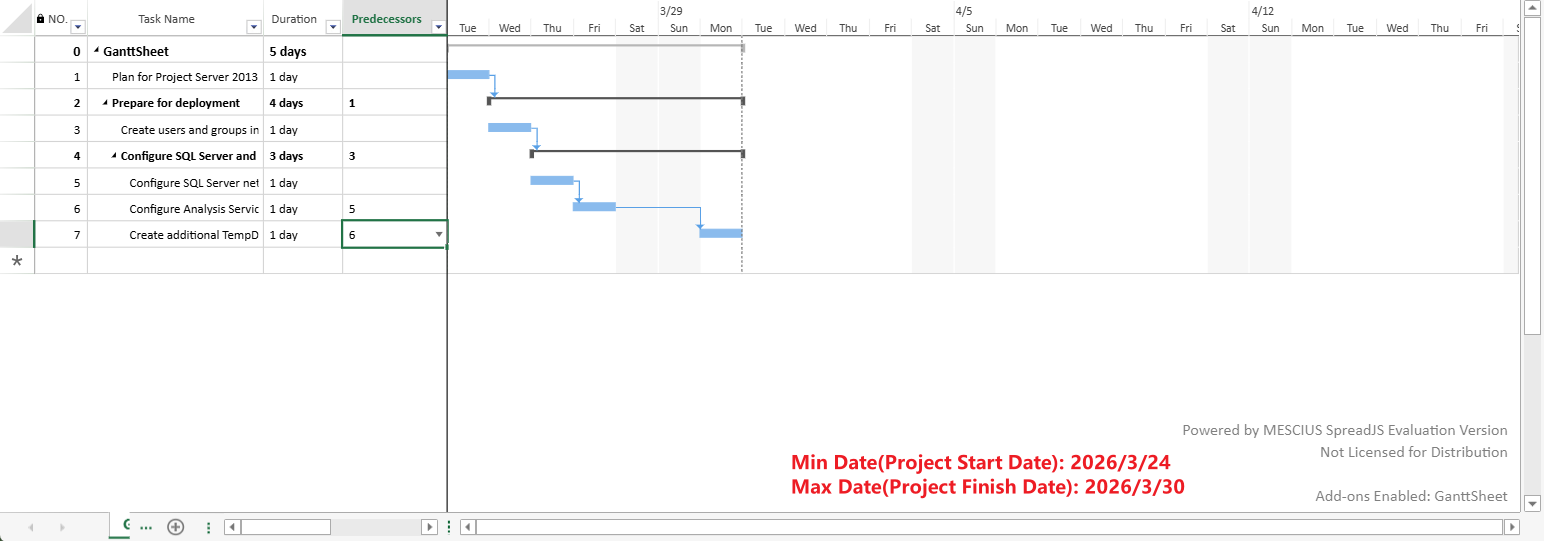
"project"로 설정하면 타임스케일이 프로젝트의 계산된 일정 기간에 맞게 자동으로 조정됩니다.
timescale.minDate = project.start;
timescale.maxDate = project.finish;
이를 통해 간트 차트가 현재 작업 기간에 집중되도록 유지할 수 있습니다.
자동 맞춤은 언제 사용하나요?
프로젝트 기간이 기본 타임스케일 범위보다 훨씬 짧은 경우 차트에 큰 빈 영역이 생겨 가로 스크롤 효율이 떨어질 수 있습니다.
자동 맞춤을 활성화하면 스크롤 가능 범위가 실제 프로젝트 타임라인에 가깝게 유지됩니다.
타임스케일 여백
타임스케일 범위가 프로젝트 경계에 딱 맞게 설정된 경우, 작업 표시줄 외부에 렌더링되는 작업 레이블(leftText, rightText 등)이 잘려 보일 수 있습니다.
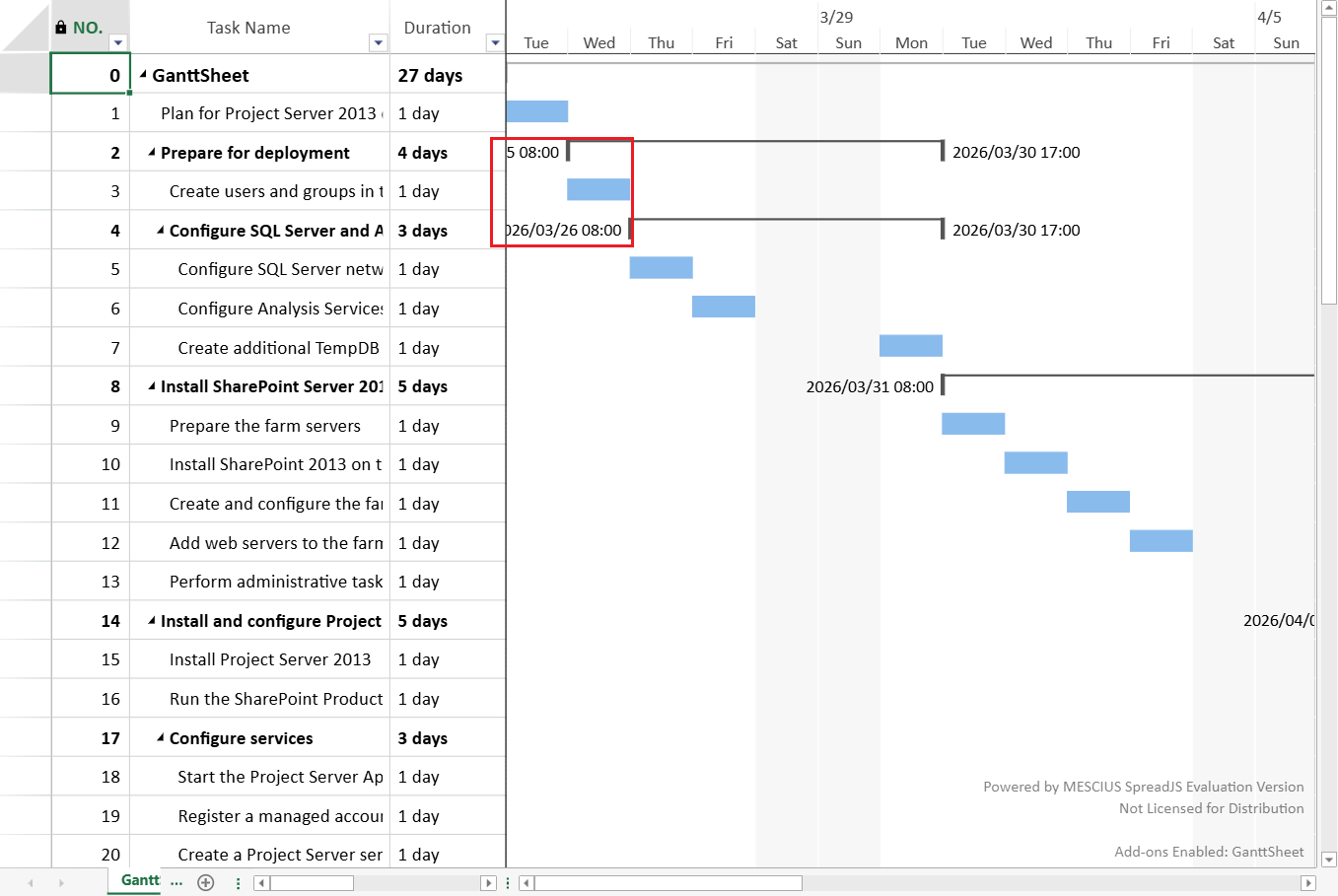
margin 속성을 사용하여 프로젝트 기간 전후에 추가 공간을 확보할 수 있습니다.
ganttSheet.project.timescale.margin = 5;margin은 가장 작은 타임스케일 계층 단위(예: 일(day)) 기준으로 지정됩니다.
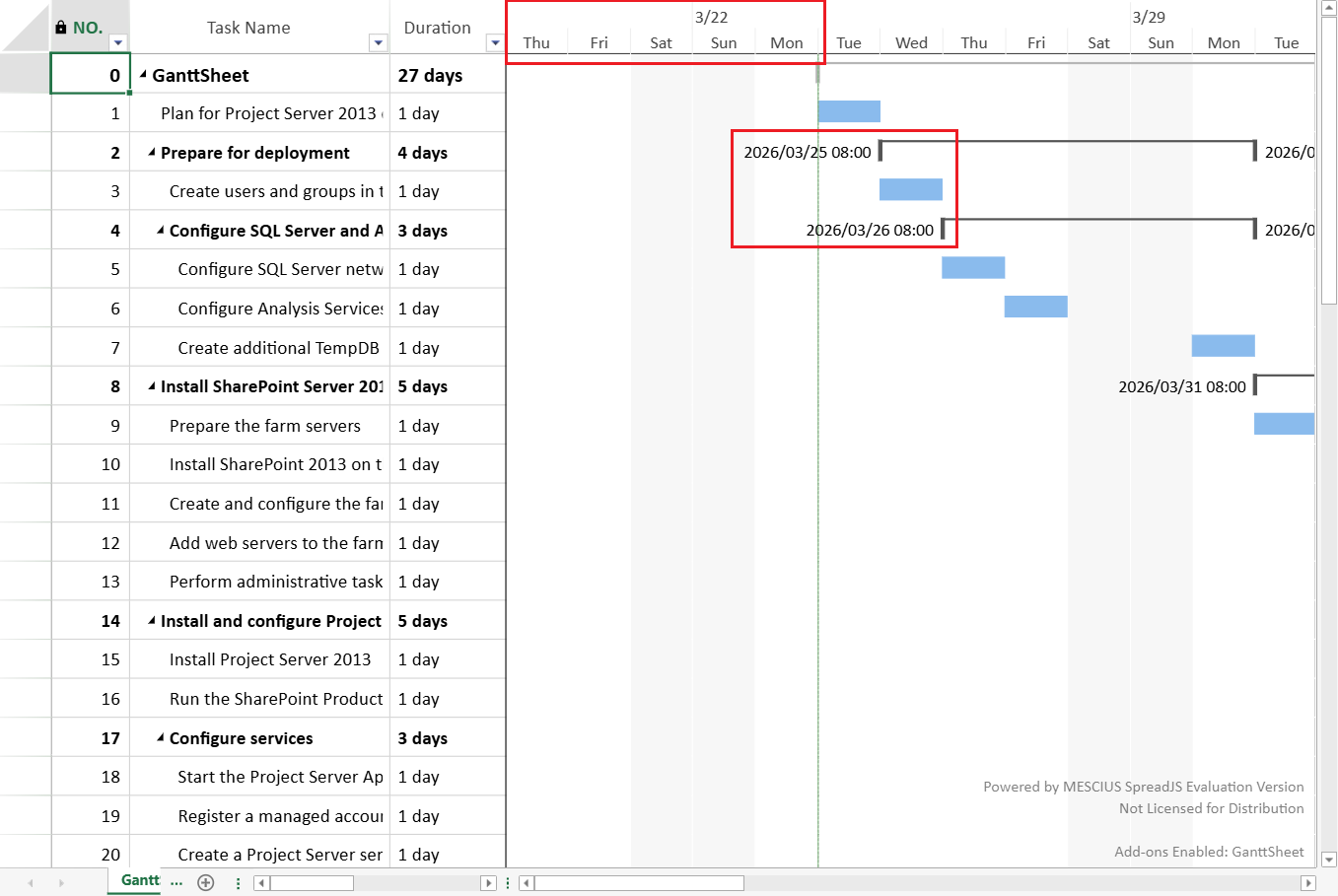
이를 통해 다음과 같은 효과를 얻을 수 있습니다.
경계 영역에서 시각적으로 잘리는 현상 방지
전체 가독성 향상
autoFitMode 전환
"project"에서 "none"으로 전환
minDate및maxDate는 현재 값을 유지합니다.자동 업데이트가 중지됩니다.
이후 일정 계산은 타임스케일 범위를 변경하지 않습니다.
"none"에서 "project"로 전환
다음 일정 계산 시
minDate및maxDate가 프로젝트의 계산된 일정 기간에 맞게 자동으로 업데이트됩니다.