


리본 키 설명
리본 키 설명은 SpreadJS 디자이너 컴포넌트의 리본 및 파일 메뉴에 키보드로 액세스할 수 있도록 합니다. 사용자는 Alt 또는 F10과 같은 활성화 키를 눌러 키 설명 레이블을 표시한 다음, 표시된 레이블을 입력하여 탭을 열거나, 명령을 실행하거나, 관련 UI 컨트롤로 이동할 수 있습니다.
키 설명을 사용하면 포인터를 사용하지 않고 디자이너 명령에 액세스할 수 있습니다.

리본 키 설명 활성화
리본 키 설명은 포커스가 디자이너 영역 내부에 있을 때 기본적으로 활성화됩니다. 기본 활성화 키는 단독 Alt 및 단독 F10입니다.
디자이너 구성에서 리본 키 설명을 활성화하거나 비활성화할 수 있습니다.
const config = {
  keyboard: {
    keyTips: {
      enabled: true,
    },
  },
};
활성화 키를 사용자 지정하려면 keyboard.keyTips.activationKeys를 설정합니다.
const config = {
  keyboard: {
    keyTips: {
      enabled: true,
      activationKeys: [
        { key: 'Alt' },
        { key: 'F10' },
      ],
    },
  },
};activationKeys가 지정된 경우 구성된 키 조합만 키 설명을 활성화합니다. activationKeys가 지정되지 않은 경우 디자이너는 기본 활성화 키인 Alt와 F10을 사용합니다.
디자이너가 초기화된 후 키 설명을 비활성화할 수도 있습니다.
designer.setConfig({
  ...config,
  keyboard: {
    keyTips: {
      enabled: false,
    },
  },
});
리본 키 설명 사용
사용자가 활성화 키를 누르면 디자이너에 첫 번째 키 설명 레이어가 표시됩니다. 이 레이어에는 다음 항목에 대한 키 설명이 포함됩니다.
파일 메뉴
현재 표시된 리본 탭
키 설명이 활성화되었을 때 디자이너는 명령 키 설명을 즉시 표시하지 않습니다. 사용자가 먼저 리본 탭의 키 설명을 선택하면 디자이너가 해당 탭을 열고 그 탭에서 사용할 수 있는 명령의 키 설명을 표시합니다.
일반적인 흐름의 예는 다음과 같습니다.
Alt 또는 F10 누르기 -> 탭 키 설명 입력 -> 명령 키 설명 입력선택한 키 설명이 명령을 실행하는 경우 디자이너는 명령을 실행하고 키 설명 모드를 종료합니다.
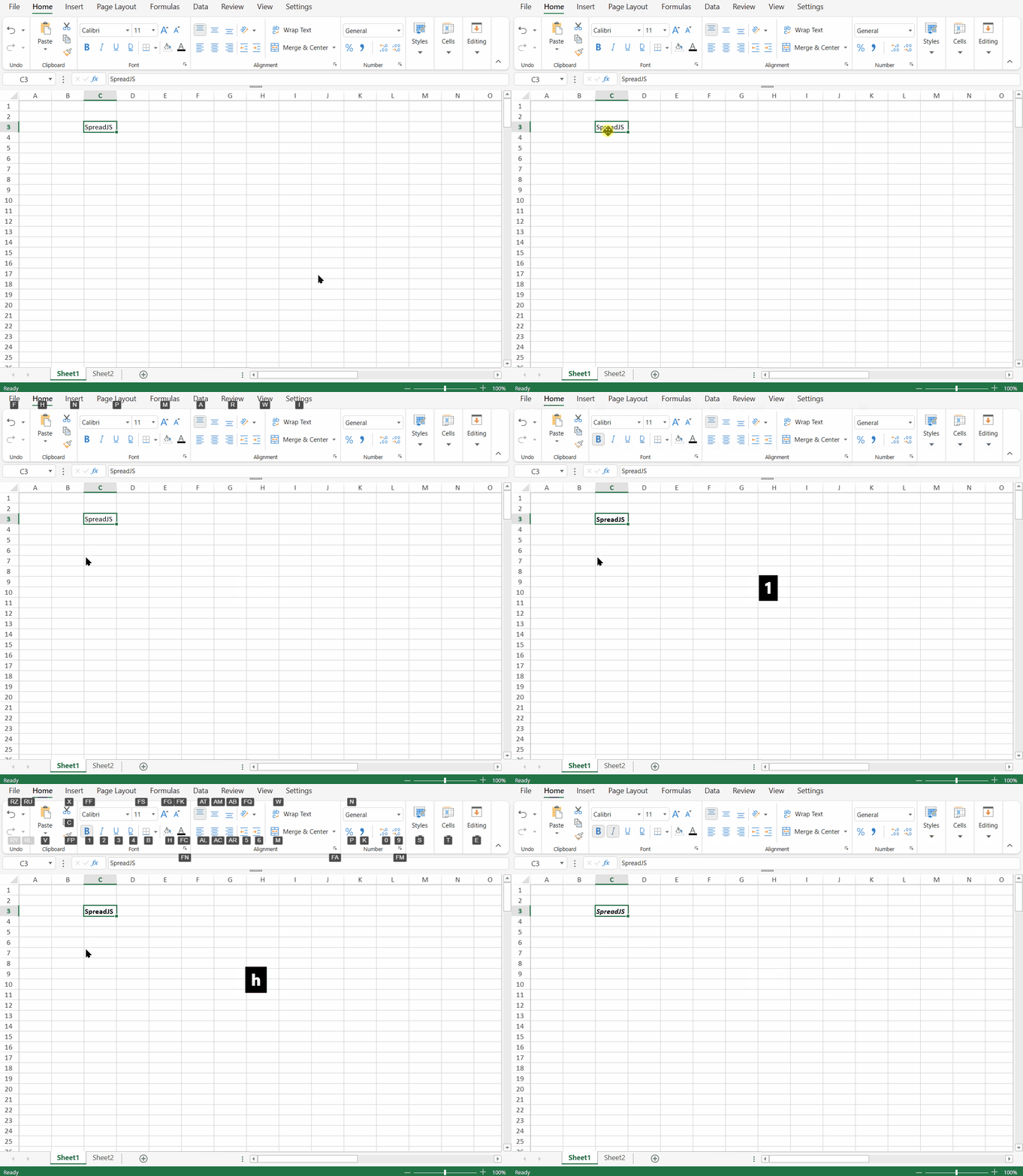
선택한 키 설명이 드롭다운, 팝업, 메뉴, 입력 필드, 콤보 상자, 색 선택기 또는 대화 상자와 같은 다른 UI 영역을 여는 경우 디자이너는 해당 영역을 열고 이후의 키보드 입력은 해당 영역에서 처리하도록 합니다.
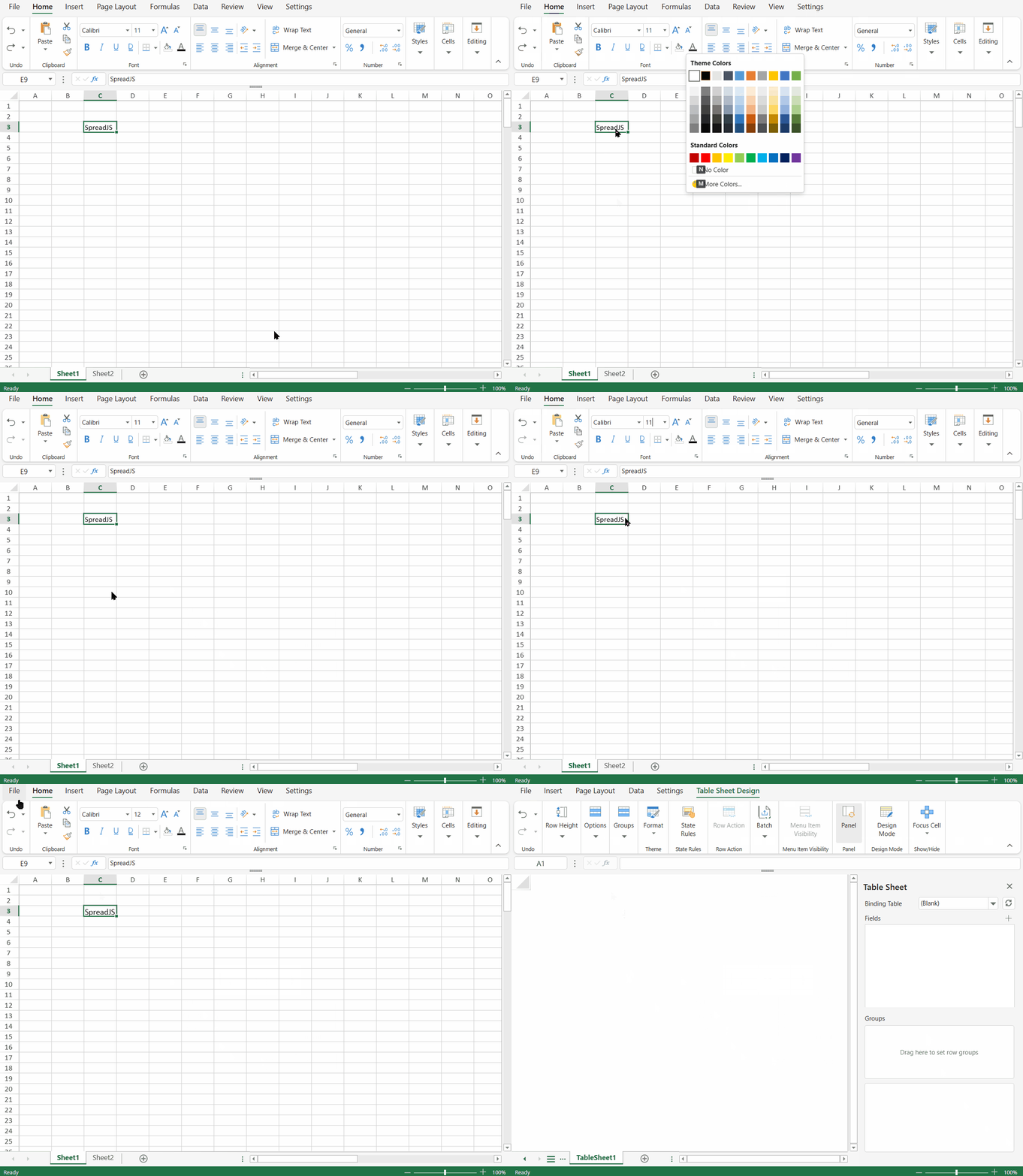
참고:
키 설명 일치는 대/소문자를 구분하지 않습니다. 여러 문자로 구성된 키 설명의 경우 사용자는 각 문자를 순서대로 입력합니다.
셀이 현재 편집 모드인 경우 활성화 키를 사용하여 키 설명을 실행할 수 없습니다.
키 설명은 현재 표시된 레이어 내에서 확인됩니다. 서로 다른 레이어에서는 동일한 키 설명을 다시 사용할 수 있습니다. 동일한 레이어 내에서는 하나의 완전한 키 설명이 다른 키 설명의 접두사가 되지 않도록 디자이너가 키 설명을 할당합니다. 입력한 내용이 완전한 키 설명과 일치하면 디자이너가 즉시 적용합니다.
구성된 활성화 키를 다시 누르면 키 설명 모드가 종료됩니다.
리본 탭에 직접 액세스
디자이너가 단축키를 받을 수 있는 경우 활성화 키와 탭 키 설명을 사용하여 최상위 리본 탭에 직접 액세스할 수 있습니다.
예를 들어 홈 탭에 H 키 설명이 표시되는 경우 다음과 같이 홈 탭을 직접 열 수 있습니다.
Alt+H
F10, H
이는 먼저 활성화 키를 누른 다음 H를 입력하는 것과 동일합니다.
파일 메뉴에서 키 설명 사용
사용자가 파일 메뉴 키 설명을 활성화하면 디자이너가 파일 메뉴를 열고 현재 표시된 파일 메뉴 콘텐츠에 대한 키 설명을 표시합니다.
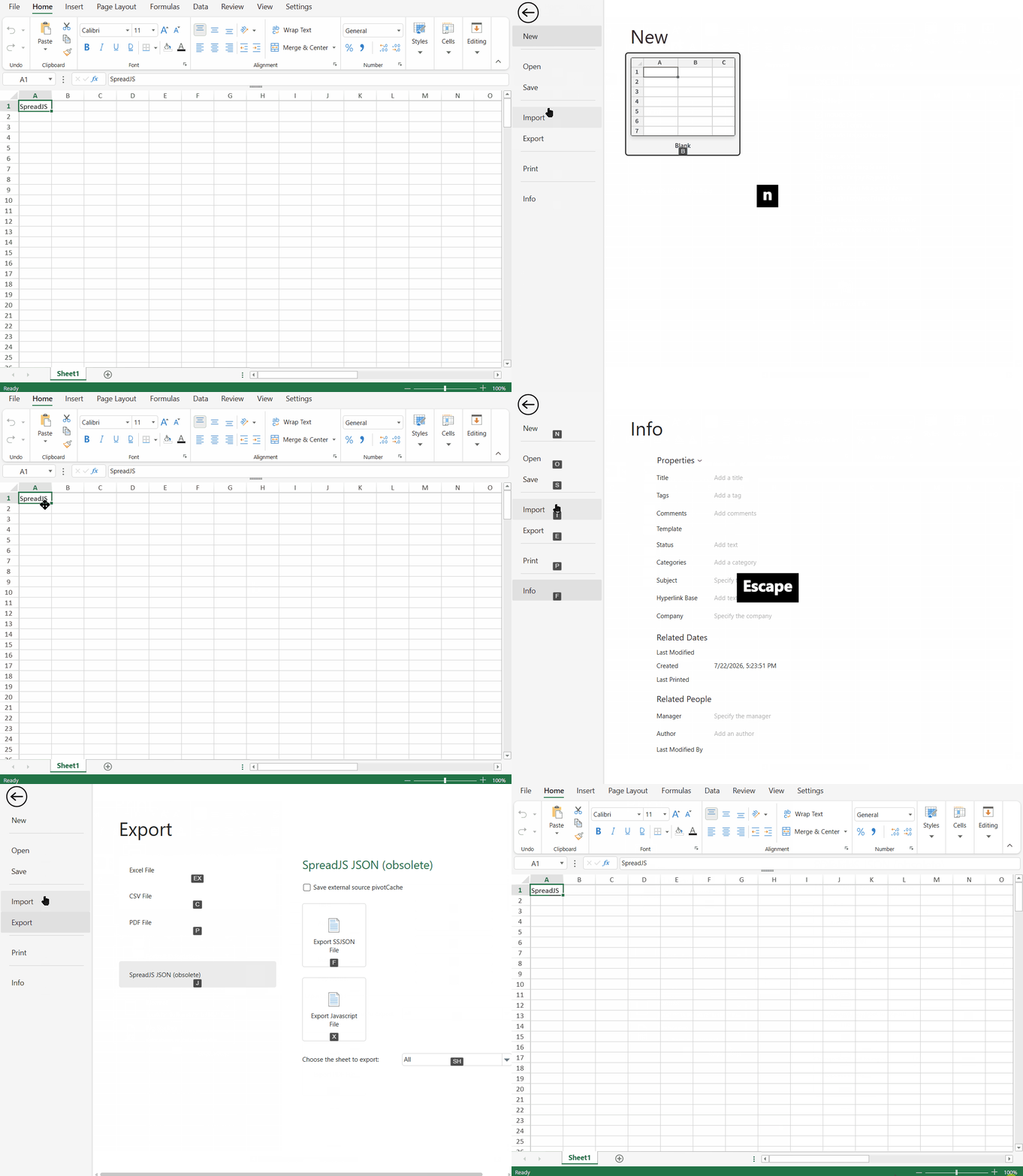
파일 메뉴는 템플릿 기반이므로 키 설명은 현재 표시된 파일 메뉴 페이지와 해당 페이지에 표시된 대화형 항목을 기반으로 합니다. 키 설명으로 인해 표시되는 파일 메뉴 페이지 또는 콘텐츠가 변경되는 경우, 디자이너는 가능한 경우 키 설명을 활성 상태로 유지하고 새 콘텐츠에 표시되는 키 설명을 새로 고칩니다.
템플릿 항목은 keyTip 값을 정의하여 고정된 키 설명을 제공할 수 있습니다.
const templates = [
  {
    name: 'Blank Workbook',
    keyTip: 'B',
  },
  {
    name: 'Expense Budget',
    data: '/app/templates/expense-budget.ssjson',
    thumbnail: '/app/templates/expense-budget.png',
    keyTip: 'EB',
  },
];
템플릿 항목에 keyTip이 정의되지 않은 경우 가능한 경우 디자이너가 키 설명을 자동으로 할당할 수 있습니다.
리본 키 설명 사용자 지정
레이블을 표시할 특정 리본 배치에 keyTip을 설정하여 리본 구성에서 키 설명을 사용자 지정할 수 있습니다.
키 설명은 배치 수준에서 정의됩니다. 동일한 명령이 여러 위치에 표시되는 경우 각 배치에 서로 다른 키 설명을 사용할 수 있습니다.
const config = {
  ribbon: [
    {
      id: 'customTab',
      text: 'Custom',
      keyTip: 'CT',
      buttonGroups: [
        {
          label: 'Custom',
          commandGroup: {
            children: [
              {
                direction: "vertical",
                commands: [
                     "MyCheckbox"
                 ],
                keyTip: 'M',
              },
            ],
          },
        },
      ],
    },
  ],
};
이 예제에서는 사용자 지정 탭에 CT를 사용하고 명령 배치에 M을 사용합니다.
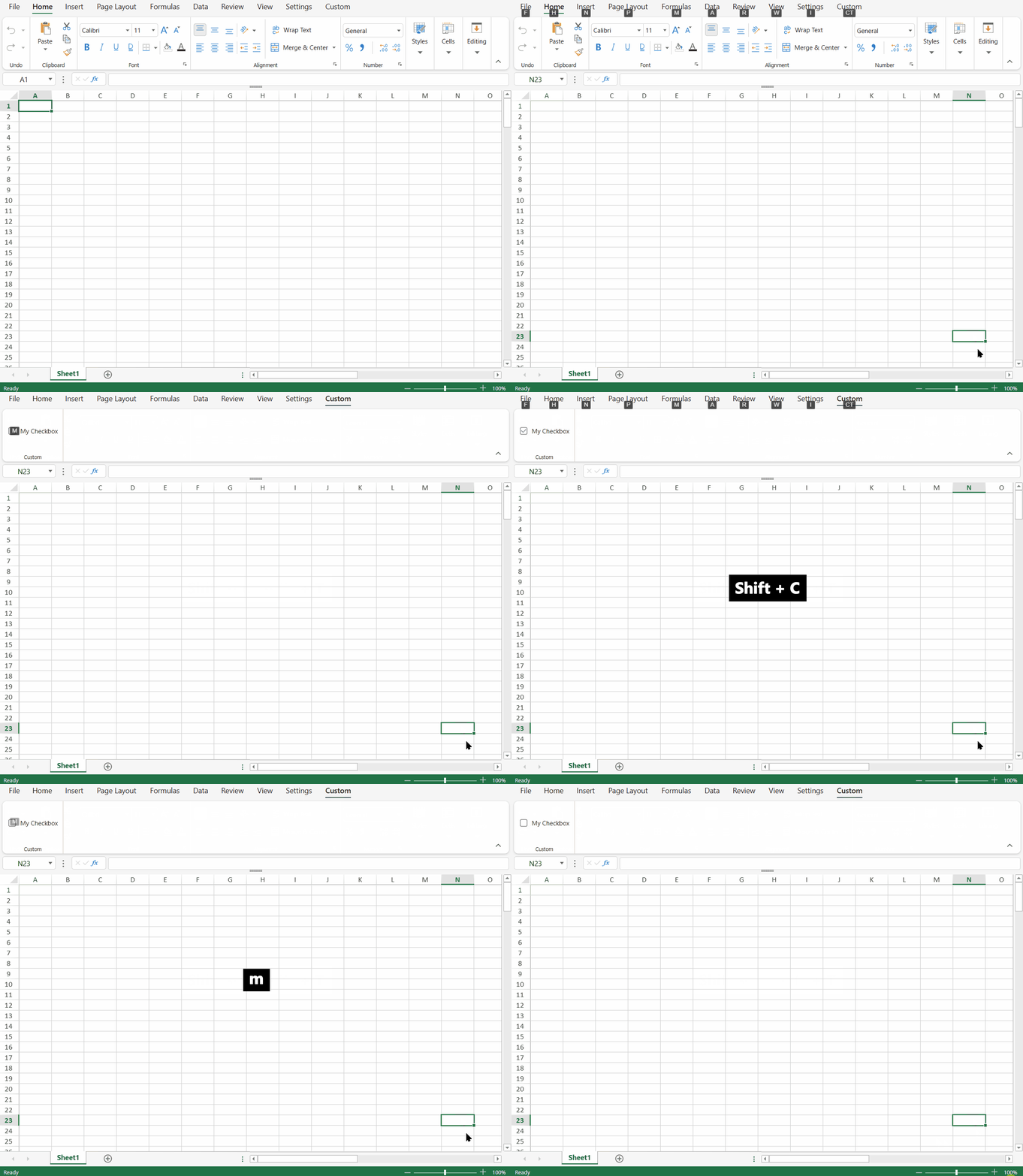
사용자 지정 키 설명에는 다음 규칙이 적용됩니다.
지원되는 문자는
A-Z및0-9입니다.키 설명 값의 앞뒤 공백은 제거되며 대문자로 정규화됩니다.
여러 문자로 구성된 키 설명이 지원됩니다.
일치 여부는 대/소문자를 구분하지 않습니다.
키 설명은 활성 레이어 내에서 독립적으로 확인됩니다. 서로 다른 레이어에서는 동일한 키 설명을 다시 사용할 수 있습니다.
동일한 레이어 내에서는 중복된 키 설명 및 접두사 충돌이 허용되지 않습니다.
배치에
keyTip이 정의되지 않은 경우 가능한 경우 디자이너가 키 설명을 자동으로 할당합니다.사용자 지정 키 설명이 유효하지 않거나 동일한 레이어의 다른 키 설명과 충돌하는 경우 가능한 경우 디자이너가 충돌하지 않는 대체 키 설명을 사용합니다.
자동으로 할당된 키 설명은 리본 항목이 추가, 제거되거나 다른 레이어에 표시될 때 변경될 수 있습니다. 고정된 레이블을 유지하려면
keyTip을 명시적으로 정의합니다.
컨트롤을 연 후의 키보드 동작
키 설명은 명령 및 진입점에 접근하는 데 사용됩니다. 키 설명으로 자체 키보드 동작이 있는 컨트롤을 연 후에는 해당 컨트롤이 이후의 키보드 입력을 처리합니다.
예를 들면 다음과 같습니다.
드롭다운 또는 팝업은 자체 키보드 동작을 따릅니다.
메뉴 또는 하위 메뉴에서는 명령과 유사한 항목에 대한 키 설명이 계속 표시될 수 있습니다.
입력 필드 또는 콤보 상자는 포커스를 받고 입력된 문자를 처리합니다.
색 선택기는 포커스를 받고 색 선택 동작을 처리합니다.
대화 상자는 해당 대화 상자의 동작에 따라 포커스를 받습니다.
지원되는 드롭다운, 메뉴, 갤러리, 색 선택기 및 이와 유사한 영역은 키 설명을 통해 열린 후 포커스 탐색을 제공할 수 있습니다. 이러한 영역에서는 다음과 같이 동작합니다.
Tab및Shift+Tab은 활성화된 대화형 항목 사이에서 포커스를 앞이나 뒤로 이동합니다.위쪽 화살표및아래쪽 화살표는 포커스를 세로 방향으로 이동합니다. 메뉴 또는 1차원 목록에서는 이전 또는 다음 활성화된 항목으로 이동합니다.왼쪽 화살표및오른쪽 화살표는 그리드 또는 갤러리에서 포커스를 가로 방향으로 이동합니다. 중첩 메뉴에서는오른쪽 화살표를 누르면 하위 메뉴가 열리고 첫 번째 항목으로 포커스가 이동하며,왼쪽 화살표를 누르면 하위 메뉴가 닫히고 상위 항목으로 포커스가 돌아갑니다.Enter및Space는 포커스된 항목을 활성화합니다. 항목에 하위 메뉴 또는 드롭다운이 있는 경우 해당 영역이 열리고 그 안으로 포커스가 이동합니다.Esc는 현재 팝업 또는 하위 메뉴를 닫고 가능한 경우 포커스와 키 설명을 상위 레이어로 복원합니다.
이 포커스 탐색은 키 설명을 통해 열린 지원 영역에 적용됩니다. 전체 리본의 포커스 탐색을 정의하는 것은 아닙니다.
동작 참고 사항
리본 키 설명에는 다음과 같은 일반적인 동작 규칙이 적용됩니다.
시각적 요소에만 해당하는 항목에는 키 설명이 표시되지 않습니다.
비활성화된 대상은 실행할 수 없습니다. 하지만 할당된 키 설명은 그대로 예약될 수 있습니다.
숨겨져 있거나 잘렸거나 화면 밖에 있는 일부 대상은 배지가 표시되지 않더라도 키 설명을 예약할 수 있습니다.
분할 버튼의 키 설명은 기본 동작을 실행하는 대신 드롭다운을 엽니다.
포인터를 사용하면 키 설명 모드가 종료됩니다.
구성된 활성화 키를 다시 누르면 키 설명 모드가 종료됩니다.
Esc는 가능한 경우 이전 키 설명 레이어로 돌아갑니다. 그렇지 않으면 키 설명 모드가 종료됩니다.키 설명 레이블은 가능한 경우 홈 탭의
H와 같이 Excel 스타일의 키 설명을 따릅니다.