


- SpreadJS 개요
- 시작하기
- JavaScript 프레임워크
- 모범 사례
- 기능
- SpreadJS 템플릿 디자이너
- SpreadJS 디자이너 VSCode 플러그인
- 튜토리얼
-
SpreadJS 디자이너 컴포넌트
- 시작하기
- 빠른 시작
- 테마
- 디자이너 컴포넌트 인터페이스
- JavaScript 프레임워크
- 템플릿 기반 통합 문서 초기화
- 사용자 정의
-
디자이너 컴포넌트에서 작업하기
- 자동 합계 함수 (AutoSum Functions)
- 범위 템플릿 셀 설정하기
- 이름 상자
- 이동을 사용하여 셀 선택
- 찾기 및 바꾸기
- 글꼴 크기 편집
- 글꼴 편집
- 셀 테두리 구성
- 조건부 서식 규칙 관리
- 도형 선택 창
- 자동 개요
- 서식 복사
- 정렬 및 필터
- 표 슬라이서
- 데이터 원본
- 테이블 시트
- 간트 시트 디자이너
- 리포트 시트 디자이너
- 데이터 차트 디자이너
- 텍스트 나누기
- 중복된 항목 제거
- 피벗 테이블
- 분리 가능한 사이드 패널
- 명령 팔레트
- LAMBDA 함수로 셀 변환하기
- 스레드 메모 패널
- 가상 분석
- 함수 삽입 대화 상자
- 명명된 셀 템플릿
- 디자이너에서 그림 삽입
- 툴바 리본
- 인쇄
- API 문서
- SpreadJS 동시 작업 서버
- 터치 지원
- 수식 참조
- 가져오기 및 내보내기 참조
- 이벤트
- API 문서
- 릴리스 노트
혼합 차트 설정
혼합 차트는 여러 차트 유형(예: 컬럼, 선, 영역)을 하나의 통합 차트로 결합할 수 있는 유연한 시각화 도구를 제공합니다. 이를 통해 사용자는 하나의 그래픽 디스플레이 내에서 수량, 추세, 백분율 등 다양한 데이터 유형을 표현하고 비교할 수 있습니다.
디자이너에서 콤보 차트 만들기
사용자는 먼저 기본 데이터 차트를 생성한 후 혼합 차트 생성을 시작할 수 있습니다. 혼합 차트 생성 토글은 속성(Inspector) 또는 데이터 바인딩(Data Binding) 패널에서 표시됩니다.
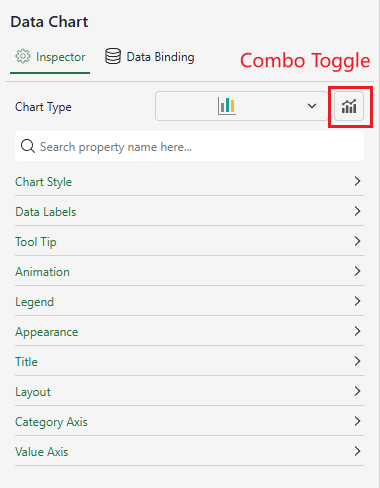
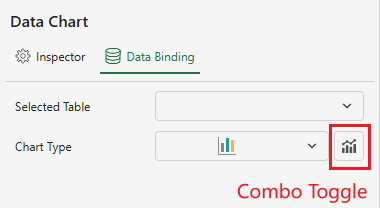
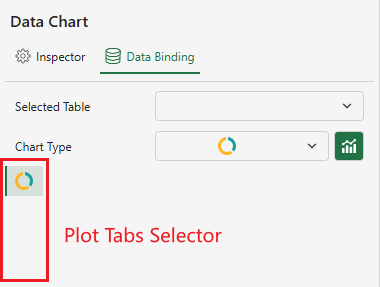
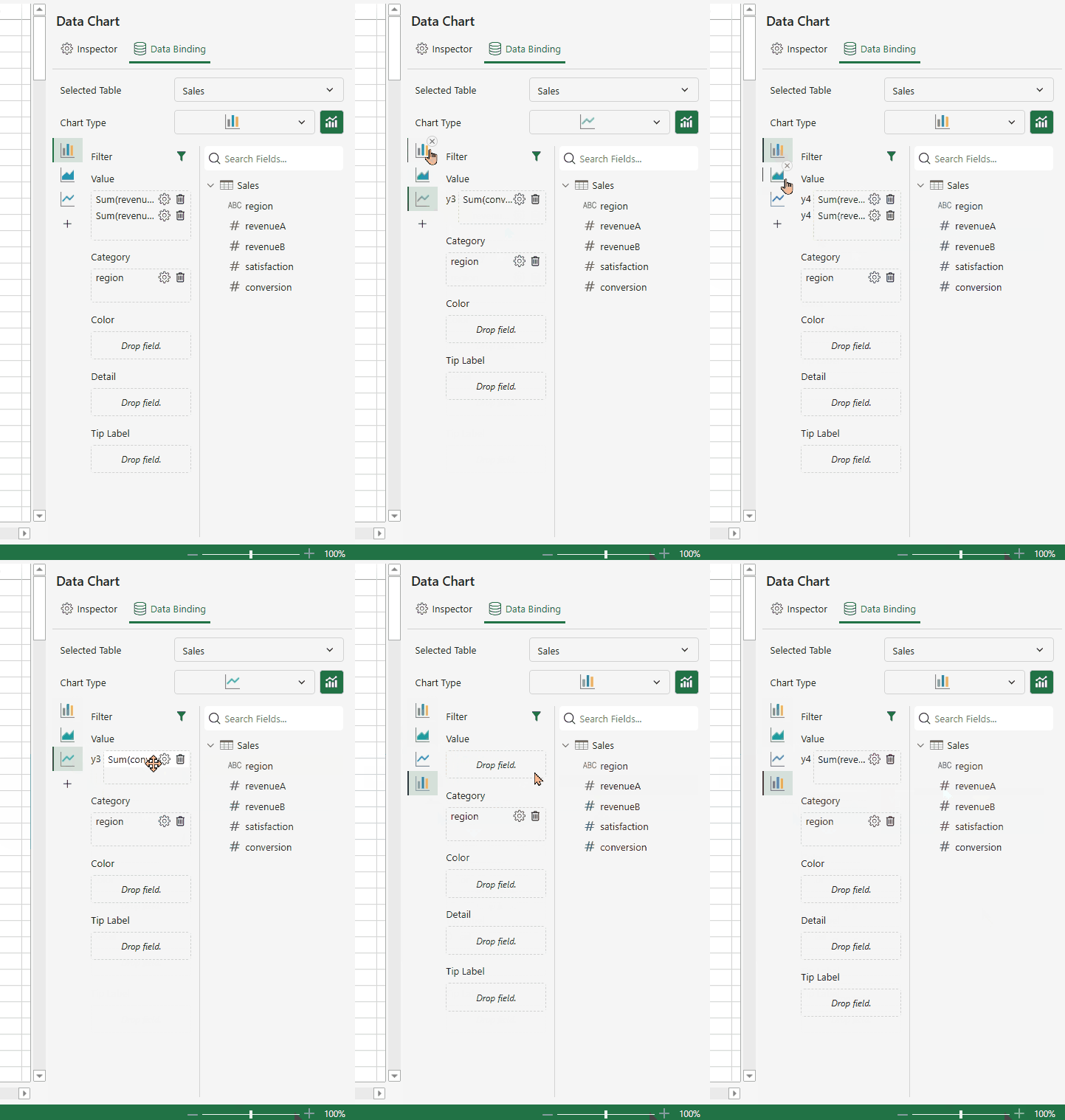
혼합 토글을 켜면 패널 왼쪽에 탭 목록이 추가됩니다.
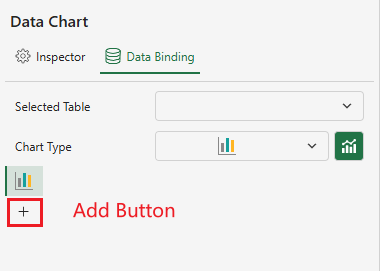
현재 데이터 차트 유형이 혼합 차트를 지원하면, 활성 탭 아래에 새로운 플롯을 추가할 수 있는 "+" 버튼이 표시됩니다.
참고:
다음 차트 유형은 혼합 차트 구성을 지원합니다: 세로 막대형, 영역형, 꺾은선형, 캔들스틱, 시가-고가-저가-종가, 가로 막대형, 방사형, 분산형.
일부 차트 변형(예: 범위 세로 막대형, 누적 세로 막대형, 백분율 누적 세로 막대형)도 동일한 결합 규칙을 따릅니다.
최대 4개의 탭까지 지원됩니다.
탭이 최대 개수(4)에 도달하면 "+" 버튼은 자동으로 숨겨집니다.
구현 세부 사항은 문서를 참조하세요: 혼합 차트.
"+" 버튼을 클릭하면 호환 가능한 차트 유형의 매트릭스가 표시됩니다. 지원되지 않는 유형은 회색으로 표시됩니다.
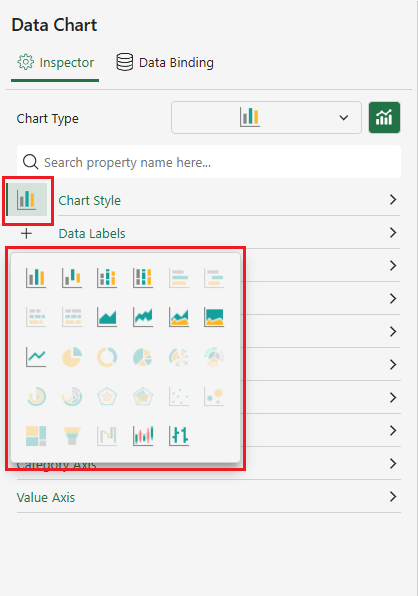
각 서브플롯은 왼쪽 열의 해당 탭을 선택하여 독립적으로 구성할 수 있습니다.탭을 선택하면 해당 서브플롯의 구성 패널로 뷰가 전환됩니다.
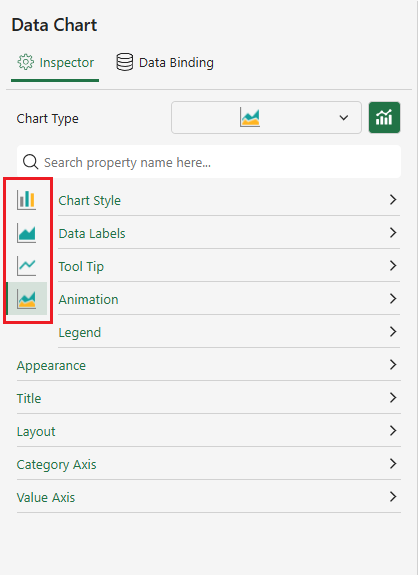
혼합 차트의 모든 플롯은 기본 차트의 카테고리 축(Category Axis), 외형(Appearance), 제목(Title) 및 레이아웃(Layout) 설정을 공유합니다. 이 설정 중 하나를 수정하면 모든 서브플롯에 자동으로 동기화됩니다.
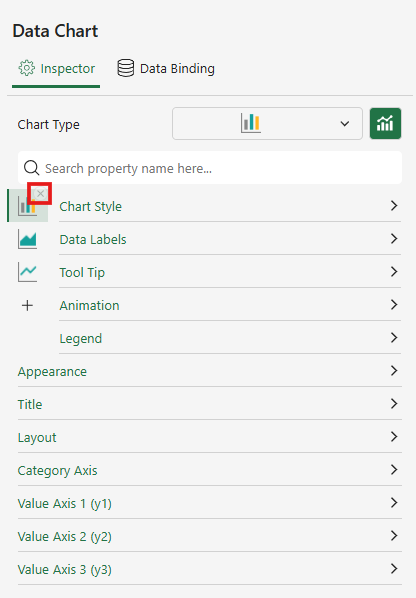
플롯을 삭제하려면 해당 탭 오른쪽 상단의 닫기 버튼을 클릭합니다.
아래는 인터랙티브 데모입니다:
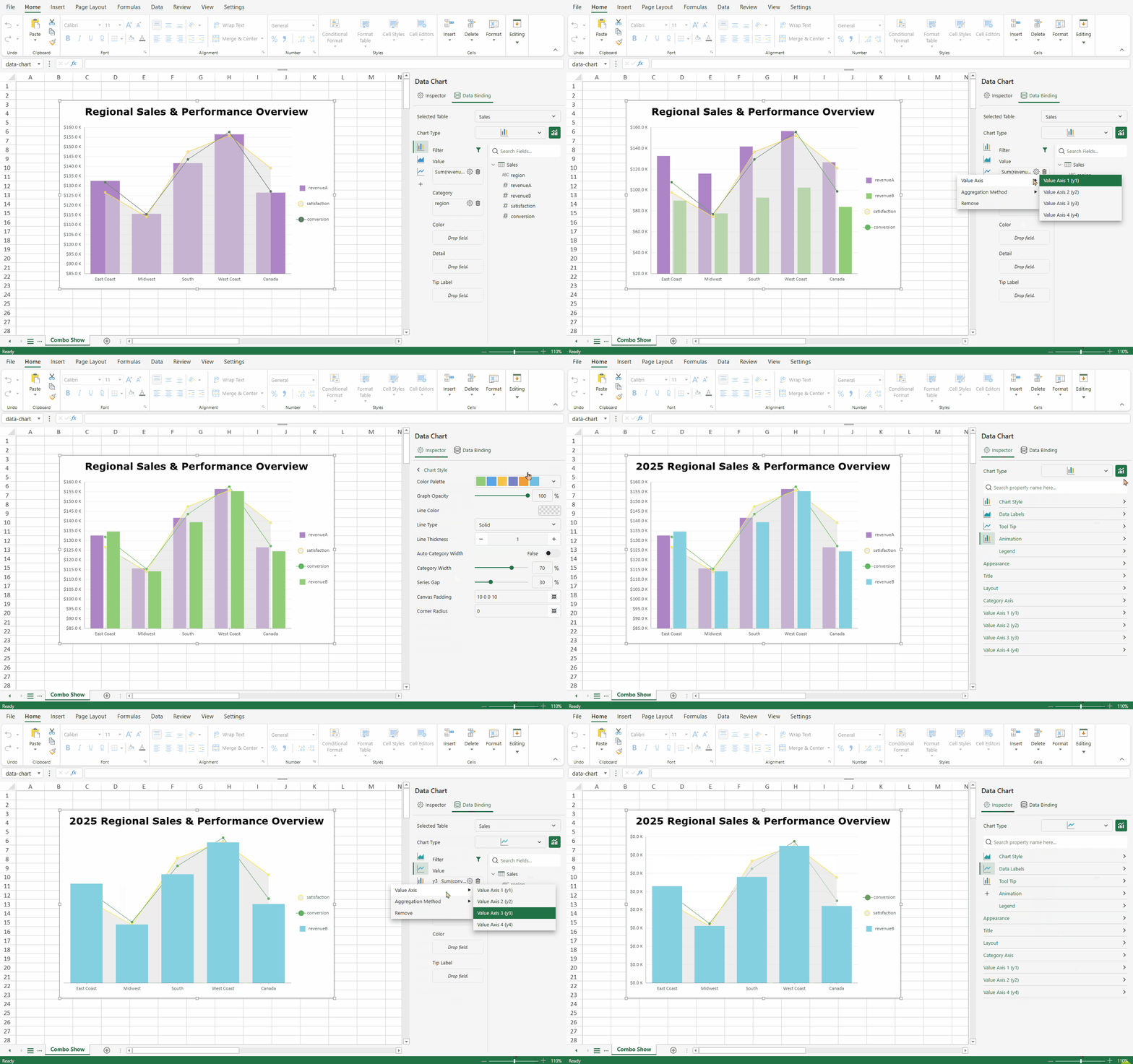
다중 Y축 사용하기
혼합 차트는 여러 값 축을 지원하여 서로 다른 값 범위를 가진 플롯을 동일 차트 내에 표시할 수 있습니다.
값 축(Value Axis) 바인딩특정 값 축에 값을 바인딩하려면:
Data Binding 패널에서 구성할 값 필드를 선택합니다.
해당 필드 옆의 톱니바퀴 아이콘을 클릭하고 Value Axis를 선택합니다.
Value Axis 옵션 위에 마우스를 올려 기존 값 축 목록을 표시합니다.
원하는 축을 선택하여 현재 값 필드를 해당 축에 바인딩합니다.
축 바인딩에 대한 규칙은 다음과 같습니다:
각 플롯은 최소 하나의 값 축에 바인딩되어야 합니다.
최대 네 개의 값 축(Y1–Y4)이 사용 가능합니다.
기본적으로 모든 값 필드는 공통 축(Y1)에 바인딩됩니다.
값 필드의 Y축 바인딩은 다른 축으로 변경할 수 있습니다.
값 필드가 Y2–Y4에 할당되면 Data Binding 패널은 자동으로 해당 필드 앞에 축 레이블(e.g., “y3”)을 추가하여 바인딩을 표시합니다.
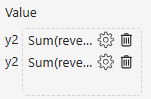
값 축(Value Axis) 사용자 정의각 Y축은 독립적으로 구성할 수 있으며, 사용자는 구성 패널을 통해 스케일, 스타일 및 속성을 수정할 수 있습니다.
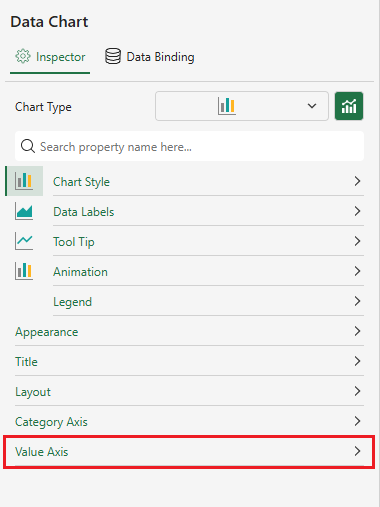
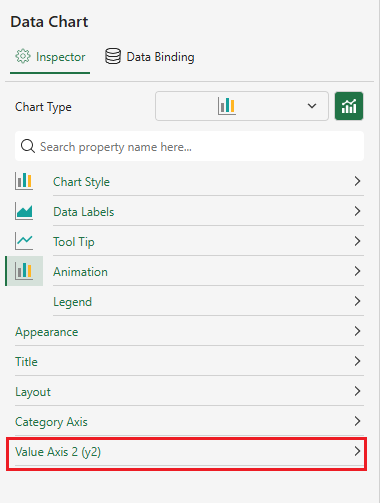
Inspector 패널에서 동적 값 축 표시Inspector 패널은 활성 값 축 수에 따라 별도의 Y축 설정 패널을 동적으로 생성합니다.이 패널을 통해 사용자는 각 축을 독립적으로 구성할 수 있습니다.
바인딩 시나리오 | Inspector 패널 표시 | UI 예시 |
|---|---|---|
단일 Y축 -Y1에 바인딩됨 | 단일 Y축의 경우, 하나의 값 축 패널이 표시됩니다.
|
|
다중 Y축 | 활성 Y축마다 별도의 구성 패널이 동적으로 생성됩니다. |
|
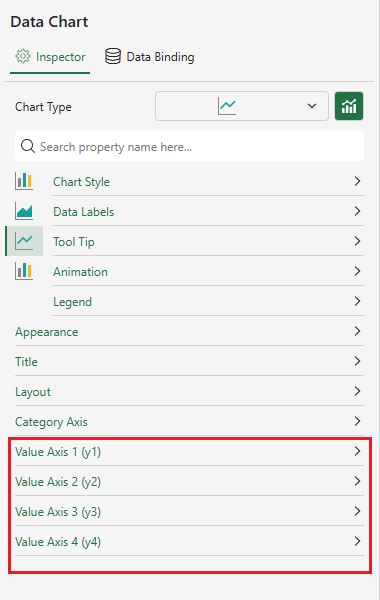
축 바인딩 관련 규칙:
최소 하나의 값 필드가 해당 축에 바인딩된 경우에만 Y축 패널이 표시됩니다.
사용되지 않은 축은 차트와 Inspector 패널 모두에서 자동으로 숨겨집니다.
Y1만 사용된 경우, 기본적으로 “Y1” 레이블은 생략됩니다.
패널은 Inspector 패널 내에서 내림차순(Y1 → Y4)으로 나열됩니다.