


근무 시간 구성
반복되는 사무실 운영 시간과 예외 시간을 설정하면 사용자가 근무 시간과 비근무 시간을 쉽게 구분할 수 있습니다. 이러한 설정은 셀 스타일과 충돌 검사에 영향을 주며, 애플리케이션의 권한 설정과는 별개입니다.
작업 시간을 설정해도 해당 셀이 숨겨지는 것은 아닙니다. 대신 비근무 시간으로 표시됩니다. 축 항목을 숨기려면 사용자 정의 정의에서 시간 바인딩의
visible콜백을 사용하세요. 애플리케이션 코드에서 작업을 취소하지 않는 한 셀과의 상호작용은 계속 가능합니다. 비근무 시간과 겹치는 작업을 허용하지 않으려면conflictChecked를 사용하세요.
설정 선택
요구 사항 | 설정 |
|---|---|
매일 같은 시간 적용 |
|
요일별로 다른 시간 적용 |
|
공휴일 또는 일회성 휴무 |
|
축 항목 숨기기 | 정의 바인딩의 |
workDays와 workHours가 모두 null이면 반복 작업 시간 제한이 적용되지 않습니다. 반면, 빈 일정은 작업 가능한 시간이 없음을 명시적으로 나타냅니다.
구성된 시간대와 이벤트 데이터의 시간대는 일관되게 유지하세요. 여러 지역의 시간을 표시하는 방식은 스케줄러의 timeZone 속성에서 별도로 설정합니다.
일일 작업 시간 설정
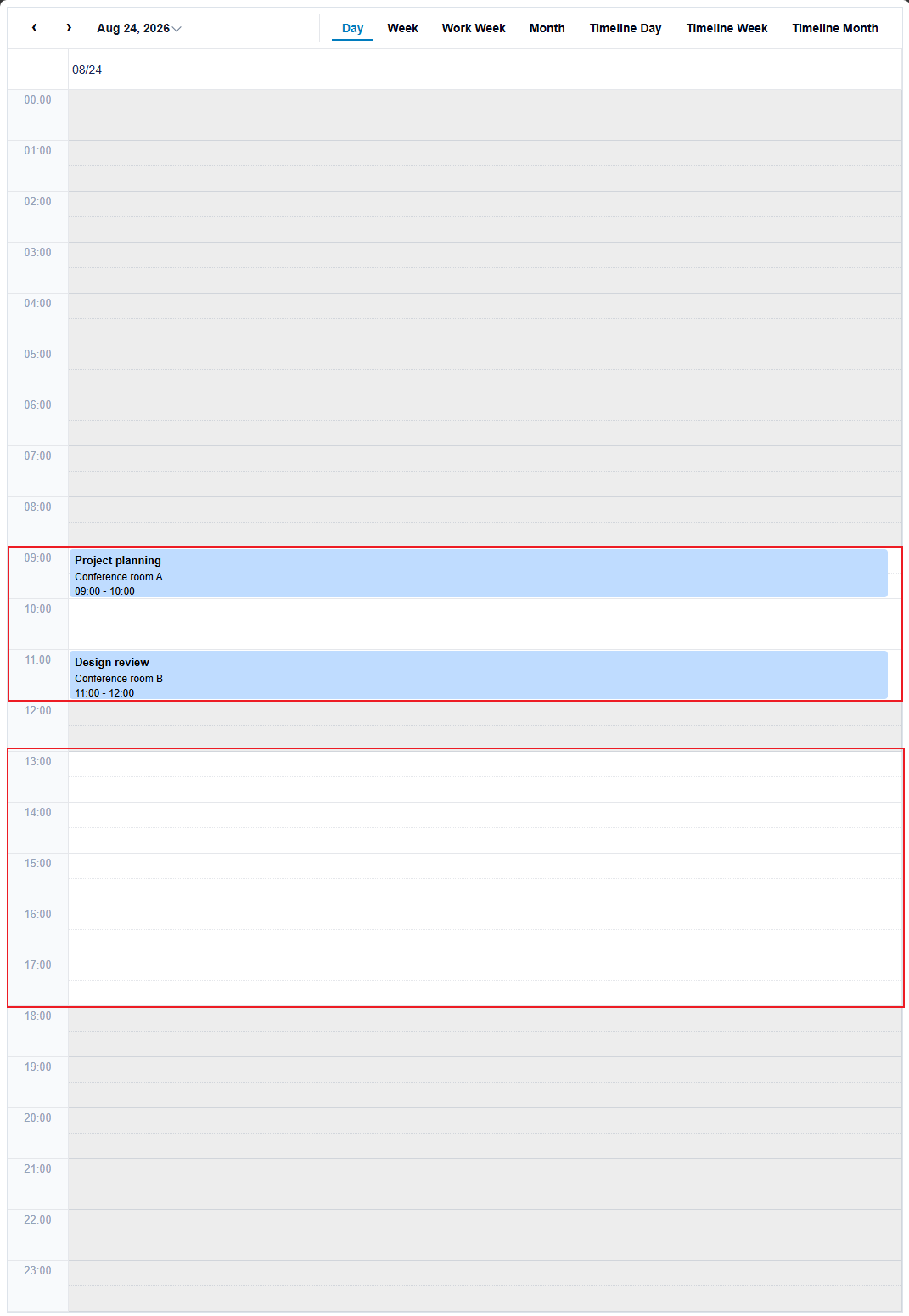
매일 동일한 일정이 적용되는 경우 workHours를 사용합니다. 각 시간 범위는 9:00 또는 09:00과 같은 24시간제 문자열(H:mm 또는 HH:mm)로 지정합니다. 시작 시간은 포함되지만 종료 시간은 포함되지 않습니다. 24:00은 종료 시간으로만 사용할 수 있습니다.
scheduler.workHours = [
  { start: '09:00', end: '12:00' },
  { start: '13:00', end: '18:00' },
];
요일별 작업 시간 구성
workDays에는 일요일부터 토요일까지 순서대로 7개의 항목이 포함됩니다. 빈 항목은 해당 요일이 비근무일임을 나타냅니다.
const officeHours = [
  { start: '09:00', end: '12:00' },
  { start: '13:00', end: '18:00' },
];
scheduler.workDays = [
  [], // 일요일
  officeHours, // 월요일
  officeHours, // 화요일
  officeHours, // 수요일
  officeHours, // 목요일
  [{ start: '09:00', end: '13:00' }], // 금요일
  [] // 토요일
];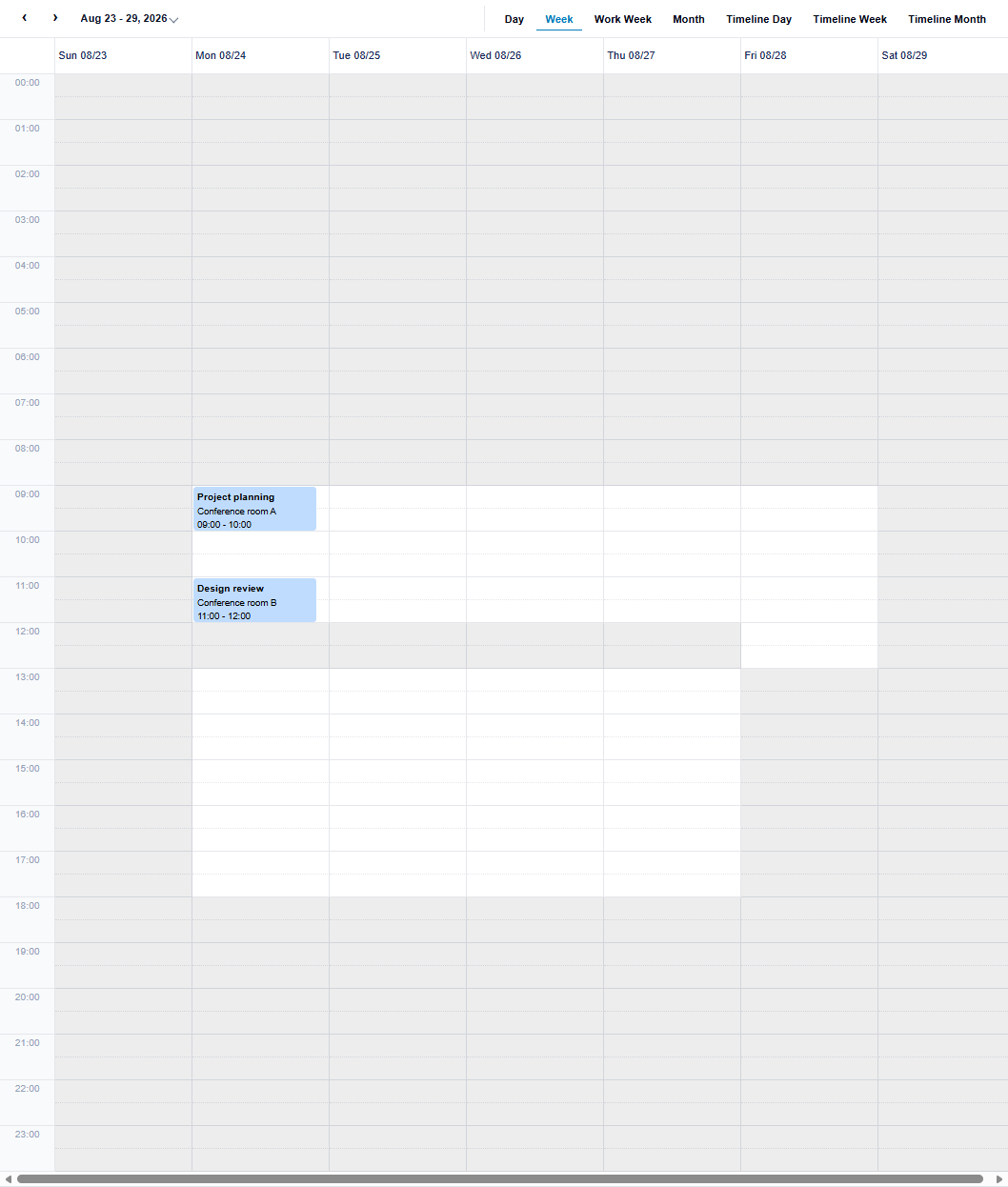
workDays가 설정되어 있으면workHours보다 우선 적용됩니다. 특정 요일의 항목이 비어 있더라도workHours설정이 대신 적용되지는 않습니다. 다시workHours를 사용하려면workDays를null로 설정하세요.
날짜별 예외 구성
공휴일, 휴무일 및 그 밖의 특정 날짜·시간 예외에는 nonworkingTime을 사용합니다.
scheduler.nonworkingTime = [{
  start: new Date(2026, 7, 24, 12),
  end: new Date(2026, 7, 24, 13),
}];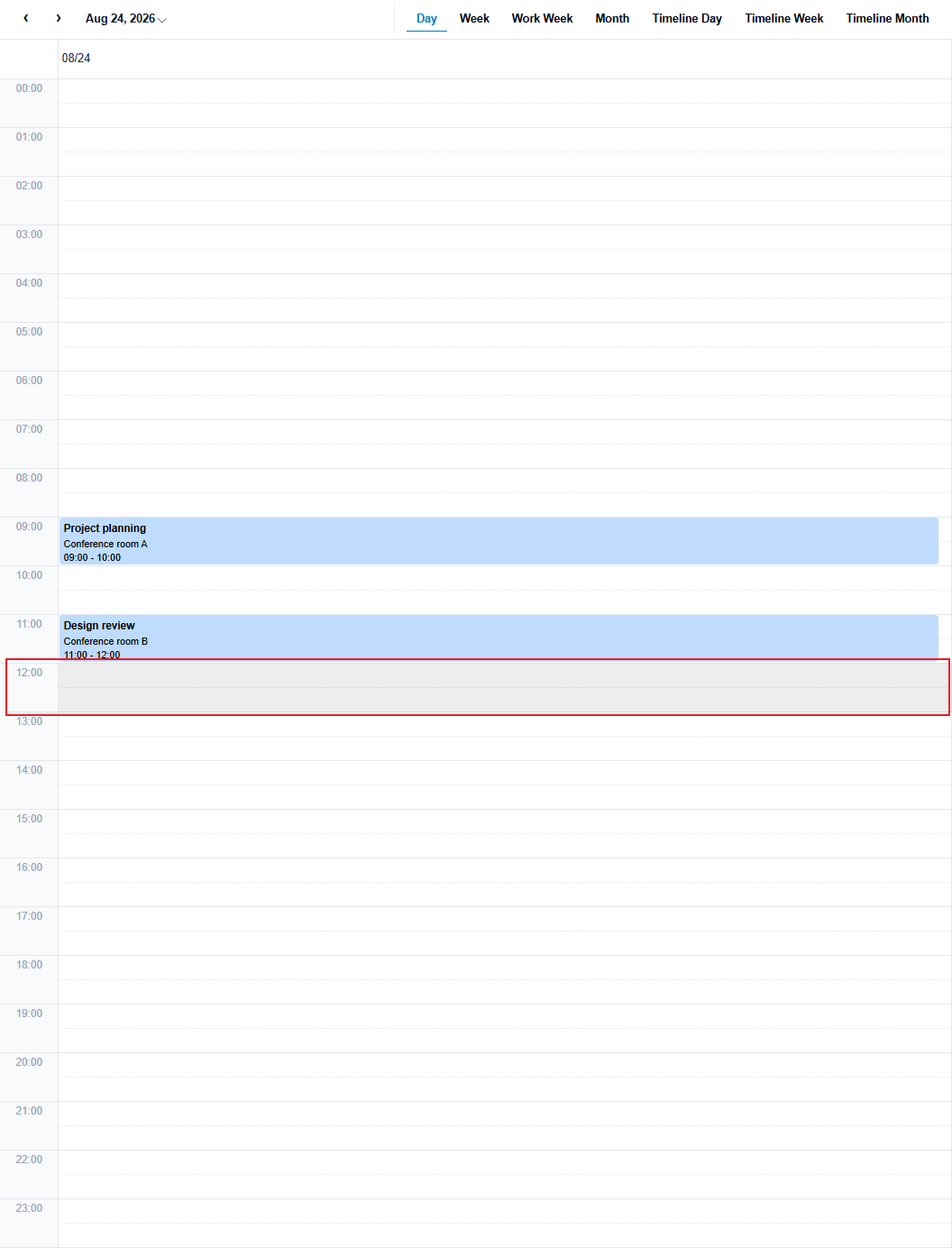
명시적으로 지정한 nonworkingTime 범위는 반복 설정에 우선 적용됩니다. 하루 전체를 비근무 시간으로 지정하려면 Date 범위의 종료 값을 다음 날 자정으로 설정하세요.