


- SpreadJS 개요
- 시작하기
- JavaScript 프레임워크
- 모범 사례
- 기능
- SpreadJS 템플릿 디자이너
- SpreadJS 디자이너 VSCode 플러그인
- 튜토리얼
- SpreadJS 디자이너 컴포넌트
- SpreadJS 동시 작업 서버
- 터치 지원
- 수식 참조
- 가져오기 및 내보내기 참조
- 이벤트
- API 문서
- 릴리스 노트
스파크라인 규칙
스파크라인 규칙(Sparkline Rule)을 사용하면 조건부 서식을 통해 셀 값을 스파크라인으로 렌더링할 수 있습니다.
개별 셀에 스파크라인 수식을 삽입하는 대신 범위에 스파크라인 규칙을 적용할 수 있습니다. 이 규칙은 해당 범위의 각 셀에 대해 스파크라인을 자동으로 생성하고 렌더링합니다.
또한 규칙 범위와 현재 셀에 맞게 스파크라인 구성을 자동으로 조정하는 기본 제공 컨텍스트 식별자를 제공하여 하드 코딩된 참조를 제거합니다.
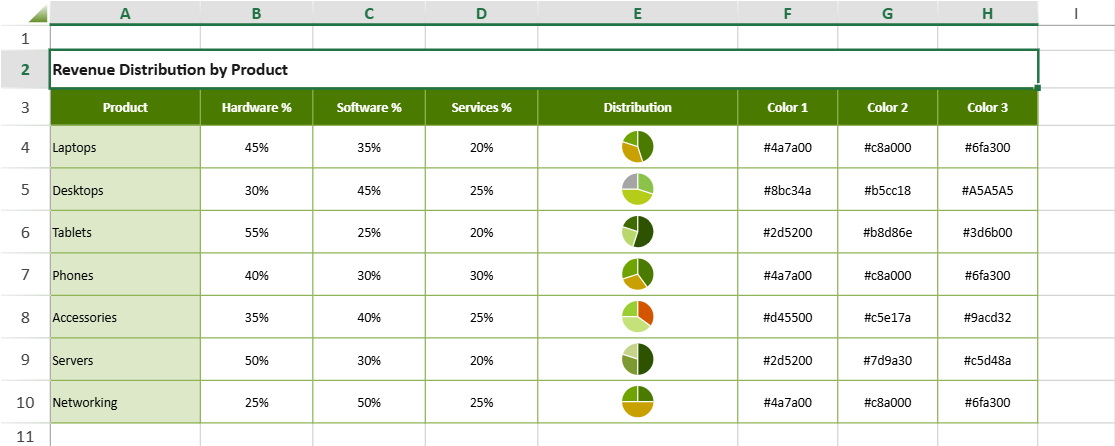
스파크라인 규칙 사용 시점
다음과 같은 경우 스파크라인 규칙을 사용합니다.
전체 열, 행 또는 범위에 스파크라인 적용
워크시트 테이블, 테이블 시트 또는 데이터 매니저, 리포트 시트 템플릿과 같이 상관관계가 높은 데이터 영역에 스파크라인 추가
원본 셀 데이터를 변경하지 않기 위해 수식 기반 스파크라인 삽입 사용 방지
조건부 서식 우선순위를 통해 시각적 규칙 관리
스파크라인 규칙과 수식 기반 스파크라인의 차이점
기존 스파크라인은 각 셀에 스파크라인 함수를 작성하여 삽입합니다.
각 수식은 데이터 범위를 명시적으로 정의해야 하며, 필요한 경우 포인트 인덱스도 지정해야 합니다.
스파크라인 규칙은 다르게 동작합니다.
하나의 규칙을 범위에 적용
해당 범위의 각 셀이 스파크라인으로 렌더링됨
규칙이 자동으로 다음을 해석
전체 규칙 범위
현재 셀 값
규칙 범위 내 현재 셀 위치
이 동작은 두 개의 기본 제공 컨텍스트 식별자를 통해 제공됩니다.
기본 제공 컨텍스트 식별자
스파크라인 조건부 서식 규칙은 두 가지 식별자를 지원합니다.
식별자 | 범위 | 용도 |
|---|---|---|
| 규칙 수준 | 전체 조건부 서식 범위를 참조 |
| 셀 수준 | 현재 셀 값 또는 규칙 범위 내 인덱스를 참조 |
이 식별자는 다음과 같이 사용할 수 있습니다.
전체 매개변수 값으로 사용 (예:
value: '@',points: '$CF_RANGE$')식 내부에서 사용 (예:
IF(@>0,@,0),SUM($CF_RANGE$))
[@Sales] 또는 Table1[@[Column1]:[Column2]]와 같은 구조화 참조는 원래 의미를 유지하며 플레이스홀더로 처리되지 않습니다.
$CF_RANGE$ — 규칙 수준 컨텍스트
$CF_RANGE$는 스파크라인 규칙이 적용된 현재 범위를 나타냅니다.
항상 규칙의 실제 조건부 서식 범위로 해석됩니다.
규칙이
B1:B5에 적용되면$CF_RANGE$는B1:B5로 해석됩니다.규칙 범위가
B1:B10으로 변경되면$CF_RANGE$도 자동으로B1:B10으로 해석됩니다.
다음과 같이 데이터 범위를 하드 코딩하는 대신:
dataRange: "A1:A5"다음과 같이 작성할 수 있습니다.
dataRange: "$CF_RANGE$"예제:
sheet.conditionalFormats.addSparklineRule(
    "HISTOGRAMSPARKLINE",
    {
        dataRange: "$CF_RANGE$"
    },
    [new GC.Spread.Sheets.Range(0, 0, 5, 1)]
);
장점
규칙 범위 변경 시 자동 반영
하드 코딩된 참조 제거
SUM($CF_RANGE$)와 같은 식 지원규칙 이식성 및 재사용성 향상
@ — 셀 수준 컨텍스트
@는 규칙 범위 내 현재 셀을 나타냅니다.
의미는 사용되는 매개변수에 따라 달라집니다.
index에서 →$CF_RANGE$내 현재 셀의 0 기반 인덱스pointIndex에서 →$CF_RANGE$내 현재 셀의 1 기반 인덱스기타 매개변수에서 → 현재 셀 값
@가 구조화 참조(예: [@Sales]) 안에 있으면 구조화 참조로서의 의미를 유지합니다.
@가 식 안에 포함되어 있고 현재 셀이 비어 있으면 식의 유효성을 유지하기 위해 빈 문자열 리터럴로 해석됩니다.
일부 스파크라인 유형은 index(0 기반)를 사용하고, 다른 유형은 pointIndex(1 기반)를 사용합니다. 유형별 매개변수 정의는 API 레퍼런스를 참조하세요.
예제 1: 값과 인덱스에 @ 사용
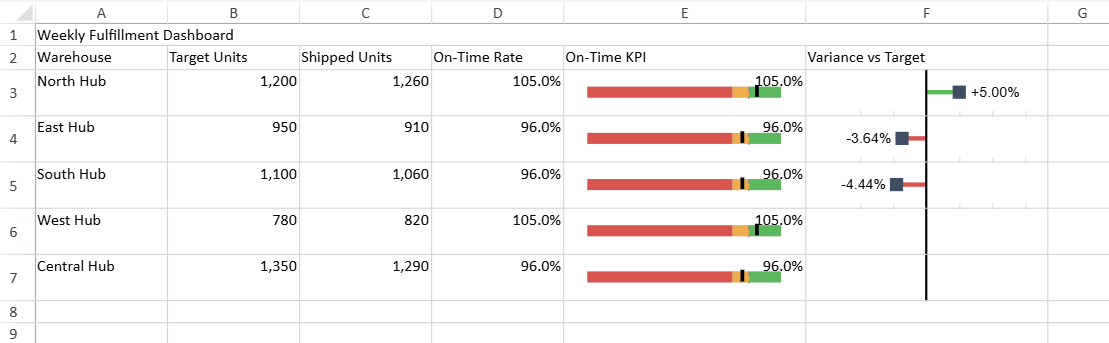
다음 예제는 주문 처리 대시보드를 생성합니다.
On-Time KPI열에서@는 현재 셀 값으로 해석됩니다.Variance vs Target열에서@는 규칙 범위 내 현재 행의 0 기반 인덱스로 해석됩니다.
var sheet = spread.getActiveSheet();

// Title
sheet.addSpan(0, 0, 1, 6);
sheet.setValue(0, 0, "Weekly Fulfillment Dashboard");

// Header
sheet.setArray(1, 0, [[
    "Warehouse",
    "Target Units",
    "Shipped Units",
    "On-Time Rate",
    "On-Time KPI",
    "Variance vs Target"
]]);

// Data
var data = [
    ["North Hub",   1200, 1260, 1.05, 1.05],  // +5%
    ["East Hub",     950,  910, 0.96, 0.96],  // -4%
    ["South Hub",   1100, 1060, 0.96, 0.96],  // -3.6%
    ["West Hub",     780,  820, 1.05, 1.05],  // +5%
    ["Central Hub", 1350, 1290, 0.96, 0.96]   // -4.4%
];

sheet.setArray(2, 0, data);
sheet.getRange(2, 1, data.length, 2).formatter("#,##0");
sheet.getRange(2, 3, data.length, 2).formatter("0.0%");

// Optional column width for better visuals
sheet.getRange("A:D").width(120);
sheet.getRange("E:F").width(220);
sheet.getRange("3:7").height(42);

// Sparkline Rule
var cfs = sheet.conditionalFormats;

// @ = current cell value in E3:E7.
var gaugeRule = cfs.addSparklineRule(
    "GAUGEKPISPARKLINE",
    {
        targetValue: 1, // targetValue = 1 represents a 100% on-time fulfillment goal.
        currentValue: "@",
        minValue: 0,
        maxValue: 1.2,
        showLabel: false,
        gaugeType: 2,
        colorRange: [
            { start: 0, end: 0.9, color: "#D9534F" },
            { start: 0.9, end: 1, color: "#F0AD4E" },
            { start: 1, end: 1.2, color: "#5CB85C" }
        ]
    },
    [new GC.Spread.Sheets.Range(2, 4, data.length, 1)]
);

// @ = current row index inside F3:F7.
var varianceRule = cfs.addSparklineRule(
    "LOLLIPOPVARISPARKLINE",
    {
        plannedValue: "B3:B7",
        actualValue: "C3:C7",
        index: "@",
        reference: 0,
        mini: -0.15,
        maxi: 0.15,
        tickUnit: 0.05,
        legend: true,
        colorPositive: "#5CB85C",
        colorNegative: "#D9534F",
        lollipopHeaderColor: "#3F4E63"
    },
    [new GC.Spread.Sheets.Range(2, 5, data.length, 1)]
);
동작 방식
currentValue에서@는E3:E7범위의 각 셀 KPI 값으로 해석됩니다.index에서@는F3:F7에 대해0,1,2,3,4로 해석됩니다.게이지 규칙은 각 물류 센터가 100% 서비스 목표를 달성했는지 시각화합니다.
롤리팝 규칙은 하드 코딩된 행 인덱스 없이 각 행의 출하 수량과 목표 수량을 비교합니다.
참고:
plannedValue및actualValue범위는 이해를 돕기 위해 명시적으로(B3:B7 및 C3:C7) 작성되었습니다.실제 환경에서는 하드 코딩된 주소를 피하기 위해
$CF_RANGE$기반 식으로 대체할 수 있습니다.
$CF_RANGE$사용 방법은 예제 2를 참조하세요.
예제 2: $CF_RANGE$를 사용하여 하드 코딩된 데이터 범위 제거
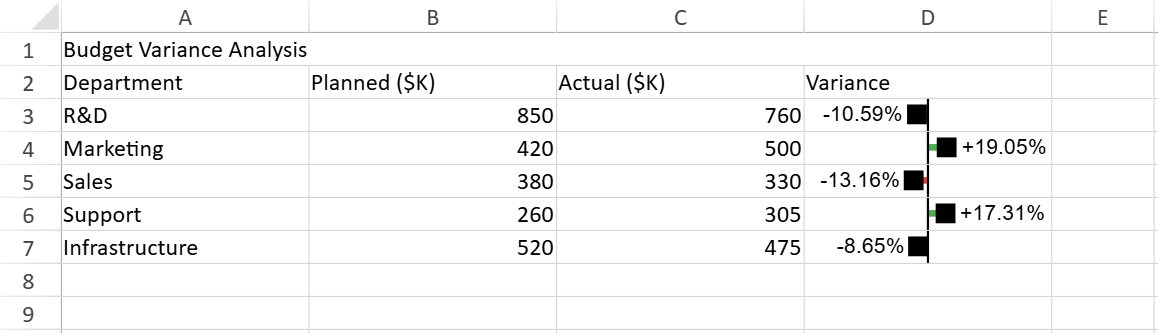
다음 예제는 전체 규칙 범위를 컨텍스트로 사용하여 Variance 열의 각 셀에 롤리팝 분산 스파크라인을 렌더링합니다.
var sheet = spread.getActiveSheet();

// Title
sheet.addSpan(0, 0, 1, 4);
sheet.setValue(0, 0, "Budget Variance Analysis");

// Headers
var headers = ["Department", "Planned ($K)", "Actual ($K)", "Variance"];
sheet.setArray(1, 0, [headers]);

// Data
var data = [
    ["R&D", 850, 760],
    ["Marketing", 420, 500],
    ["Sales", 380, 330],
    ["Support", 260, 305],
    ["Infrastructure", 520, 475]
];

sheet.setArray(2, 0, data);

// Optional column width for better visuals
sheet.getRange("A:D").width(150);

// Sparkline Rule (Advanced Usage)

sheet.conditionalFormats.addSparklineRule(
    "LOLLIPOPVARISPARKLINE",
    {
        // $CF_RANGE$  → D3:D7
        plannedValue: "OFFSET($CF_RANGE$,0,-2)",// Planned column → B
        actualValue: "OFFSET($CF_RANGE$,0,-1)",// Actual column → C
        index: "@",
        reference: 0,
        legend: true,
        colorPositive: "#4CAF50",
        colorNegative: "#E53935"
    },
    [new GC.Spread.Sheets.Range(2, 3, data.length, 1)]// Rule is applied to the Variance column (D3:D7)
);
유용한 이유
규칙은 항상 현재 조건부 서식 범위를 기준으로 평가됩니다.
행을 추가하거나 삭제해도 계획 또는 실제 데이터 범위를 수정할 필요가 없습니다.
규칙은 이식 가능하며 자동으로 조정됩니다.
리포트 시트 템플릿 컨텍스트
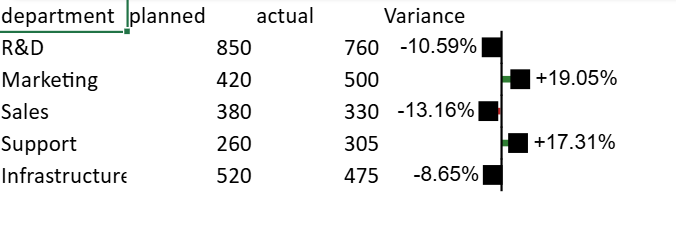
리포트 시트 템플릿 내에서 스파크라인 규칙을 사용하는 경우, 규칙은 런타임에 확장되는 템플릿 셀에 정의됩니다.
스파크라인 옵션이 템플릿 셀에서 생성된 확장 셀 범위를 참조해야 하는 경우 R.V(...) 수식을 사용합니다.
R.V(reference)는 지정한 템플릿 셀에 해당하는 런타임 확장 범위로 해석됩니다.
예제:
const spread = new GC.Spread.Sheets.Workbook("ss");
const dataManager = spread.dataManager();

// 1. Data Source
const budgetData = [
    { department: "R&D", planned: 850, actual: 760 },
    { department: "Marketing", planned: 420, actual: 500 },
    { department: "Sales", planned: 380, actual: 330 },
    { department: "Support", planned: 260, actual: 305 },
    { department: "Infrastructure", planned: 520, actual: 475 }
];
dataManager.addTable("Budget", {
    data: budgetData
});

//2. Create ReportSheet
const reportSheet = spread.addSheetTab(
    0,
    "Budget Report",
    GC.Spread.Sheets.SheetType.reportSheet
);
const templateSheet = reportSheet.getTemplate();

const columns = ['department', 'planned', 'actual'];
columns.forEach((columnName, i) => {
    templateSheet.setValue(0, i, `${columnName}`);
    templateSheet.setTemplateCell(1, i, {
        type: 'List',
        binding: `Budget[${columnName}]`,
    });
    templateSheet.setColumnWidth(i, 80)
});
templateSheet.setValue(0, 3, "Variance");
templateSheet.setTemplateCell(1, 3, {
    type: "List"
});
templateSheet.setColumnWidth(3, 150);

//3. Sparkline Rule
templateSheet.conditionalFormats.addSparklineRule(
    "LOLLIPOPVARISPARKLINE",
    {
        plannedValue: "R.V(B2)",
        actualValue: "R.V(C2)",
        index: "@",
        reference: 0,
        legend: true,
        colorPositive: "#2E7D32",
        colorNegative: "#C62828"
    },
    [new GC.Spread.Sheets.Range(1, 3, 1, 1)]
);

// 4. Refresh
reportSheet.refresh();
설명
스파크라인 규칙은 템플릿 셀 D2에 정의됩니다.
보고서가 새로 고쳐지면 바인딩된 데이터를 기반으로 템플릿 행이 확장됩니다.
R.V(D2)는 템플릿 셀D2에 해당하는 확장된 런타임 범위로 해석됩니다.index: '@'는 규칙 범위 내 현재 셀의 0 기반 위치를 나타냅니다.
스파크라인 옵션이 템플릿 바인딩 셀에서 생성된 확장 범위를 참조해야 하는 경우 리포트 시트 템플릿에서 R.V(...)를 사용하세요.
동작 및 정책
지원되는 시트 유형: 워크시트, 테이블 시트, 리포트 시트
stopIfTrue는 스파크라인 규칙에 대해 항상false로 처리됩니다.상대 참조는 조건부 서식 범위의 시작 위치를 기준으로 고정됩니다.
수식 형태의 옵션 값은 복사, 이동, 교체 및 시트 이름 변경 작업 중 참조 재기준 조정에 참여합니다.
스파크라인 규칙은 규칙 우선순위 순서에 참여합니다.
Excel 내보내기
보기로 저장이 활성화된 경우 → 이미지로 내보내기(권장)
그 외의 경우 → 일반 데이터 막대 규칙으로 다운그레이드
스파크라인 전용 시각 효과는 유지되지 않습니다.
규칙 우선순위만 유지됩니다.
디자이너 지원
디자이너에서 서식 스타일로 스파크라인을 선택하면:
속성 패널은 선택한 스파크라인 유형에 따라 동적으로 업데이트됩니다.
일부 속성은 기본적으로 자동 옵션을 표시합니다.
ActualValue의 기본값은 $CF_RANGE$입니다.PointIndex의 기본값은 @입니다.
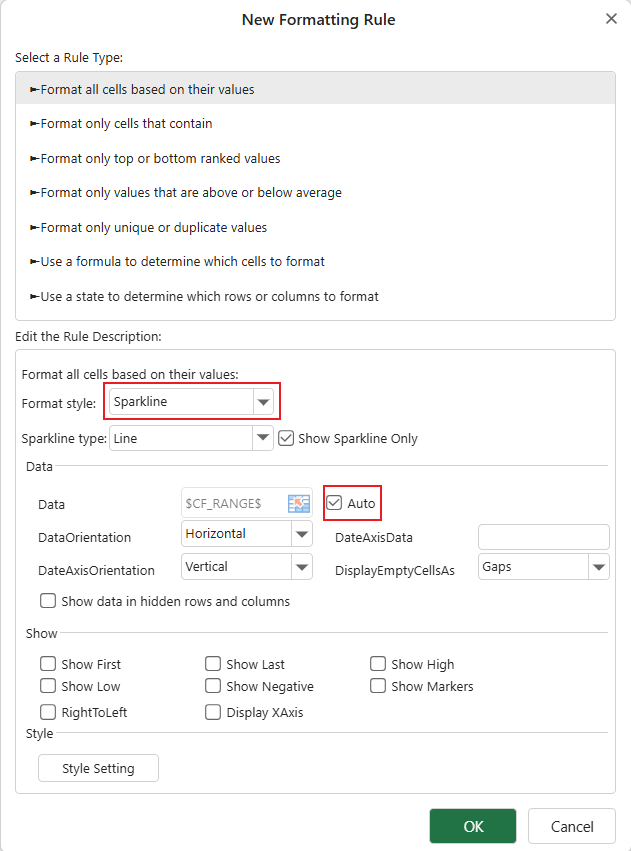
자동을 선택 해제하면 수동 구성이 가능합니다.