


- SpreadJS 개요
- 시작하기
- JavaScript 프레임워크
- 모범 사례
- 기능
- SpreadJS 템플릿 디자이너
- SpreadJS 디자이너 VSCode 플러그인
- 튜토리얼
- SpreadJS 디자이너 컴포넌트
- SpreadJS 동시 작업 서버
- 터치 지원
- 수식 참조
- 가져오기 및 내보내기 참조
- 이벤트
- API 문서
- 릴리스 노트
스파크라인
스파크라인은 데이터를 빠르게 시각화하고 셀 안에서 간결한 형태로 표시할 수 있는 작은 차트입니다. 셀 범위의 데이터를 사용하여 셀 수준에서 데이터를 쉽게 분석할 수 있도록 도와줍니다.
setSparkline 메서드를 사용하여 스파크라인 유형을 세로 막대형, 꺾은선형 또는 승패로 설정하거나 유형별 수식을 사용하여 SpreadJS에서 제공하는 다양한 스파크라인을 만들 수 있습니다.
또한 제공된 데이터 세트와 설정을 사용하여 사용자 지정 스파크라인 수식을 정의하는 로직을 구현하고 addSparklineEx 메서드를 사용하여 해당 사용자 지정 스파크라인을 추가할 수 있습니다.
참고: 수식을 사용하여 만든 스파크라인은 Excel 파일로 내보낼 수 없습니다.
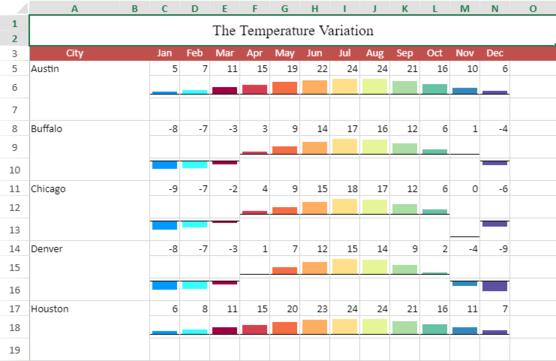
아래 이미지는 Vbar 스파크라인의 동작을 보여줍니다. 여러 도시의 연간 온도 수준 추세를 보여주며 데이터의 최댓값과 최솟값을 빠르게 파악할 수 있도록 도와줍니다.
스파크라인 유형
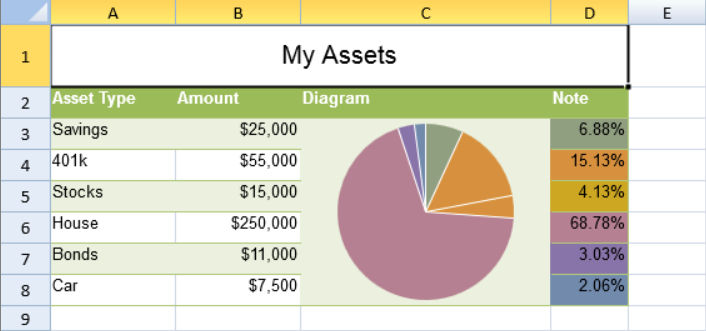
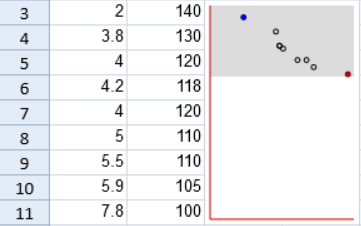
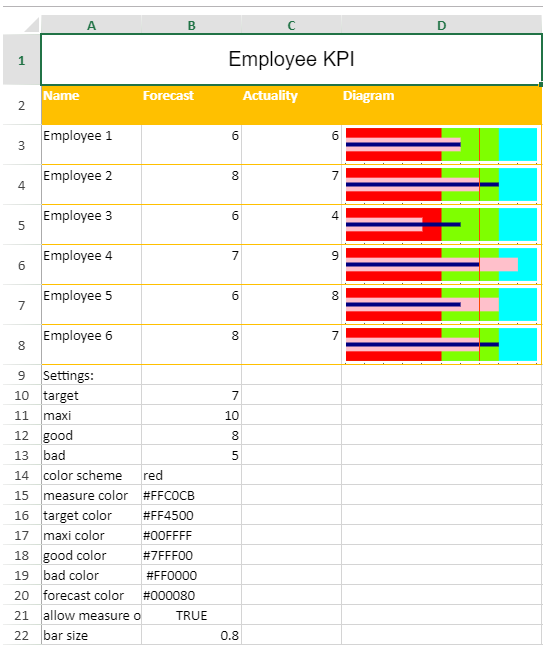
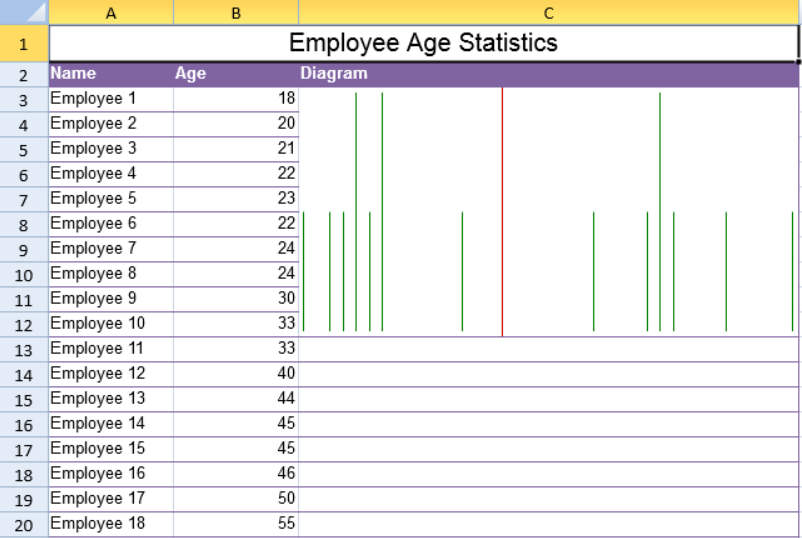
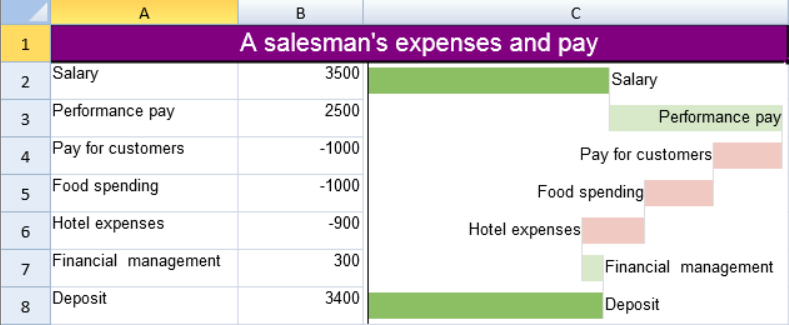
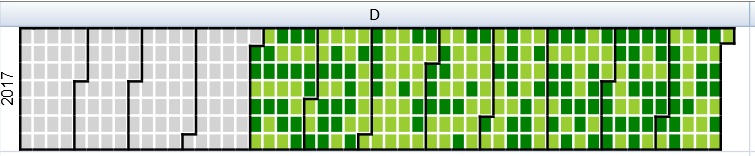
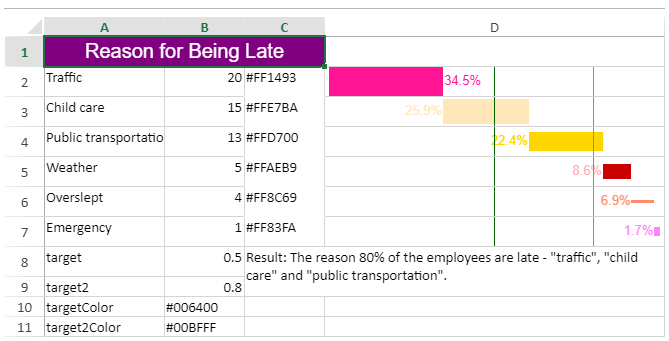
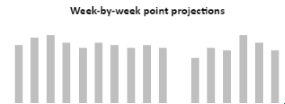
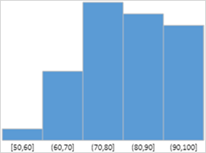
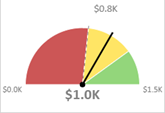
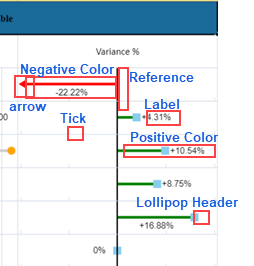
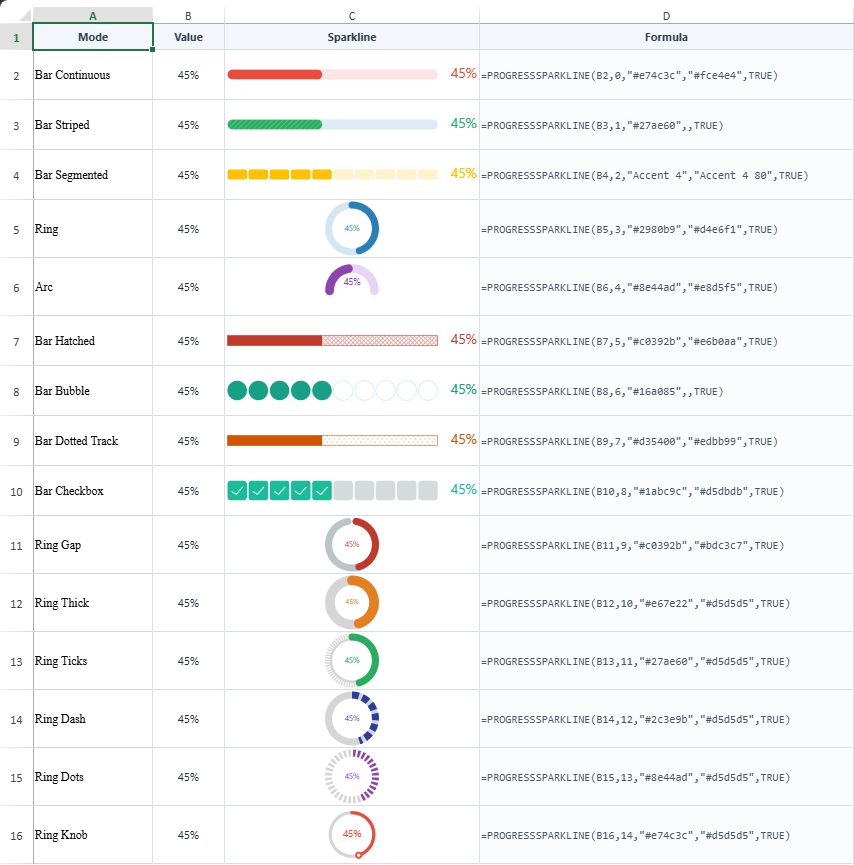
스프레드시트에서 다음과 같은 스파크라인 유형을 사용할 수 있습니다. 이미지를 클릭하면 해당 항목으로 이동합니다.
스파크라인 유형 | |||
|---|---|---|---|
** 세로 막대형 스파크라인 |
꺾은선형 스파크라인 |
승패 스파크라인 |
영역형 스파크라인 |
|
분산형 스파크라인 |
불릿 스파크라인 |
분포 스파크라인 |
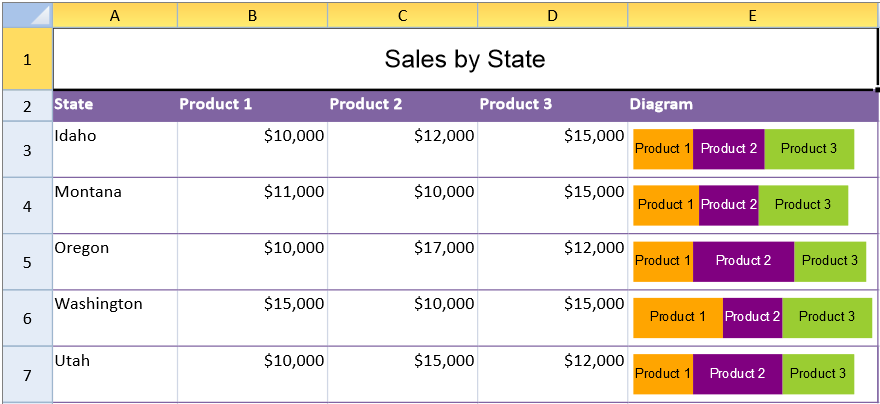
누적 스파크라인 |
Hbar 스파크라인 |
Vbar 스파크라인 |
상자 수염 스파크라인 |
Vari 스파크라인 |
Cascade 스파크라인 |
월 스파크라인 |
연도 스파크라인 |
파레토 스파크라인 |
RangeBlock 스파크라인 |
히스토그램 스파크라인 |
게이지 KPI 스파크라인 |
이미지 스파크라인 |
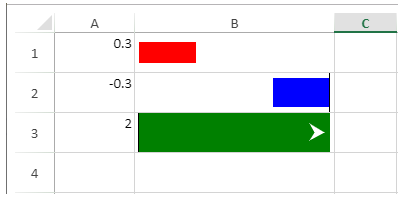
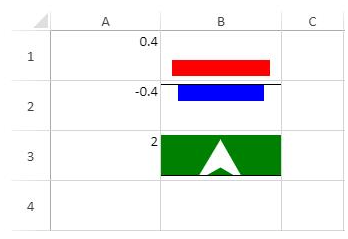
롤리팝 분산 스파크라인 |
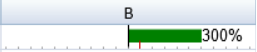
진행 스파크라인 |
사용자 지정 스파크라인 |
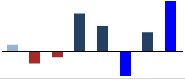
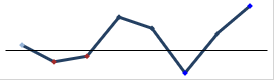

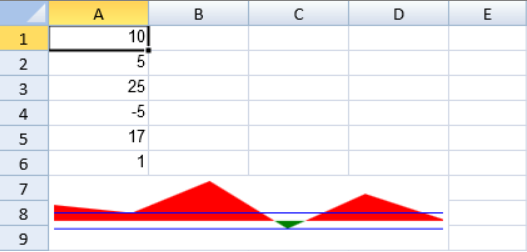



스파크라인 그룹화
groupSparkline 및 ungroupSparkline 메서드를 사용하여 스파크라인을 그룹화하거나 그룹 해제할 수 있습니다.
그룹화를 사용하면 여러 스파크라인에 변경 사항을 한 번에 적용할 수 있어 시간을 절약할 수 있습니다. 또한 그룹 내에서 동일한 스파크라인 유형과 축을 사용하여 스파크라인을 쉽게 비교할 수 있습니다.
var spread = GC.Spread.Sheets.findControl(document.getElementById('ss'));
var sheet = spread.getActiveSheet();

var s1=  sheet.setSparkline(13, 0, data
        , GC.Spread.Sheets.Sparklines.DataOrientation.vertical
        , GC.Spread.Sheets.Sparklines.SparklineType.line
        , setting
        );
var s2 =sheet.setSparkline(13, 3, data
        , GC.Spread.Sheets.Sparklines.DataOrientation.vertical
        , GC.Spread.Sheets.Sparklines.SparklineType.column
        , setting
        );
var s3=  sheet.setSparkline(13, 6, data
        , GC.Spread.Sheets.Sparklines.DataOrientation.vertical
        , GC.Spread.Sheets.Sparklines.SparklineType.winloss
        , setting
        );

// group sparklines
var group = sheet.groupSparkline([s1,s2,s3]);

group.sparklineType = GC.Spread.Sheets.Sparklines.SparklineType.column;

// ungroup sparklines
sheet.ungroupSparkline(group);
스파크라인을 이미지로 내보내기
Microsoft Excel은 SpreadJS 스파크라인 수식을 기본적으로 지원하지 않습니다. 기본적으로 내보낸 Excel 파일에는 수식이 포함되지만 스파크라인은 시각적으로 렌더링되지 않습니다.
Excel에서 스파크라인을 표시하려면 내보낼 때 saveAsView 옵션을 true로 설정합니다.
saveOptions.saveAsView = true;활성화하면:
스파크라인이 내보낸 파일에서 정적 이미지로 렌더링됩니다.
원본 수식은 유지됩니다.
Excel에서 데이터를 업데이트해도 이미지가 업데이트되지 않습니다.
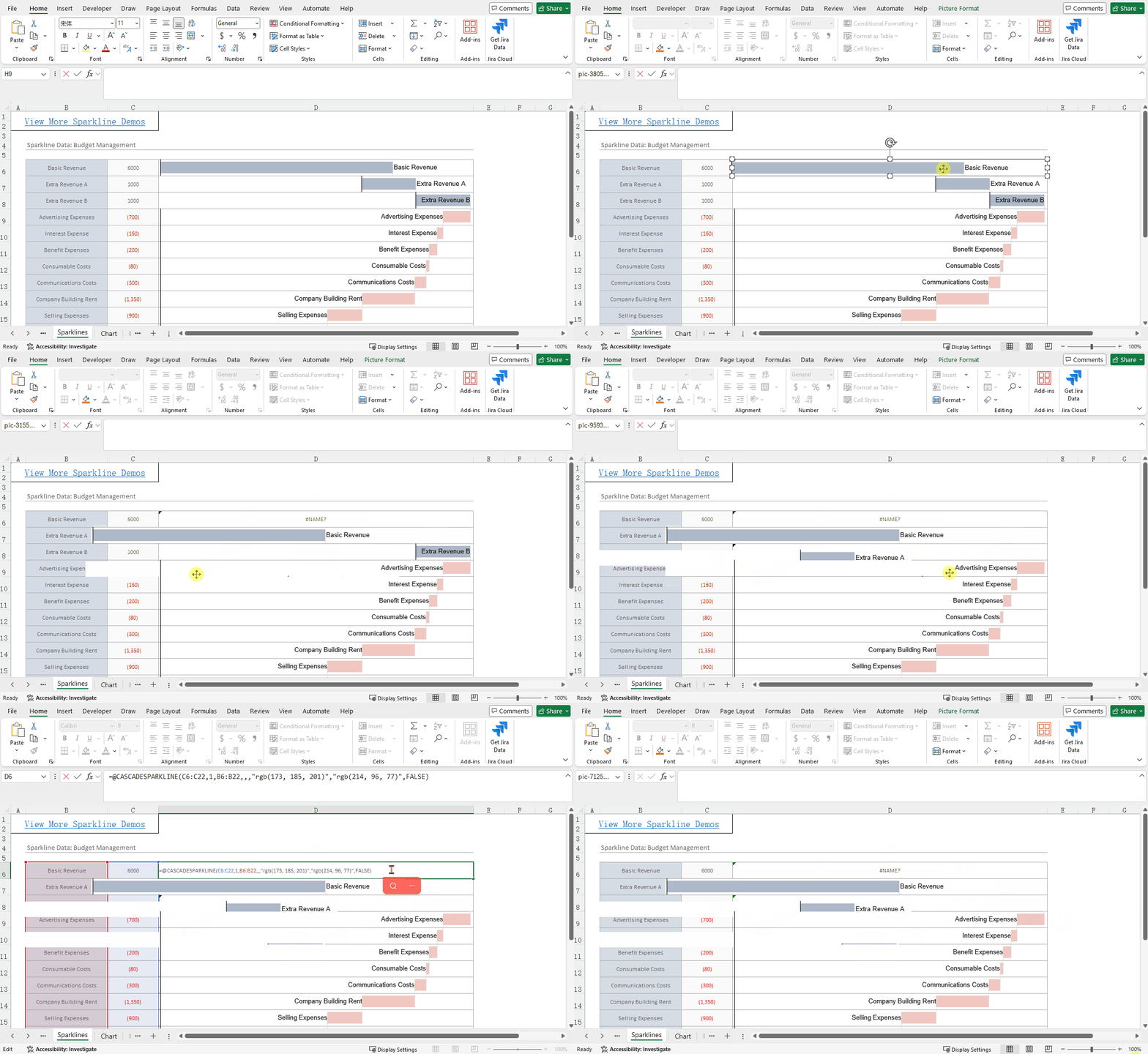
필요한 경우 includeFormulas 옵션을 사용하여 수식을 제외할 수 있습니다.
성능: 이 옵션을 활성화하면 특히 스파크라인이 많은 경우 내보내기 시간과 파일 크기가 증가합니다.
지원 대상: 워크시트, 테이블 시트, 간트 시트 및 리포트 시트.