- SpreadJS 개요
- 시작하기
- JavaScript 프레임워크
- 모범 사례
- 기능
- SpreadJS 템플릿 디자이너
- SpreadJS 디자이너 VSCode 플러그인
- 튜토리얼
- SpreadJS 디자이너 컴포넌트
- SpreadJS 동시 작업 서버
- 터치 지원
- 수식 참조
- 가져오기 및 내보내기 참조
- 이벤트
- API 문서
- 릴리스 노트
점진적 계산
SpreadJS는 Workbook 클래스의 incrementalCalculation 옵션을 true로 설정하여 실행 중 전체 계산을 여러 세그먼트로 나누는 점진적 계산을 지원합니다. 이 기능을 통해 계산 작업이 매우 클 경우에도 사용자 작업에 대한 응답성을 유지할 수 있습니다.
셀을 점진적으로 계산하고 UI 이벤트에 반응할 수 있습니다. 이 기능은 통합 문서에 많은 수식이 포함되어 있을 때 UI가 멈추는 것을 방지합니다. 계산 대기 중인 셀이 있는 동안 셀이 업데이트되면, 해당 업데이트된 셀과 그에 의존하는 셀이 계산 작업에 추가됩니다. 그러나 행/열 또는 시트를 삽입하거나 삭제하는 경우에는 대기 중인 계산이 취소되며, 이후 계산은 조정된 수식을 기준으로 수행됩니다.
incrementalCalculation 옵션을 true로 설정하면, CalculationProgress 이벤트를 사용하여 진행 상황을 추적할 수 있습니다.
다음 코드 샘플은 CalculationProgress 이벤트에서 진행 상황을 추적하는 방법을 보여줍니다:
// 이 예제는 CalculationProgress 이벤트를 사용하여 계산 진행 상황을 로그로 출력합니다.
spread.options.incrementalCalculation = true;
spread.bind(GC.Spread.Sheets.Events.CalculationProgress, function (e, info) {
    var msg = "Calculate ";
    if (info.pendingCells === 0) {
        msg += "finished";
    } else if (info.iterate >= 0) {
        msg += info.pendingCells + " cells in iterative calculation round " + info.iterate;
    } else {
        msg += (info.totalCells - info.pendingCells) + "/" + info.totalCells + "cells";
    }
    console.log(msg);
});
상태 표시줄 항목 추가
incrementalCalculation 옵션이 true로 설정된 경우, 점진적 계산은 계산 진행 상황을 나타내기 위해 상태 표시줄에도 표시됩니다.
다음 코드 샘플은 상태 표시줄을 Spread에 바인딩하여 자동으로 계산 진행 상황을 표시하는 방법을 보여줍니다:
// 상태 표시줄을 초기화하고 Spread에 바인딩합니다.
var statusBar = new GC.Spread.Sheets.StatusBar.StatusBar(document.getElementById('statusBar'));
statusBar.bind(spread);
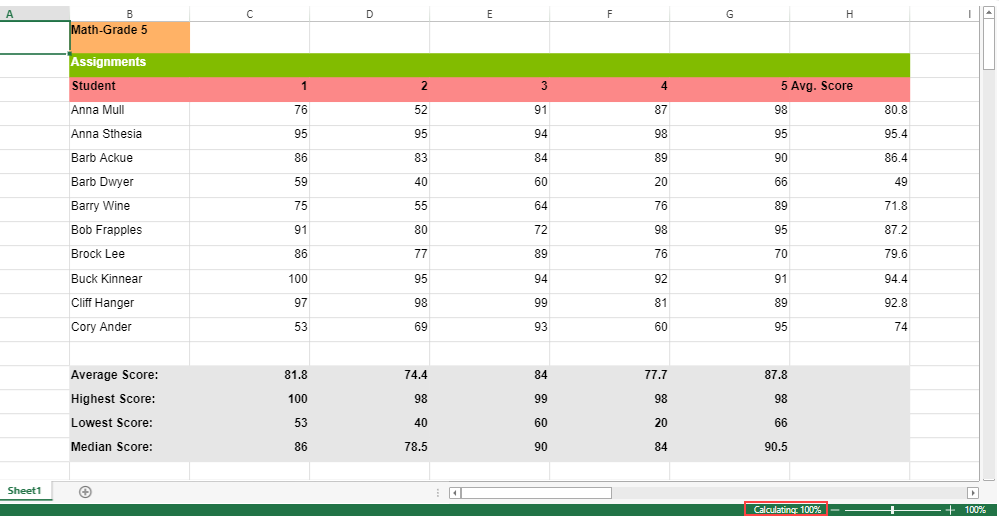
순환 참조가 없는 셀의 경우: 계산 진행 상황은 아래 이미지와 같이 백분율 형식으로 표시됩니다:
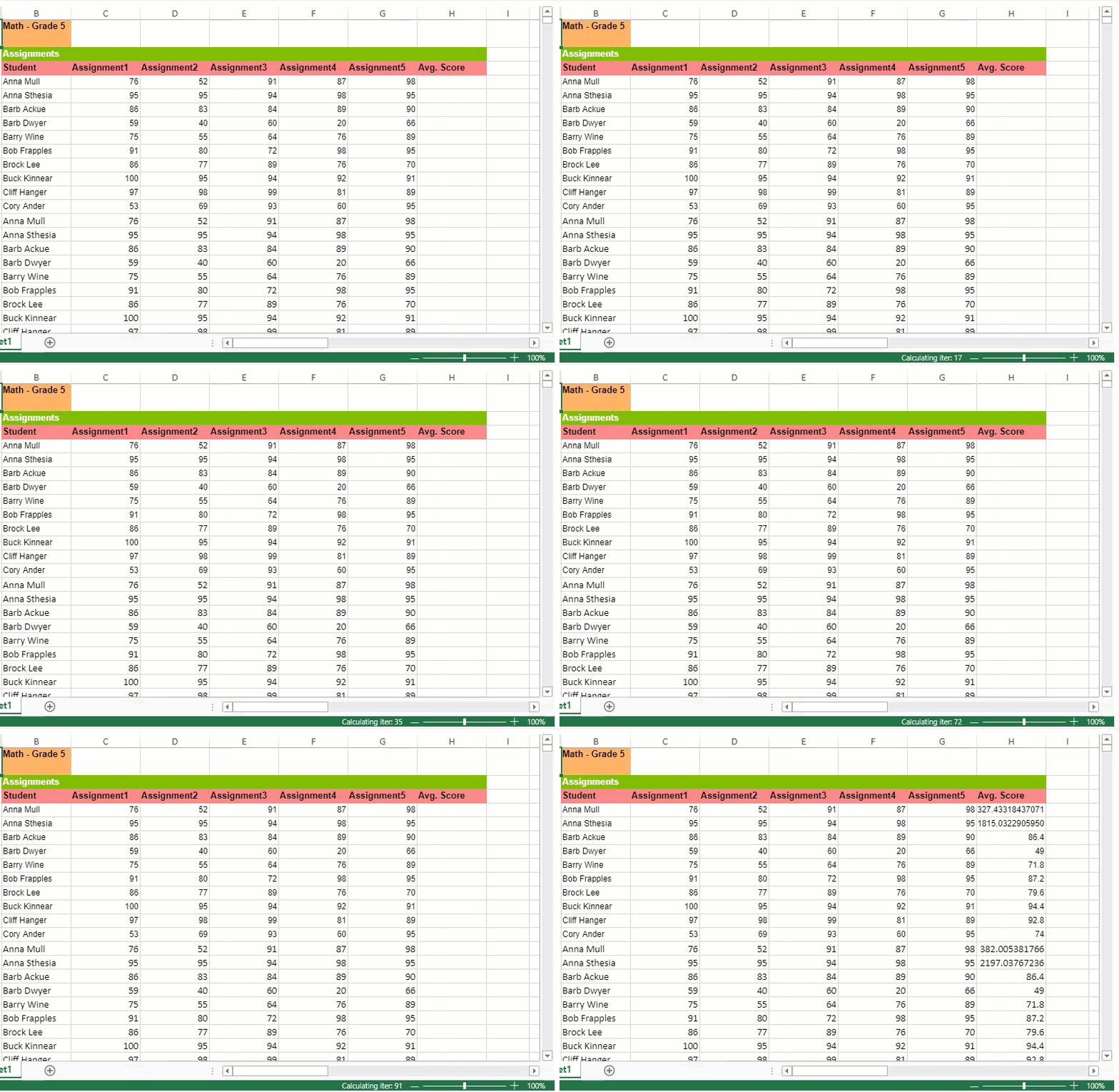
순환 참조가 있는 셀의 경우: iterativeCalculation을 true로 설정하여 반복 계산을 구현하며, 계산 진행 상황은 다음 GIF와 같이 반복 라운드(Iterative rounds)로 표시됩니다:
다음 코드 샘플은 순환 참조에 대해 iterativeCalculation을 설정하는 방법을 보여줍니다:
// IterativeCalculation 활성화
spread.options.iterativeCalculation = true;
spread.options.iterativeCalculationMaximumIterations = 24;
Wer Worker에서 점진적 계산 실행 (calcWorker 플러그인)
calcWorker 플러그인은 스프레드시트 계산을 Web Worker로 오프로딩하여, 대규모 재계산 중에도 메인 스레드의 응답성을 유지합니다.
대용량이거나 수식이 많은 통합 문서에서 작업할 때 성능을 향상시키고 UI 멈춤을 방지하려면 이 플러그인을 활성화하세요.
버전 19부터 사용 가능합니다.
활성화 옵션:
옵션 1 – 스크립트 파일 사용
HTML 파일에 플러그인을 가져옵니다.
incrementalCalculation옵션을true로 설정합니다.
<script src="gc.spread.sheets.all.xx.x.x.min.js"></script>
<script src="plugins/gc.spread.sheets.calcworker.xx.x.x.min.js"></script>
<script>
window.onload = function () {
    var spread = new GC.Spread.Sheets.Workbook(document.getElementById('ss'), { sheetCount: 1 });
    spread.options.incrementalCalculation = true;
};
</script>
옵션 2 – NPM 패키지 사용
플러그인을 설치합니다:
npm install @mescius/spread-sheets-calc-worker코드에서 가져와 활성화합니다:
import '@mescius/spread-sheets-calc-worker';
spread.options.incrementalCalculation = true;
확인
성공적으로 활성화되면 계산 작업이 브라우저의 백그라운드 스레드에서 비동기적으로 실행됩니다. 브라우저 DevTools에서 calcWorker.js 스레드가 있는지 확인하여 워커가 활성화되었는지 확인할 수 있습니다.
기능
incrementalCalculation이 활성화되면 SpreadJS는 메인 스레드 대신 Web Worker 내부에서 수식 재계산을 수행합니다.이를 통해 사용자 상호작용이 진행되는 동안에도 셀의 증분 업데이트가 부드럽게 이루어집니다.
계산은 비동기적으로 실행되며, 완료되면 결과가 메인 스레드로 반환됩니다.
incrementalCalculation이 비활성화되면 모든 계산은 메인 스레드에서 직접 실행됩니다.
참고:
waitForAllCalculations()메서드를 사용하여 모든 대기 중인 계산이 완료될 때까지 기다릴 수 있습니다. 이 API는 Promise를 반환하며, 메인 스레드의incrementalCalculation에서도 동작합니다.
동작 및 제한 사항
계산 우선순위 -
calcOnDemand는incrementalCalculation보다 우선순위가 낮습니다.incrementalCalculation이 활성화되면calcOnDemand옵션은 자동으로 비활성화됩니다.계산 일시 중단 -
spread.suspendCalcService()를 사용하여 모든 워커 기반 계산을 일시적으로 중단할 수 있습니다.수동 계산 모드 - 계산 모드가 “수동”으로 설정된 경우 CalcWorker는 자동 재계산을 실행하지 않습니다.
데이터 전달 제한 - 워커로 전달되는 값은 직렬화 가능해야 합니다. 함수나 복잡한 개체(예: 클로저)는 셀 값으로 지원되지 않습니다.
sheet.setValue(1,1,{a:1,f:()=>{return 2;}}); // 워커 모드에서는 유효하지 않음계산된 값에 의존하는 API - 최신 계산 결과에 의존하는 작업(예: 정렬, 내보내기, 요약)을 실행하기 전에
waitForAllCalculations()를 await로 호출하여 모든 워커 작업이 완료되었는지 확인하세요.
sheet.suspendPaint();
for (let i = 0; i < 100; i++) {
    sheet.setFormula(i, 0, `=${100 - i}`);
}
sheet.resumePaint();
await spread.waitForAllCalculations();
sheet.sortRange(0, 0, 100, 1, true, [{ index: 0, ascending: true }]);
사용자 정의 함수 - 사용자 정의 함수는 메인 스레드에서 실행됩니다. CalcWorker에서 수식이 사용자 정의 함수를 만나면, 해당 계산은 UI 스레드로 위임되며 결과가 다시 워커로 반환됩니다.
조건부 서식 및 시각적 요소 - 조건부 서식, 도형 및 차트는 항상 CalcWorker의 최신 결과를 사용하여 메인 스레드에서 처리 및 새로 고침됩니다.
예제: 성능 비교
다음 예제는 calcWorker 플러그인이 대규모 재계산 중 응답성을 어떻게 향상시키는지 보여줍니다.
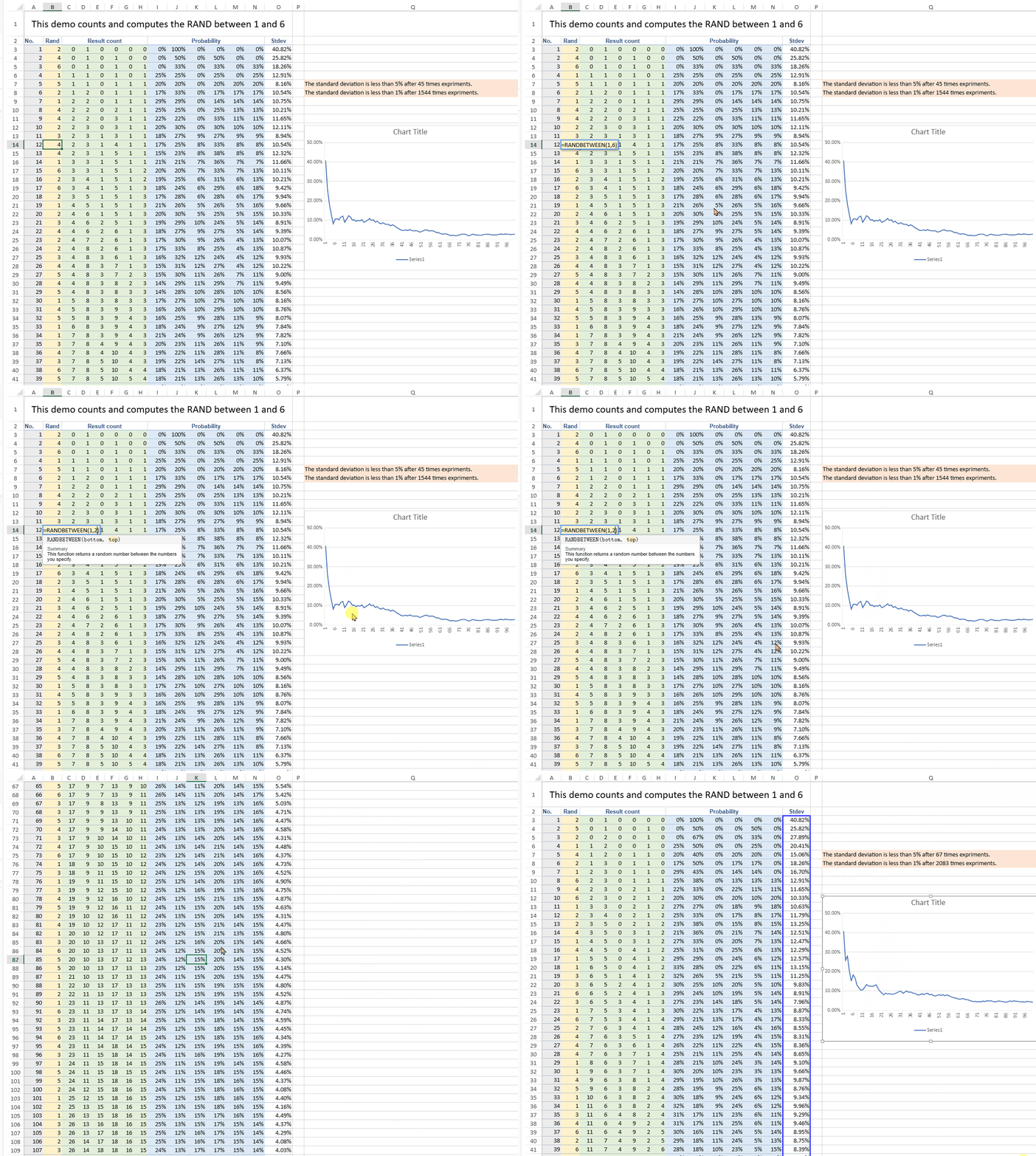
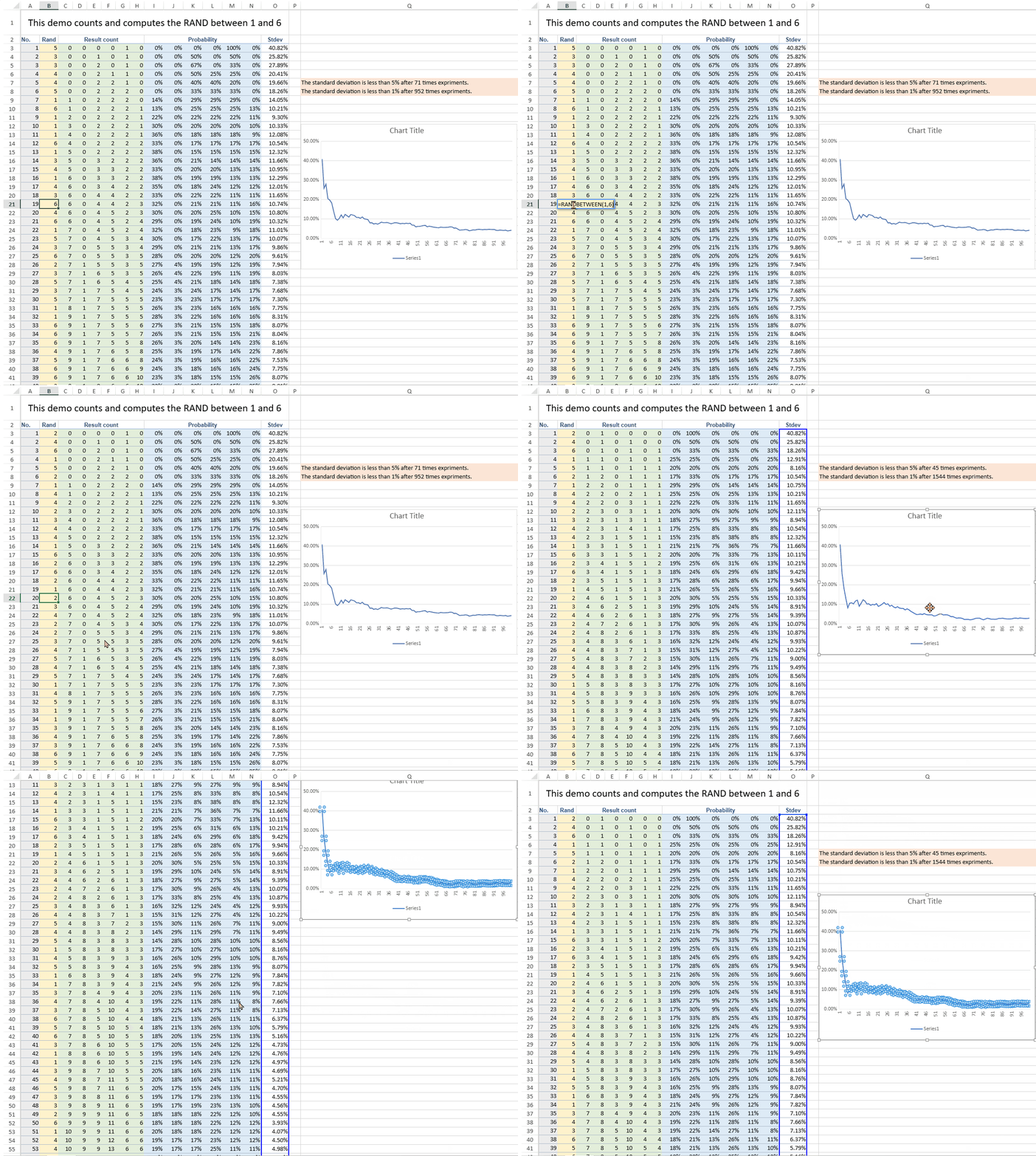
이 통합 문서에는 RAND() 함수를 사용하여 임의 값을 생성하고 확률 및 표준 편차와 같은 통계 계산을 수행하는 10,000행의 데이터가 포함되어 있습니다.
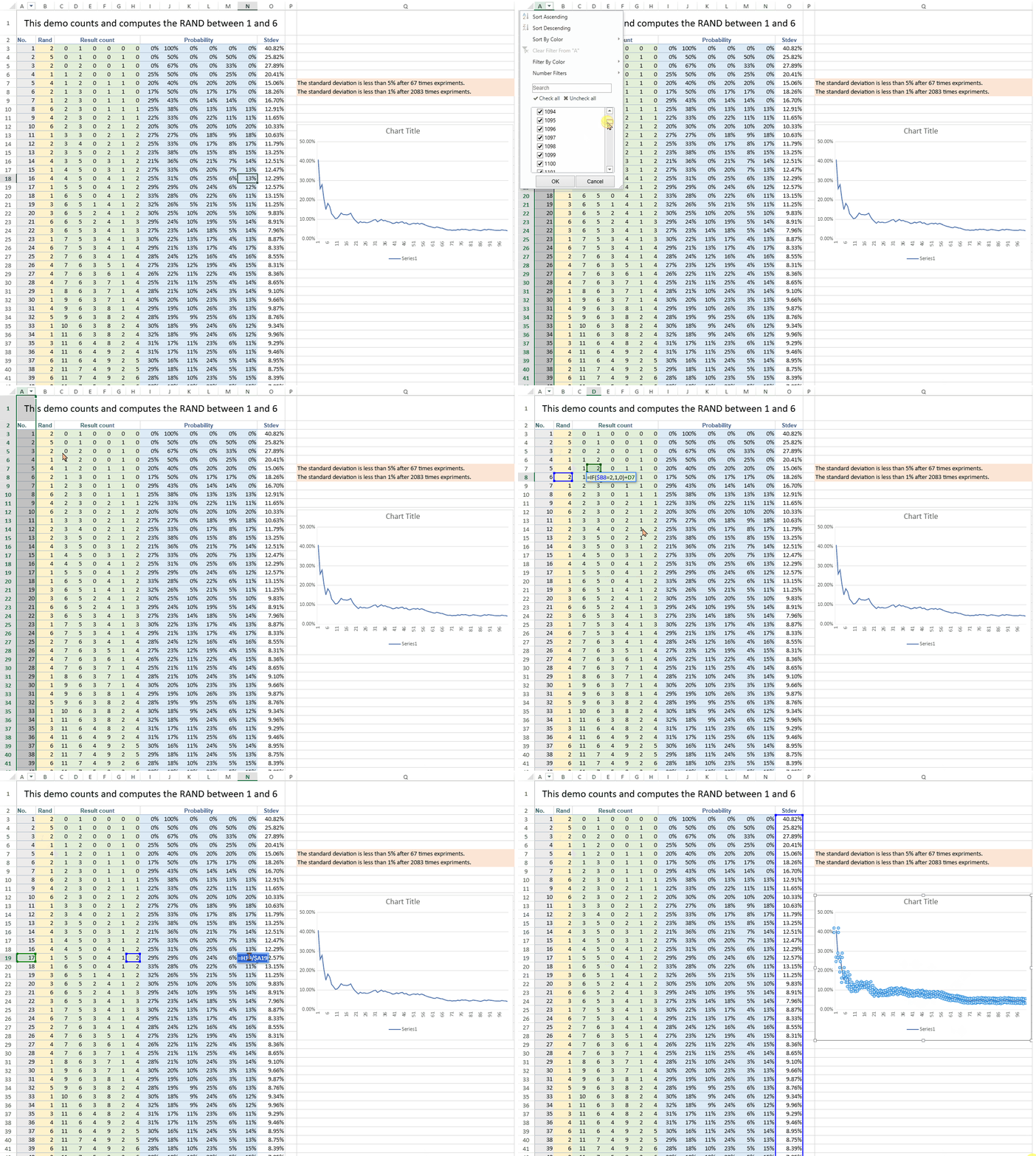
기본 수식 중 하나를 편집하거나 임의 입력을 업데이트하는 등 재계산을 수행하면, 스프레드시트는 수천 개의 종속 수식 업데이트와 차트 새로 고침을 트리거합니다.
모드 | 결과 | 설명 |
|---|---|---|
CalcWorker 미사용(메인 스레드) |
| 모든 계산이 완료될 때까지 UI가 잠시 멈춥니다. 스크롤하거나 셀을 선택하는 동작이 응답하지 않게 됩니다. |
CalcWorker 사용(Web Worker) |
| 계산이 백그라운드에서 비동기적으로 실행되어 인터페이스가 부드럽게 유지됩니다. 시트가 계속 업데이트되는 동안에도 이동, 스크롤 및 결과 확인이 가능합니다. |