


시나리오 매니저
시나리오 분석은 명명된 입력 값 집합을 저장하고 이를 통합 문서에 적용하여 비즈니스 결과를 비교하는 What-If 분석 기능입니다.
시나리오에는 하나 이상의 변경 셀에 대한 값이 포함됩니다. 시나리오가 적용되면 SpreadJS는 저장된 값을 대상 셀에 쓰고 종속 수식을 다시 계산합니다. 이를 통해 각 입력 셀을 직접 편집하지 않고도 낙관적, 비관적, 손익분기점 예측과 같은 가정 간에 쉽게 전환할 수 있습니다.
참고:
시나리오는 통합 문서 수준에서 관리됩니다. 하나의 시나리오에 하나 이상의 워크시트에 있는 변경 셀을 포함할 수 있습니다.
테이블 시트, 간트 시트 및 리포트 시트는 지원되지 않습니다.
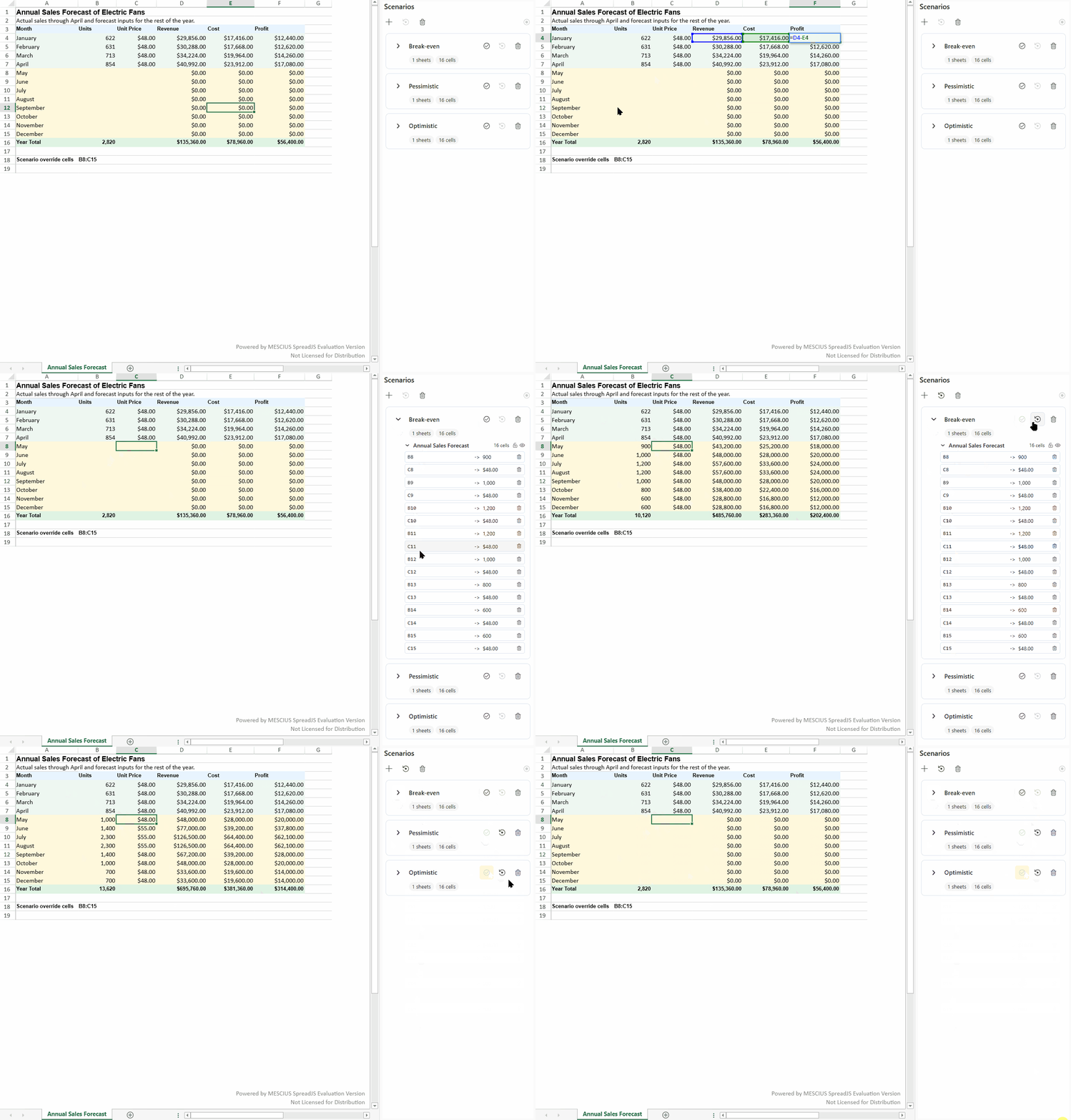
시나리오 개념
시나리오 분석에서는 다음과 같은 개념을 사용합니다.
개념 | 설명 |
|---|---|
시나리오 | 통합 문서에 적용할 수 있는 명명된 저장 값 집합입니다. |
변경 셀 | 시나리오에 값이 저장되고 시나리오가 적용될 때 덮어쓰는 셀입니다. |
재정의 | 시나리오의 변경 셀과 저장된 값을 정의하는 워크시트 수준의 항목입니다. |
기본값 | 시나리오가 적용된 후 셀을 복원하는 데 사용되는 캡처된 원래 값입니다. |
적용된 시나리오 | 현재 적용되어 있으며 아직 복원되지 않은 시나리오입니다. |
기본값은 시나리오 값이 대상 셀을 덮어쓰기 전에 자동으로 캡처됩니다. 기본값은 영향을 받는 셀을 복원하는 데만 사용되며 사용자가 작성하는 시나리오 정의에는 포함되지 않습니다.
프로그래밍 방식으로 시나리오 관리
코드를 통해 시나리오를 관리하려면 spread.scenarioManager를 사용합니다.
일반적인 시나리오 관리 워크플로에는 다음이 포함됩니다.
all을 사용하여 시나리오 나열apply를 사용하여 시나리오 적용restore를 사용하여 시나리오 복원setActiveScenario를 사용하여 시나리오 캡처 활성화remove를 사용하여 시나리오 제거
시나리오 만들기 및 업데이트
통합 문서의 scenarioManager를 사용하여 시나리오를 관리합니다.
시나리오를 만들거나 업데이트하는 권장 방법은 시나리오 캡처를 활성화하고 셀 값을 편집한 다음 시나리오 캡처를 비활성화하는 것입니다.
var spread = new GC.Spread.Sheets.Workbook(document.getElementById("ss"));
var sheet = spread.getActiveSheet();
var manager = spread.scenarioManager;

sheet.name("Forecast");
sheet.setValue(1, 1, 1000);           // B2
sheet.setValue(2, 1, 0.15);           // B3
sheet.setFormula(4, 1, "=B2*(1+B3)"); // B5

// Start recording edits into a scenario.
manager.setActiveScenario("Optimistic");

// These value changes are saved in the active scenario.
sheet.setValue(1, 1, 1200);
sheet.setValue(2, 1, 0.18);

// Stop recording edits.
manager.setActiveScenario(null);
시나리오를 만든 후 시나리오 매니저에서 가져올 수 있습니다.
var scenario = manager.get("Optimistic");
console.log(scenario);
통합 문서의 모든 시나리오를 가져오려면 all을 사용합니다.
var scenarios = manager.all();시나리오 적용 및 복원
시나리오를 적용하면 저장된 값이 대상 변경 셀에 쓰입니다.
manager.apply("Optimistic");시나리오가 적용되면 적용된 값을 기반으로 종속 수식이 다시 계산됩니다.
특정 시나리오의 영향을 받은 셀을 기본값으로 복원하려면 시나리오 이름과 함께 restore를 사용합니다.
manager.restore("Optimistic");적용된 모든 시나리오를 복원하려면 시나리오 이름 없이 restore를 호출합니다.
manager.restore();현재 적용된 시나리오를 확인하려면 getAppliedScenarios를 사용할 수 있습니다.
var applied = manager.getAppliedScenarios();활성 시나리오 모드
활성 시나리오 모드는 이후의 셀 값 편집 내용을 대상 시나리오에 기록합니다.
사용자가 워크시트 셀을 직접 편집하여 시나리오를 만들거나 업데이트하도록 하려는 경우 활성 시나리오 모드를 사용합니다.
manager.setActiveScenario("Pessimistic");

// Cell value edits are captured into the active scenario.
sheet.setValue(1, 1, 800);
sheet.setValue(2, 1, 0.08);

// End scenario capture.
manager.setActiveScenario(null);
활성 시나리오 모드는 셀 값 변경 내용을 캡처합니다. 수식 재계산 결과는 시나리오 값으로 기록되지 않습니다.
통합 문서에서는 한 번에 하나의 시나리오만 활성화할 수 있습니다. 시나리오를 비활성화하면 이후의 캡처가 중지되지만 워크시트 값은 복원되지 않습니다.
기존 시나리오 이름 바꾸기
기존 시나리오의 이름을 바꾸려면 먼저 새 시나리오를 만든 다음 기존 시나리오를 대체합니다.
// Assume "Plan A" exist.
scenarioManager.setActiveScenario("Plan B");
scenarioManager.setActiveScenario(null);
let scenario = scenarioManager.get("Plan A");
scenario.name = "Plan B";
scenarioManager.set(scenario);
scenarioManager.remove("Plan A");
시나리오 제거
하나의 시나리오를 제거하려면 시나리오 이름을 remove에 전달합니다.
manager.remove("Optimistic");통합 문서에서 모든 시나리오를 제거하려면 시나리오 이름 없이 remove를 호출합니다.
manager.remove();시나리오를 제거하면 시나리오 정의가 제거됩니다. 시나리오를 적용하여 이미 변경된 워크시트 값은 자동으로 복원되지 않습니다.
다중 워크시트 시나리오
시나리오에는 여러 워크시트의 변경 셀이 포함될 수 있습니다. 이를 통해 하나의 명명된 시나리오로 통합 문서 전체의 가정 집합을 나타낼 수 있습니다.
var manager = spread.scenarioManager;

var incomeSheet = spread.getActiveSheet();
incomeSheet.name("Income");

var costSheet = new GC.Spread.Sheets.Worksheet("Cost");
spread.addSheet(1, costSheet);

incomeSheet.setValue(1, 1, 1000);
costSheet.setValue(1, 1, 600);

manager.setActiveScenario("Expansion");

incomeSheet.setValue(1, 1, 1300);
costSheet.setValue(1, 1, 780);

manager.setActiveScenario(null);
나중에 이 시나리오를 적용하면 SpreadJS는 저장된 값을 해당 워크시트에 적용합니다.
시나리오에서 참조하는 워크시트의 이름이 변경되면 시나리오 참조가 자동으로 업데이트됩니다. 참조된 워크시트가 제거되면 해당 워크시트 항목이 시나리오 정의에서 제거됩니다.
시나리오 패널
시나리오 패널은 통합 문서 시나리오를 보고 관리하기 위한 런타임 UI를 제공합니다.
let workbook = new GC.Spread.Sheets.Workbook("spread-host");
let scenarioPanel = new GC.Spread.Sheets.Scenarios.ScenarioPanel("scenario-panel-host");

scenarioPanel.attach(workbook);
패널은 spread.scenarioManager에서 관리하는 것과 동일한 통합 문서 수준의 시나리오를 사용합니다. 패널에서 수행한 작업은 해당 ScenarioManager 작업과 동일한 방식으로 통합 문서를 업데이트합니다.
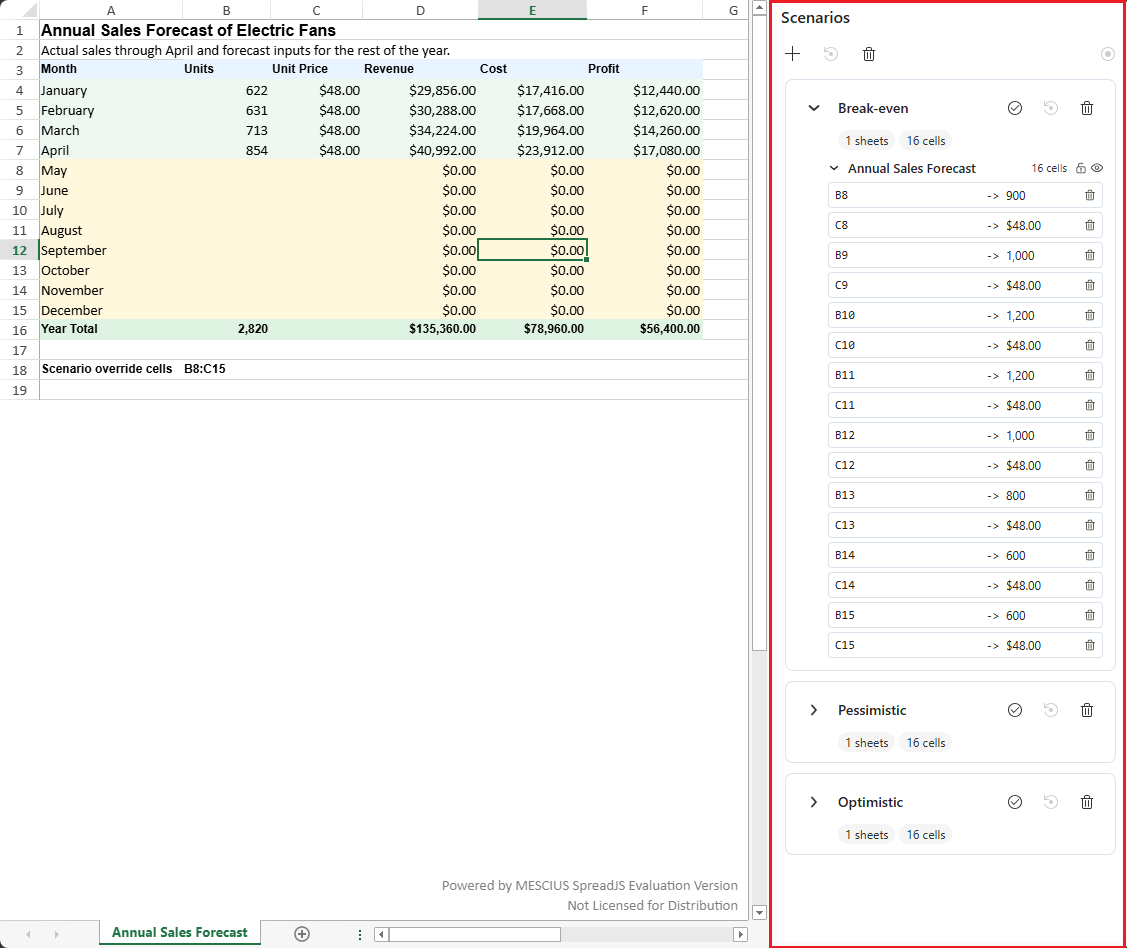
시나리오 관리
도구 모음은 시나리오 만들기, 복원, 제거, 활성화 및 비활성화를 위한 통합 문서 수준의 명령을 제공합니다.
각 시나리오 카드에는 해당 시나리오에 포함된 워크시트와 변경 셀이 표시됩니다. 시나리오 헤더의 명령을 사용하여 다음 작업을 수행할 수 있습니다.
시나리오를 적용하고 저장된 값을 통합 문서에 씁니다.
시나리오의 영향을 받은 셀을 캡처된 기본값으로 복원합니다.
통합 문서에서 시나리오를 제거합니다.
시나리오 세부 정보를 확장하거나 축소합니다.
시나리오 이름 아래의 배지는 시나리오에 포함된 워크시트 및 변경 셀의 수를 표시합니다. 활성 배지는 현재 셀 값 편집 내용을 캡처하고 있는 시나리오를 나타냅니다.
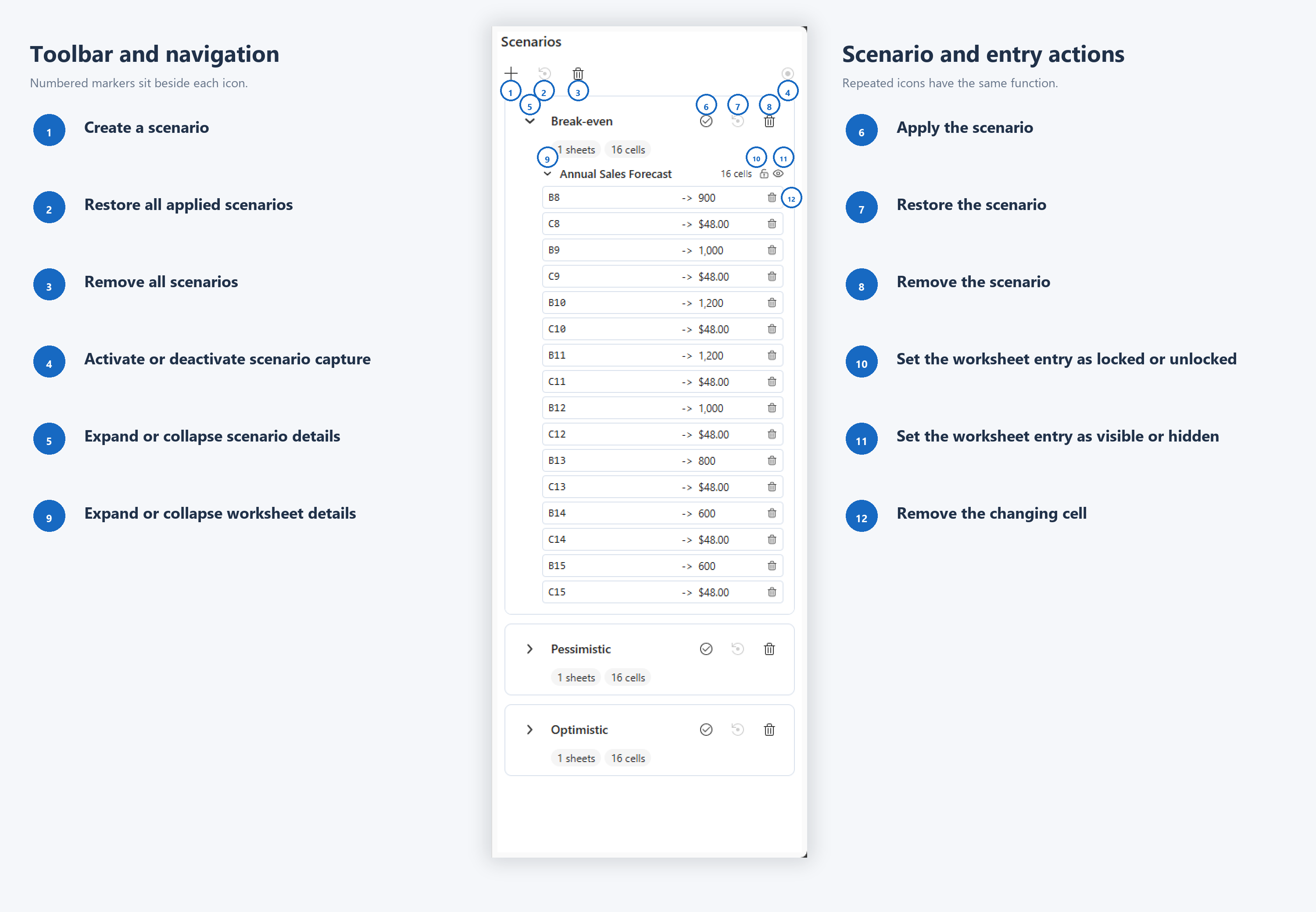
시나리오 패널에는 다음과 같은 컨트롤이 포함되어 있습니다.
영역 | 설명 |
|---|---|
통합 문서 수준 명령 | 시나리오를 만들거나, 적용된 시나리오를 복원하거나, 시나리오를 제거하거나, 활성 시나리오 캡처를 제어합니다. |
활성 시나리오 컨트롤 | 이후의 셀 값 편집 내용을 캡처할 시나리오를 선택하거나 현재 시나리오를 비활성화하여 편집 내용 캡처를 중지합니다. |
시나리오 작업 | 개별 시나리오를 적용, 복원 또는 제거합니다. |
시나리오 상태 | 포함된 워크시트 및 변경 셀의 수를 확인하고 시나리오가 활성 상태인지 확인합니다. |
워크시트 항목 | 워크시트 항목을 확장하여 해당 워크시트에 속한 변경 셀을 확인합니다. |
보호 컨트롤 | 워크시트 수준 시나리오 항목의 잠금 및 숨김 상태를 구성합니다. |
변경 셀 | 대상 셀과 저장된 시나리오 값을 확인합니다. 해당되는 경우 패널에는 비교를 위해 현재 셀 값도 표시됩니다. |
변경 셀 제거 | 시나리오 정의에서 개별 변경 셀을 제거합니다. |
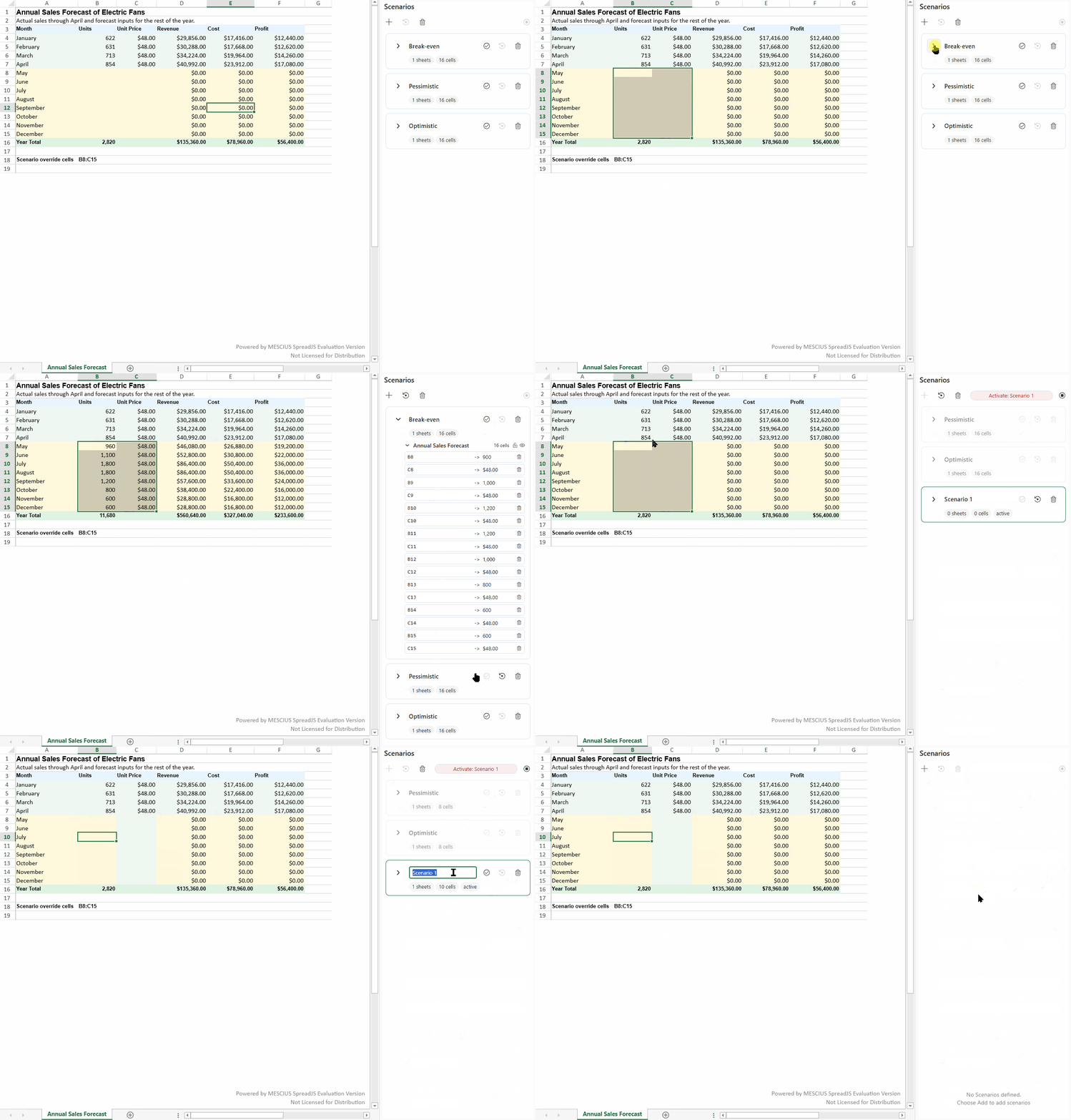
활성 시나리오 캡처
시나리오가 활성 상태이면 통합 문서에서 수행한 값 편집 내용이 해당 시나리오에 기록됩니다. 수식 재계산 결과는 시나리오 값으로 기록되지 않습니다.
통합 문서에서는 한 번에 하나의 시나리오만 활성화할 수 있습니다. 활성 시나리오를 비활성화하면 이후의 캡처가 중지되지만 워크시트 값은 복원되지 않습니다.
워크시트 및 변경 셀 세부 정보
시나리오를 확장한 다음 워크시트 항목을 확장하여 변경 셀을 확인합니다.
각 변경 셀 항목은 대상 셀과 시나리오에 저장된 값을 나타냅니다. 현재 워크시트 값이 저장된 시나리오 값과 다른 경우 패널에는 비교를 위해 두 값이 표시됩니다.
변경 셀은 시나리오에서 개별적으로 제거할 수 있습니다.
잠금 및 표시 여부 컨트롤은 워크시트 수준 시나리오 항목의 보호 관련 동작을 구성합니다. 이러한 설정은 워크시트 보호가 활성화된 경우 적용됩니다. 자세한 내용은 보호 동작을 참조하세요.
이벤트
SpreadJS는 시나리오 작업을 모니터링하거나 작업이 완료되기 전에 취소할 수 있는 시나리오 이벤트를 제공합니다.
시나리오 작업이 발생하기 전에 처리하려면 ScenarioChanging을 사용합니다.
spread.bind(GC.Spread.Sheets.Events.ScenarioChanging, function (e, info) {
    if (info.action === "remove" && info.scenario.name === "Base Plan") {
        info.cancel = true;
    }
});
시나리오 작업이 완료된 후 응답하려면 ScenarioChanged를 사용합니다.
spread.bind(GC.Spread.Sheets.Events.ScenarioChanged, function (e, info) {
    console.log(info.action, info.scenario.name);
});
시나리오 이벤트는 시나리오 추가, 업데이트, 제거, 적용, 복원, 활성화 및 비활성화와 같은 작업에서 발생합니다.
보호 동작
워크시트 보호는 시나리오 패널 및 SpreadJS 디자이너를 통해 수행되는 시나리오 작업을 제한합니다. 보호 관련 동작은 시나리오에서 참조하는 워크시트 전체에서 평가됩니다.
시나리오 정의 편집에는 시나리오 업데이트 또는 제거가 포함됩니다.
참조된 워크시트가 보호되어 있고 allowEditScenarios가 true인 경우 잠금 및 숨김 설정과 관계없이 해당 시나리오 재정의를 편집하고 표시할 수 있습니다.
참조된 워크시트가 보호되어 있고 allowEditScenarios가 true가 아닌 경우:
locked가 true로 설정된 재정의는 읽기 전용입니다.locked가 false로 설정된 재정의는 계속 편집할 수 있습니다.hidden이 true로 설정된 재정의는 시나리오 패널에서 숨겨집니다.hidden이 false로 설정된 재정의는 계속 표시됩니다.
시나리오 패널의 잠금  및 표시 여부
  아이콘을 사용하여 워크시트 수준 시나리오 항목에 대해 이러한 설정을 구성할 수 있습니다.
호환성
시나리오는 통합 문서와 함께 저장되며 Excel 파일에서 가져오거나 Excel 파일로 내보낼 수 있습니다.
SpreadJS 시나리오는 통합 문서 범위인 반면 Excel 시나리오는 워크시트 범위입니다. 가져오기 및 내보내기 중 SpreadJS는 필요에 따라 시나리오 범위를 변환합니다.
자세한 내용은 Excel 호환성을 참조하세요.