Nuxt에서 SpreadJS 시작하기
SpreadJS는 Nuxt 3 및 Nuxt 4와 원활하게 작동합니다.
이 튜토리얼에서는 Nuxt 프로젝트에 SpreadJS를 통합하는 방법, 클라이언트 사이드 렌더링(CSR)으로 설정하는 방법, 그리고 선택적으로 Excel과 유사한 편집 도구를 제공하는 Designer 컴포넌트를 활성화하는 방법을 설명합니다.
Nuxt 앱에 SpreadJS 통합하기
Step 1: Nuxt 프로젝트 설정
기존의 Nuxt 3 또는 Nuxt 4 프로젝트를 사용할 수 있습니다.
새로운 프로젝트로 시작하려면 다음 명령을 실행하세요.
npm create nuxt@latest nuxt-with-spreadjs
cd nuxt-with-spreadjs
npm install
그다음 애플리케이션을 실행합니다.
npm run dev기본 Nuxt 앱이 정상적으로 실행되는 것(http://localhost:3000)을 확인한 후 SpreadJS 통합을 시작할 수 있습니다.
Step 2: SpreadJS 설치 및 구성
SpreadJS 패키지 설치
애플리케이션 루트 폴더에
components폴더가 없다면 새로 생성합니다.npm install --save @mescius/spread-sheets-vueSpreadJS 컴포넌트 추가
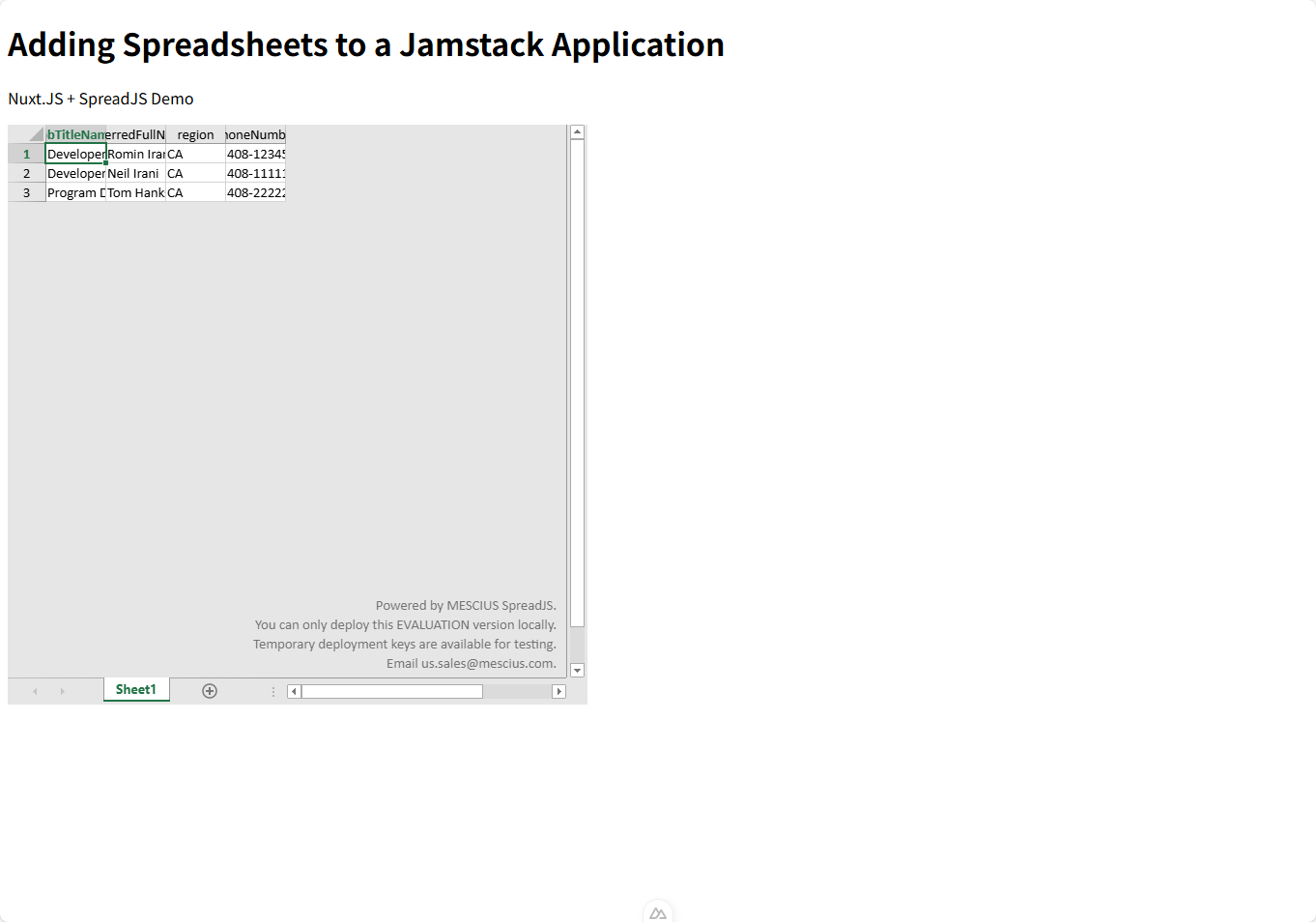
components폴더에Spreadsheet.vue파일을 생성하고 아래와 같이 컴포넌트를 정의합니다.SpreadJS 컨트롤을 초기화하기 전에 라이선스 키를 입력할 수도 있습니다.<template> <div> <gc-spread-sheets class="hostClass" @workbookInitialized="initSpread"> <gc-worksheet> </gc-worksheet> </gc-spread-sheets> </div> </template> <script setup> import "@mescius/spread-sheets/styles/gc.spread.sheets.excel2016colorful.css"; import { GcSpreadSheets, GcWorksheet } from "@mescius/spread-sheets-vue"; import * as GC from "@mescius/spread-sheets"; var data = [ { jobTitleName: "Developer", preferredFullName: "Romin Irani", region: "CA", phoneNumber: "408-1234567", }, { jobTitleName: "Developer", preferredFullName: "Neil Irani", region: "CA", phoneNumber: "408-1111111", }, { jobTitleName: "Program Directory", preferredFullName: "Tom Hanks", region: "CA", phoneNumber: "408-2222222", }, ]; let initSpread = function (spread) { var sheet = spread.getSheet(0); sheet.setDataSource(data); }; </script> <style scoped> .hostClass { width: 600px; height: 600px; } </style>메인 앱에서 컴포넌트 사용
app.vue의 기본 내용을 아래와 같이 교체합니다.<template> <div> <h1> Jamstack 애플리케이션에 스프레드시트 추가하기 </h1> <p> Nuxt.JS + SpreadJS 데모 </p> <SpreadSheet /> </div> </template>Nuxt 설정 업데이트 (선택 사항)
// https://nuxt.com/docs/api/configuration/nuxt-config
export default defineNuxtConfig({
  //...

  ssr: false,
  components: true,
})
참고:
SpreadJS는 브라우저 API에 의존하며 클라이언트 사이드에서만 실행됩니다.
Nuxt를 SSR 모드로 사용할 경우, SpreadJS 컴포넌트를
<client-only>태그로 감싸거나클라이언트 전용 플러그인(예:
plugins/spreadjs.client.ts)으로 등록해야 합니다.
Step 3: 실행 및 통합 확인
npm run dev애플리케이션은 http://localhost:3000 에서 확인할 수 있으며, Nuxt 앱 안에서 SpreadJS 컴포넌트가 렌더링되어야 합니다.
Step 4 (선택 사항): SpreadJS Designer 컴포넌트 추가
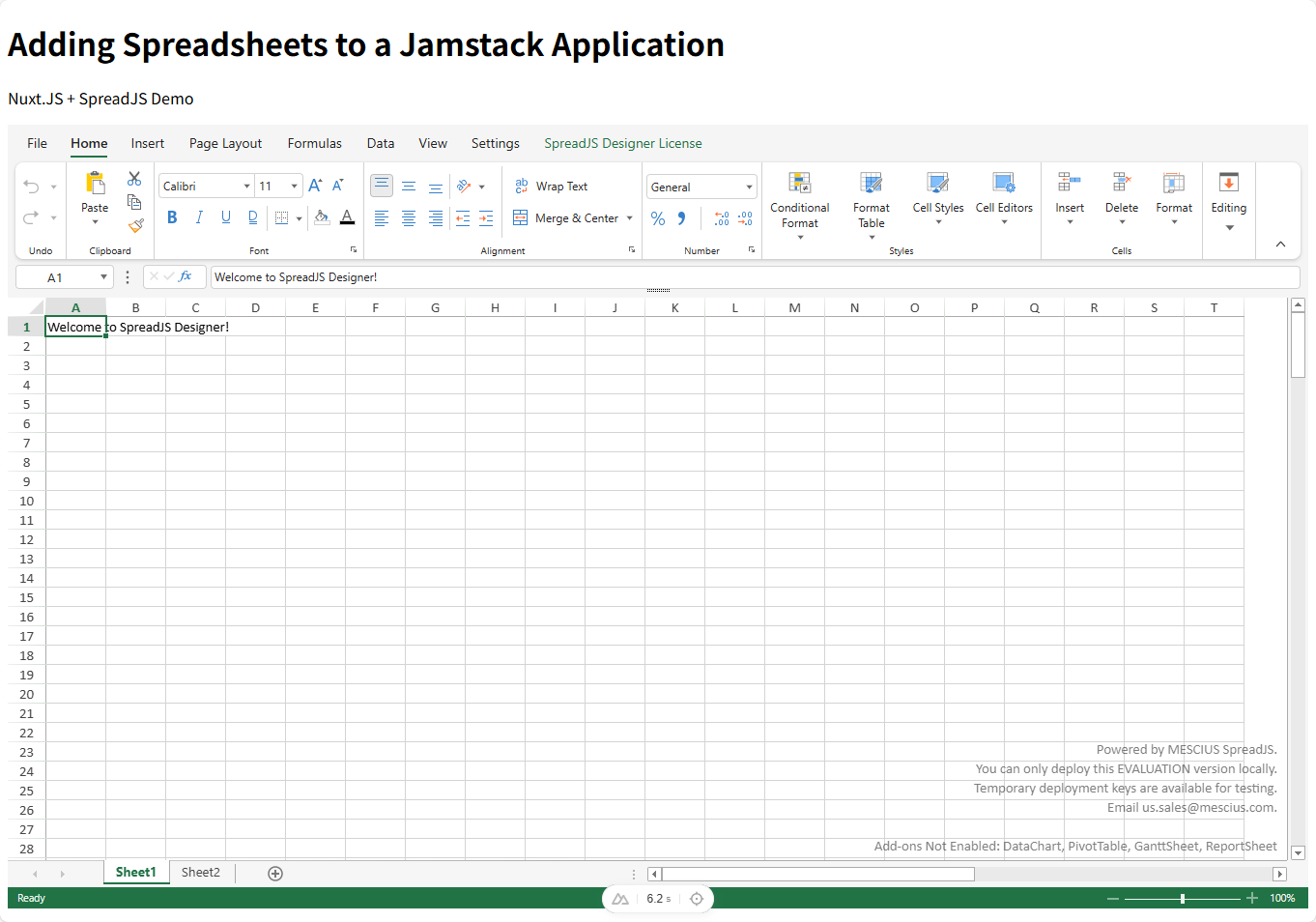
Designer 컴포넌트를 추가하면 Excel 스타일의 서식 지정 및 편집 명령을 제공하여 사용자 인터페이스를 향상시킬 수 있습니다.
자세한 설정 방법은 SpreadJS 디자이너 컴포넌트를 참고하세요.
패키지 설치
npm i --save @mescius/spread-sheets @mescius/spread-sheets-barcode @mescius/spread-sheets-charts @mescius/spread-sheets-datacharts-addon @mescius/spread-sheets-designer @mescius/spread-sheets-designer-resources-en @mescius/spread-sheets-designer-vue @mescius/spread-sheets-formula-panel @mescius/spread-sheets-ganttsheet @mescius/spread-sheets-io @mescius/spread-sheets-languagepackages @mescius/spread-sheets-pdf @mescius/spread-sheets-print @mescius/spread-sheets-pivot-addon @mescius/spread-sheets-reportsheet-addon @mescius/spread-sheets-shapes @mescius/spread-sheets-slicers @mescius/spread-sheets-tablesheetSpreadsheet.vue기본 내용 교체<template> <div id="gc-designer-container"> <gc-spread-sheets-designer :styleInfo="styleInfo" :config="config" :spreadOptions="spreadOptions" @designerInitialized="initDesigner" /> </div> </template> <script setup> import "@mescius/spread-sheets/styles/gc.spread.sheets.excel2013white.css"; import "@mescius/spread-sheets-designer/styles/gc.spread.sheets.designer.light.min.css"; import "@mescius/spread-sheets-print"; import "@mescius/spread-sheets-shapes"; import "@mescius/spread-sheets-datacharts-addon"; import "@mescius/spread-sheets-slicers"; import "@mescius/spread-sheets-pivot-addon"; import "@mescius/spread-sheets-tablesheet"; import "@mescius/spread-sheets-ganttsheet"; import "@mescius/spread-sheets-reportsheet-addon"; import "@mescius/spread-sheets-formula-panel"; import "@mescius/spread-sheets-io"; import "@mescius/spread-sheets-designer-resources-en"; import * as GCDesigner from "@mescius/spread-sheets-designer"; import GcSpreadSheetsDesigner from "@mescius/spread-sheets-designer-vue"; const styleInfo = { height: "85vh", width: "100%" }; const config = GCDesigner.Spread.Sheets.Designer.DefaultConfig; const spreadOptions = { sheetCount: 2 }; let designer = null; function initDesigner(value) { designer = value; console.log("Designer initialized:", designer); const spread = designer.getWorkbook(); if (spread) { const sheet = spread.getSheet(0); sheet.setValue(0, 0, "SpreadJS Designer에 오신 것을 환영합니다!"); } } </script> <style scoped> #gc-designer-container { width: 100%; height: 100%; } </style>실행 및 통합 확인
npm run dev