- SpreadJS 개요
- 시작하기
- JavaScript 프레임워크
- 모범 사례
- 기능
- SpreadJS 템플릿 디자이너
- SpreadJS 디자이너 VSCode 플러그인
- 튜토리얼
- SpreadJS 디자이너 컴포넌트
- SpreadJS 동시 작업 서버
- 터치 지원
- 수식 참조
- 가져오기 및 내보내기 참조
- 이벤트
- API 문서
- 릴리스 노트
깔때기형 차트
깔때기형 차트는 프로세스의 단계를 나타내고 각 단계를 거치는 사용자 또는 항목의 수를 정량화하는 데 사용되는 시각화 도구입니다. 일반적으로 초기 단계에서 최종 단계로 갈수록 데이터 양이 점차 감소하는 모습을 위쪽은 넓고 아래쪽으로 갈수록 좁아지는 깔때기 모양으로 보여줍니다.
이 기능을 사용하면 애플리케이션 내에서 영업 파이프라인, 웹 사이트 방문자 전환 또는 채용 프로세스와 같은 흐름을 시각적으로 추적할 수 있으므로 단계별 패턴이나 이탈 지점을 보다 쉽게 파악할 수 있습니다.
SpreadJS에서는 깔때기 유형, 색상표, 그래프 불투명도, 테두리 스타일, 캔버스 안쪽 여백, 방향, 역방향 등을 비롯한 다양한 속성을 수정하여 깔때기형 차트를 추가하고 사용자 지정할 수 있습니다. 이러한 설정은 코드를 통해 프로그래밍 방식으로 변경하거나 SpreadJS 디자이너의 검사기 탭에서 시각적으로 변경할 수 있어 개발자와 디자이너 모두 유연하게 사용할 수 있습니다.
다음은 깔때기형 차트의 예제입니다.
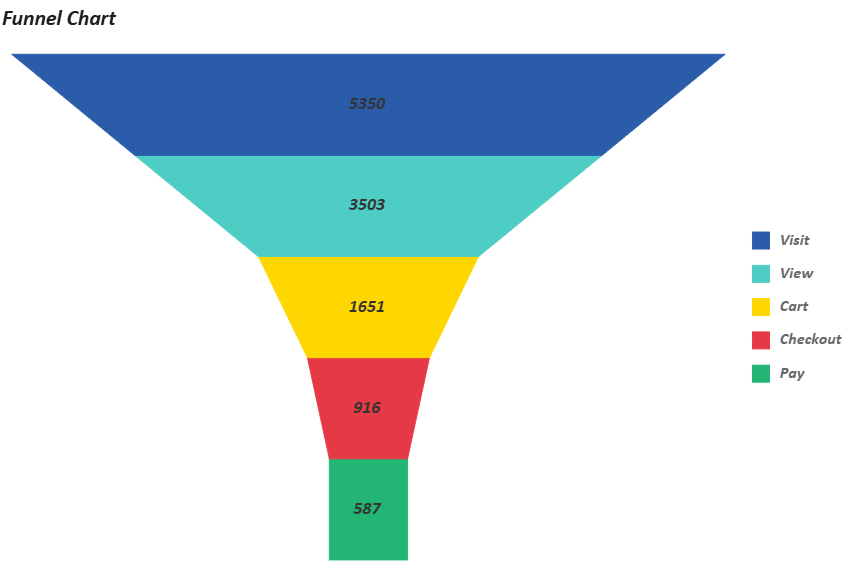
예제 기본 코드
이 문서의 모든 예제 코드는 아래에 제공된 기본 코드를 기반으로 하며, 여기에는 핵심 변수 및 데이터 원본과 같은 기본 구성이 포함되어 있습니다.
특정 사용 사례의 요구 사항에 따라 이러한 구성을 사용자 지정할 수 있습니다.
const sheet = spread.getActiveSheet();
sheet.name("Funnel Chart");
const dataManager = spread.dataManager();

function createConversionTable (dataManager) {
    const records = [
        ['Visit', 5350],
        ['View', 3503],
        ['Cart', 1651],
        ['Checkout', 916],
        ['Pay', 587],
    ];
    const columns = ['Stage', 'Count'];

    return dataManager.addTable('Conversion', {
        data: records.map(record => {
            const item = {};
            columns.forEach((column, index) => {
                item[column] = record[index];
            });
            return item;
        })
    });
}

const ConversionTable = createConversionTable(dataManager);
await ConversionTable.fetch();

const dataChart = sheet.dataCharts.add('data-chart', 10, 10, 600, 400);
데이터 바인딩
깔때기형 차트는 범주-값 바인딩을 사용합니다. 범주 필드는 깔때기의 단계를 정의하고 값 필드는 각 세그먼트의 크기를 결정합니다.
깔때기형 차트는 세부 정보 인코딩을 지원하지 않습니다.
깔때기 세그먼트에 서로 다른 색을 할당하거나 색 범례를 생성하려면 색 인코딩을 명시적으로 구성합니다.
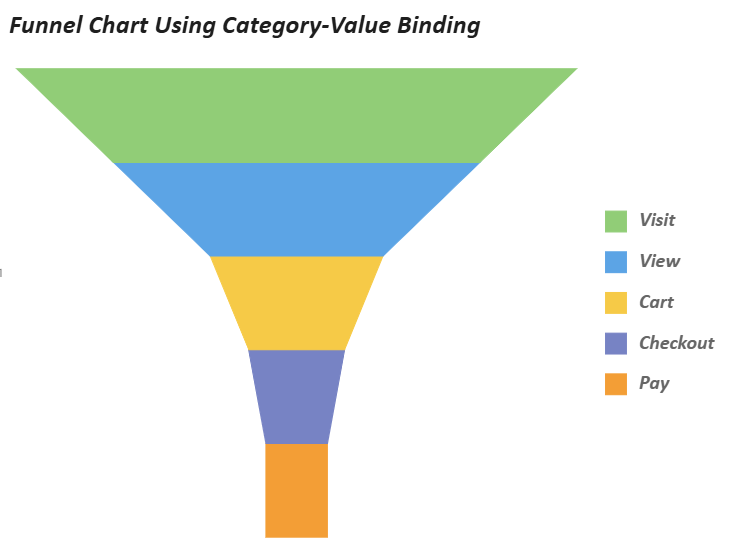
범주-값 바인딩을 사용하여 깔때기형 차트를 추가하려면 다음 샘플 코드를 참조하세요.
// Funnel Chart Using Category-Value Binding
dataChart.setChartConfig({
    tableName: 'Conversion',
    plots: [
        {
            type: GC.Spread.Sheets.DataCharts.DataChartType.funnel,
            encodings: {
                values: [{ field: 'Count', aggregate: GC.Spread.Sheets.DataCharts.Aggregate.sum }],
                category: { field: 'Stage' },
                color: { field: 'Stage' },
            },
        }
    ],
    config: {
        header: {
            title: "Funnel Chart Using Category-Value Binding",
            padding: {
                left: 10,
                right: 10,
                top: 10,
                bottom: 10,
            },
            style: {
                fill: { type: 'CssColor', color: 'rgba(255,255,255,0.9)' },
                shadow: { blur: 4, color: 'rgba(0,0,0,0.05)' }
            },
            textStyle: {
                color: 'rgba(30,30,30,1)',
                fontSize: 24,
                fontFamily: 'Calibri',
                fontStyle: GC.Spread.Sheets.DataCharts.FontStyle.italic,
                fontWeight: 'Bold',
                alignment: GC.Spread.Sheets.DataCharts.HAlign.left,
            },
        },
        plotAreas: [{
            legends: [{
                type: GC.Spread.Sheets.DataCharts.LegendType.color,
                textStyle: {
                    fontFamily: 'Calibri',
                    fontSize: 18,
                    fontStyle: GC.Spread.Sheets.DataCharts.FontStyle.italic,
                    fontWeight: 'Bold',
                },
            }],
        }],
    },
});
깔때기 설정
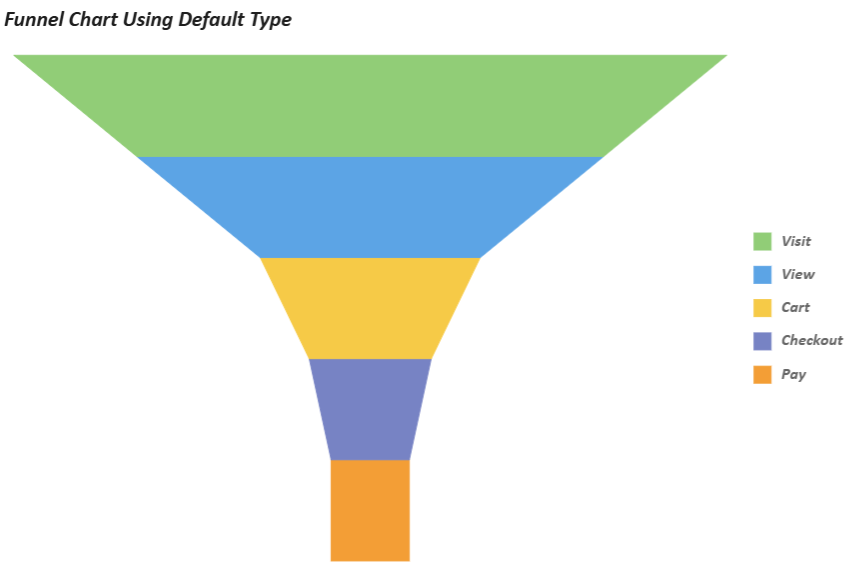
깔때기형 차트는 plots.config.funnel 아래의 전용 구성 매개 변수를 사용하여 시각적 구조와 분석 목적에 맞게 사용자 지정할 수 있습니다.
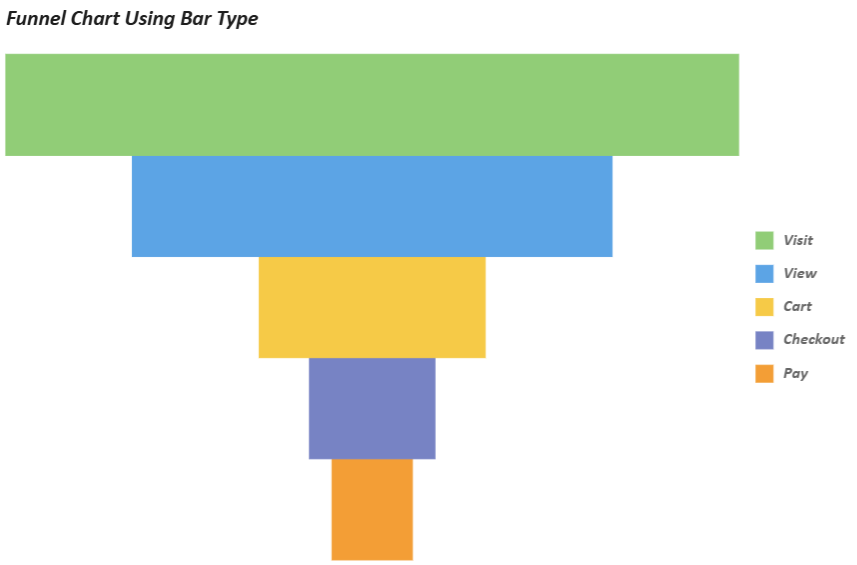
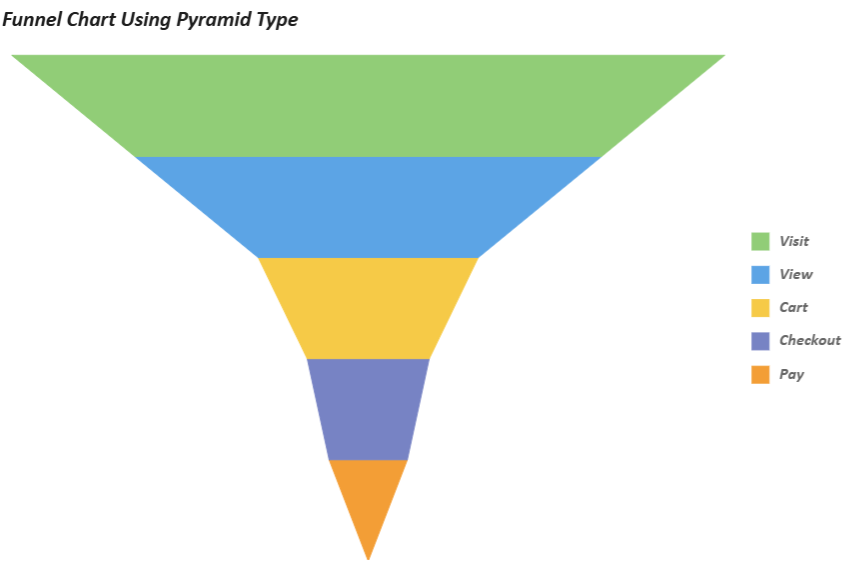
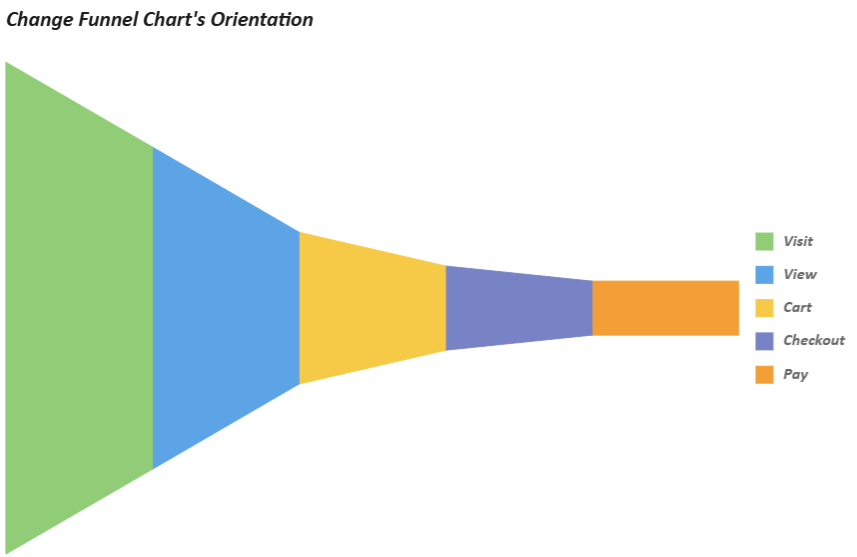
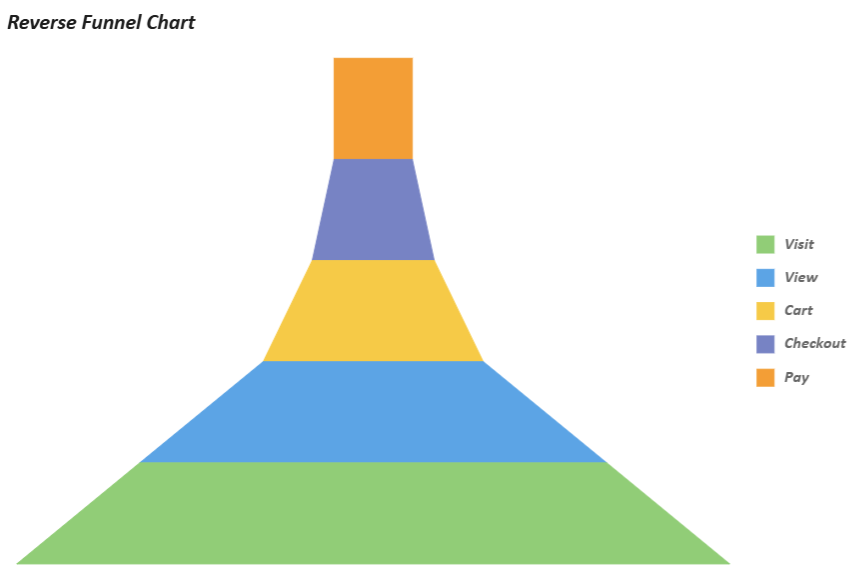
깔때기형 차트는 깔때기 유형, 방향 및 역방향과 같은 차트별 설정을 제공합니다. 이러한 설정은 깔때기 세그먼트가 렌더링되는 방식과 차트의 방향을 제어합니다.
방향 설정(vertical/horizontal)과 역방향 설정(reversed)을 사용하면 다양한 데이터 표현 방식에 맞게 차트를 조정할 수 있으며, funnelType 유형(예: 사다리꼴, 사각형, 삼각형)을 사용하면 영업 파이프라인이나 사용자 이탈 분석과 같은 다양한 사용 사례에 적용할 수 있습니다.
다음 표에서는 깔때기형 차트를 사용자 지정하기 위한 전용 속성을 설명합니다.
속성 | 설명 | 샘플 미리 보기 |
|---|---|---|
funnelType | 데이터 차트 깔때기 유형을 지정합니다.
|
|
orientation | 깔때기의 방향을 지정합니다. ( |
|
reversed | 깔때기의 방향을 반대로 표시합니다. |
|
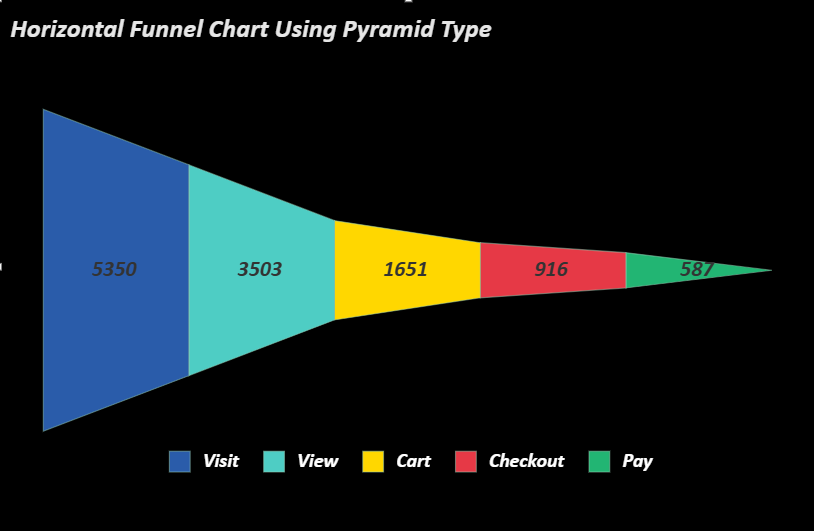
코드 사용
const dataChart = sheet.dataCharts.add('data-chart1', 10, 10, 600, 400);
// Category-Value Binding: Horizontal Funnel Chart Using Pyramid Type
dataChart.setChartConfig({
    tableName: 'Conversion',
    plots: [
        {
            type: GC.Spread.Sheets.DataCharts.DataChartType.funnel,
            encodings: {
                values: [{ field: 'Count', aggregate: GC.Spread.Sheets.DataCharts.Aggregate.sum }],
                category: { field: 'Stage' },
                color: { field: 'Stage' }
            },
            config: {
                funnel: {
                    funnelType: GC.Spread.Sheets.DataCharts.FunnelType.pyramid,
                    orientation: GC.Spread.Sheets.DataCharts.Orientation.horizontal,
                },
                palette: ['#2A5CAA', '#4ECDC4', '#FFD700', '#E63946', '#22B573'],
                style: {
                    stroke: { type: 'CssColor', color: '#96CEB4' },
                    strokeWidth: 1,
                    strokeOpacity: 0.5,
                },
                text: [{
                    template: '{valueField.value}',
                    position: GC.Spread.Sheets.DataCharts.TextPosition.center,
                    textStyle: {
                        fontFamily: 'Calibri',
                        fontSize: 20,
                        fontWeight: 'Bold',
                        fontStyle: GC.Spread.Sheets.DataCharts.FontStyle.italic,
                        color: 'rgba(51,51,51,1)',
                    },
                }],
            }
        }
    ],
    config: {
        header: {
            title: "Horizontal Funnel Chart Using Pyramid Type",
            padding: {
                left: 10,
                right: 10,
                top: 10,
                bottom: 10,
            },
            textStyle: {
                color: 'rgba(255,255,255,0.9)',
                fontSize: 24,
                fontFamily: 'Calibri',
                fontStyle: GC.Spread.Sheets.DataCharts.FontStyle.italic,
                fontWeight: 'Bold',
                alignment: GC.Spread.Sheets.DataCharts.HAlign.left,
            },
        },
        plotAreas: [{
            padding: {
                left: 40,
                right: 40,
                top: 40,
                bottom: 40,
            },
            legends: [{
                type: GC.Spread.Sheets.DataCharts.LegendType.color,
                position: GC.Spread.Sheets.DataCharts.LegendPosition.bottom,
                hAlign: GC.Spread.Sheets.DataCharts.HAlign.center,
                textStyle: {
                    fontFamily: 'Calibri',
                    fontSize: 18,
                    fontStyle: GC.Spread.Sheets.DataCharts.FontStyle.italic,
                    fontWeight: 'Bold',
                    color: 'rgba(255,255,255,1)'
                },
            }],
        }],
        dvStyle: {
            fill: { type: 'CssColor', color: 'black' },
            stroke: { type: 'CssColor', color: 'grey' },
            strokeWidth: 2,
        },
    },
});