


- SpreadJS 개요
- 시작하기
- JavaScript 프레임워크
- 모범 사례
- 기능
- SpreadJS 템플릿 디자이너
- SpreadJS 디자이너 VSCode 플러그인
- 튜토리얼
- SpreadJS 디자이너 컴포넌트
- SpreadJS 동시 작업 서버
- 터치 지원
- 수식 참조
- 가져오기 및 내보내기 참조
- 이벤트
- API 문서
- 릴리스 노트
연결선 도형
연결선 도형은 선, 화살표 및 미리 정의된 연결점을 사용하여 두 개 이상의 도형을 연결하는 데 사용됩니다. SpreadJS는 워크시트에서 연결선 도형을 만들고 사용자 지정할 수 있는 기본 제공 기능을 제공합니다.
연결선을 사용하여 다이어그램 및 흐름 기반 레이아웃에서 도형 간의 관계를 시각적으로 나타낼 수 있습니다.
연결선 유형
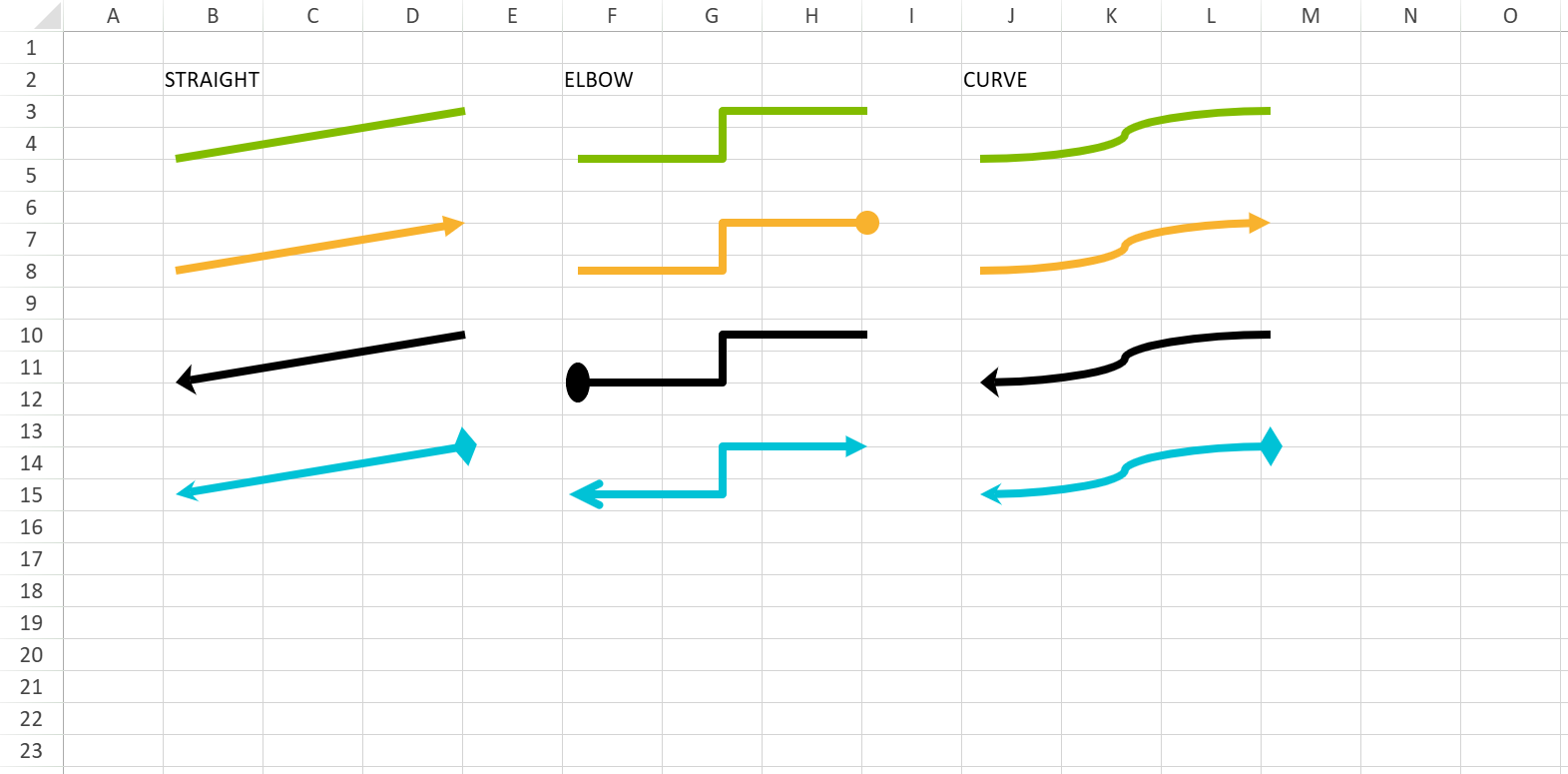
SpreadJS는 다음과 같은 연결선 유형을 지원합니다.
직선 연결선: 직선을 사용하여 도형을 연결합니다.
꺾인 연결선: 꺾인 선분을 사용하여 도형을 연결합니다.
곡선 연결선: 곡선을 사용하여 도형을 연결합니다.
연결선에 적용되는 화살표 스타일도 다음과 같이 사용자 지정할 수 있습니다.
일반 화살표(화살촉 없음)
기본 화살표(양쪽 끝이 뾰족함)
열린 화살표
스텔스 화살표
타원형 화살표
다이아몬드 화살표
다음 이미지는 연결선 도형을 보여줍니다.
연결 모델
연결선 도형은 정의된 연결점을 통해 도형에 연결됩니다.
각 연결선에는 다음이 포함됩니다.
시작 연결점
끝 연결점
이러한 끝점은 특정 도형 및 특정 연결점 인덱스에 바인딩할 수 있습니다.
connectorShape.startConnector({ name: shape1.name(), index: 3 });
connectorShape.endConnector({ name: shape2.name(), index: 2 });
연결선 상호 작용 및 맞춤 동작
SpreadJS는 워크시트에서 연결선을 사용할 때 기본 제공 상호 작용 로직을 제공합니다.
끝점 표시
연결선을 선택하면:
연결된 끝점은 채워진 녹색 원으로 표시됩니다.
연결되지 않은 끝점은 흰색 원으로 표시됩니다.
끄는 동안 시각적 방해를 줄이기 위해 끝점 원이 일시적으로 숨겨집니다.
끌기가 끝나면 끝점 표시가 다시 나타납니다.
자동 맞춤
연결선 끝점을 유효한 연결점 가까이로 끌면:
연결선이 가장 가까운 연결점에 자동으로 맞춰집니다.
이를 통해 연결 정확도와 사용자 작업 효율성을 높일 수 있습니다.
맞춰지는 동안:
대상 연결점이 녹색 광선 효과로 강조 표시되어 시각적 피드백을 제공합니다.
연결선 경로가 실시간으로 미리 표시되므로 마우스를 놓기 전에 최종 경로를 확인할 수 있습니다.
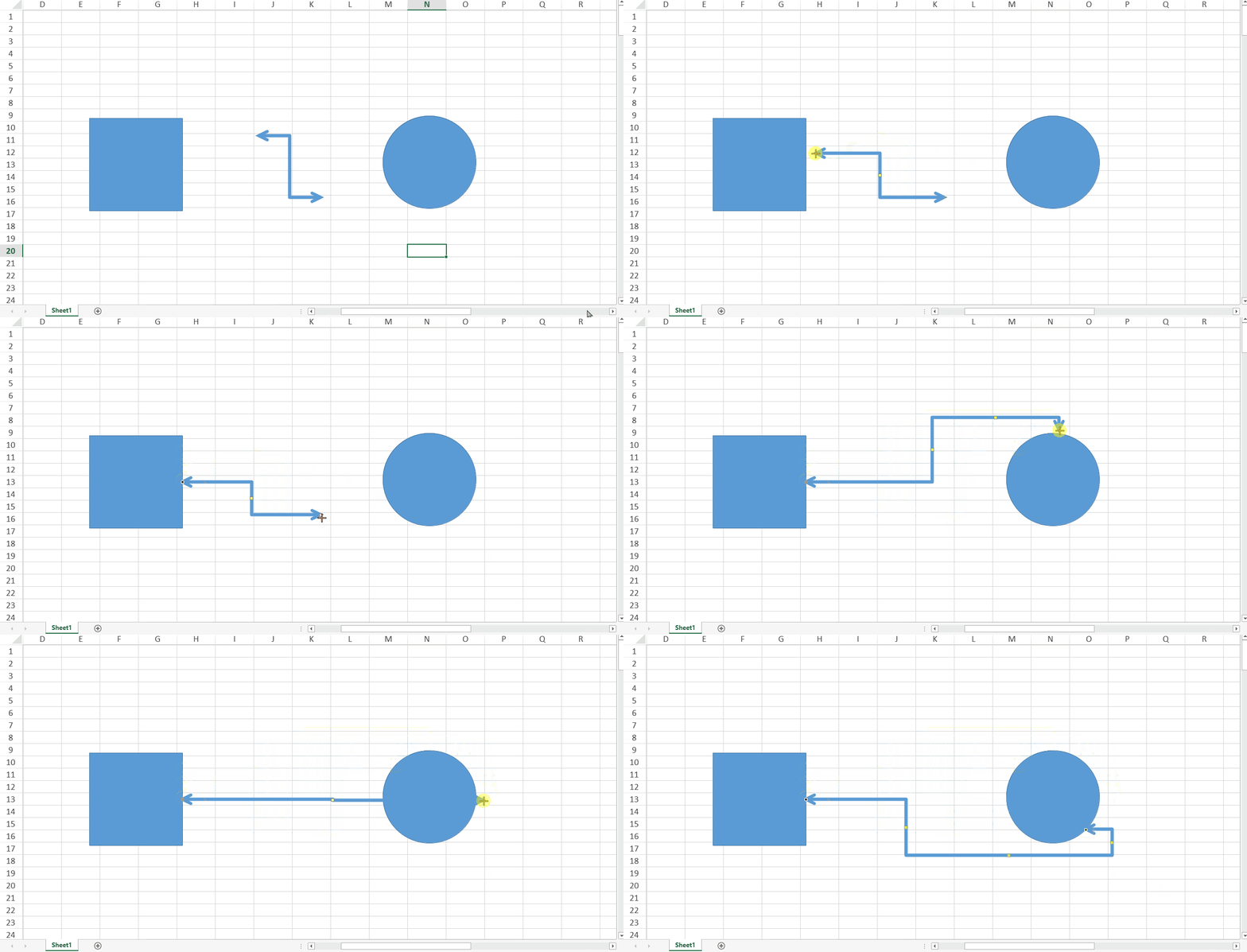
강조 표시 색상과 반경은 현재 고정되어 있으며 사용자 지정할 수 없습니다.
예제: 연결선 도형 추가
다음 예제에서는 두 도형 사이에 연결선을 추가하는 방법을 보여줍니다.
// Adding the connector shape to the worksheet
window.onload = function ()
{
   var spread = new GC.Spread.Sheets.Workbook(document.getElementById("ss"));
   var sheet = spread.getActiveSheet();

   // Add two shapes
   var shape1 = sheet.shapes.add("myShape1", GC.Spread.Sheets.Shapes.AutoShapeType.rectangle, 150, 100, 100, 100);
   var shape2 = sheet.shapes.add("myShape2", GC.Spread.Sheets.Shapes.AutoShapeType.oval, 700, 100, 100, 100);

   // Add connector
   var connectorShape = sheet.shapes.addConnector(
       "myConnectorShape",
       GC.Spread.Sheets.Shapes.ConnectorType.straight,
       250, 150, 700, 150
   );

   // Set style
   var oldStyle = connectorShape.style();
   oldStyle.line.color = 'red';
   oldStyle.line.lineStyle = GC.Spread.Sheets.Shapes.PresetLineDashStyle.dot;
   oldStyle.line.width = 10;
   oldStyle.line.capType = GC.Spread.Sheets.Shapes.LineCapStyle.square;
   oldStyle.line.joinType = GC.Spread.Sheets.Shapes.LineJoinStyle.miter;
   oldStyle.line.beginArrowheadStyle = GC.Spread.Sheets.Shapes.ArrowheadStyle.triangle;
   oldStyle.line.beginArrowheadWidth = GC.Spread.Sheets.Shapes.ArrowheadWidth.narrow;
   oldStyle.line.beginArrowheadLength = GC.Spread.Sheets.Shapes.ArrowheadLength.short;
   oldStyle.line.endArrowheadStyle = GC.Spread.Sheets.Shapes.ArrowheadStyle.triangle;
   oldStyle.line.endArrowheadWidth = GC.Spread.Sheets.Shapes.ArrowheadWidth.medium;
   oldStyle.line.endArrowheadLength = GC.Spread.Sheets.Shapes.ArrowheadLength.medium;
   connectorShape.style(oldStyle);

   // Bind connection points
   connectorShape.startConnector({ name: shape1.name(), index: 3 });
   connectorShape.endConnector({ name: shape2.name(), index: 2 });
};
제한 사항
SpreadJS는 다음 시나리오를 지원하지 않습니다.
자유형 연결선 경로 지정은 지원되지 않습니다.
연결선 레이아웃은 Excel과 다를 수 있습니다.
BentArrow 연결선을 사용하는 경우 Excel에서는 일부 영역이 잘려 표시될 수 있지만 SpreadJS에서는 채우기 렌더링이 유지됩니다.
특정 도형(Balloon, RectangularCallout, OvalCallout, CloudCallout 등)의 크기를 조정하면 일부가 잘려 표시될 수 있습니다.
Cube 및 DiagonalStrip과 같은 도형에서 조절점을 극단적인 값으로 조정하면 예상치 못한 결과가 발생할 수 있습니다.