


- SpreadJS 개요
- 시작하기
- JavaScript 프레임워크
- 모범 사례
- 기능
- SpreadJS 템플릿 디자이너
- SpreadJS 디자이너 VSCode 플러그인
- 튜토리얼
-
SpreadJS 디자이너 컴포넌트
- 시작하기
- 빠른 시작
- 테마
- 디자이너 컴포넌트 인터페이스
- JavaScript 프레임워크
- 템플릿 기반 통합 문서 초기화
- 사용자 정의
-
디자이너 컴포넌트에서 작업하기
- 자동 합계 함수 (AutoSum Functions)
- 범위 템플릿 셀 설정하기
- 이름 상자
- 이동을 사용하여 셀 선택
- 찾기 및 바꾸기
- 글꼴 크기 편집
- 글꼴 편집
- 셀 테두리 구성
- 조건부 서식 규칙 관리
- 도형 선택 창
- 자동 개요
- 서식 복사
- 정렬 및 필터
- 표 슬라이서
- 데이터 원본
- 테이블 시트
- 간트 시트 디자이너
- 리포트 시트 디자이너
- 데이터 차트 디자이너
- 텍스트 나누기
- 중복된 항목 제거
- 피벗 테이블
- 분리 가능한 사이드 패널
- 명령 팔레트
- LAMBDA 함수로 셀 변환하기
- 스레드 메모 패널
- 가상 분석
- 함수 삽입 대화 상자
- 명명된 셀 템플릿
- 디자이너에서 그림 삽입
- 툴바 리본
- 인쇄
- API 문서
- SpreadJS 동시 작업 서버
- 터치 지원
- 수식 참조
- 가져오기 및 내보내기 참조
- 이벤트
- API 문서
- 릴리스 노트
셀 테두리 구성
SpreadJS 디자이너에서는 셀 서식 대화 상자의 테두리 탭에서 셀 테두리를 구성할 수 있습니다. 테두리 탭에서는 테두리 선 스타일, 색상, 미리 설정, 개별 테두리 방향 및 테두리 반경을 설정할 수 있습니다.
그룹화된 보고서 블록, 양식 섹션 또는 대시보드 패널과 같이 셀이나 범위를 둥근 사각형 영역으로 표시하려는 경우 테두리 반경을 사용합니다.
테두리 설정 열기
다음 위치 중 하나에서 테두리 탭을 열 수 있습니다.
리본에서 홈 > 글꼴 > 테두리 > 다른 테두리로 이동합니다.

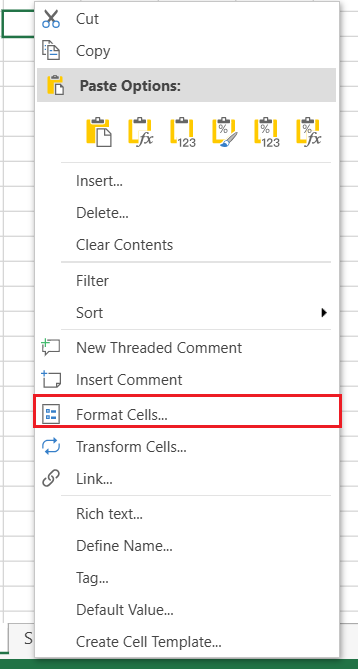
워크시트 셀, 범위 또는 헤더 영역을 마우스 오른쪽 버튼으로 클릭한 다음 셀 서식 > 테두리를 선택합니다.
테두리 탭에는 테두리 선, 미리 설정, 미리 보기 및 반경에 대한 설정이 포함되어 있습니다.
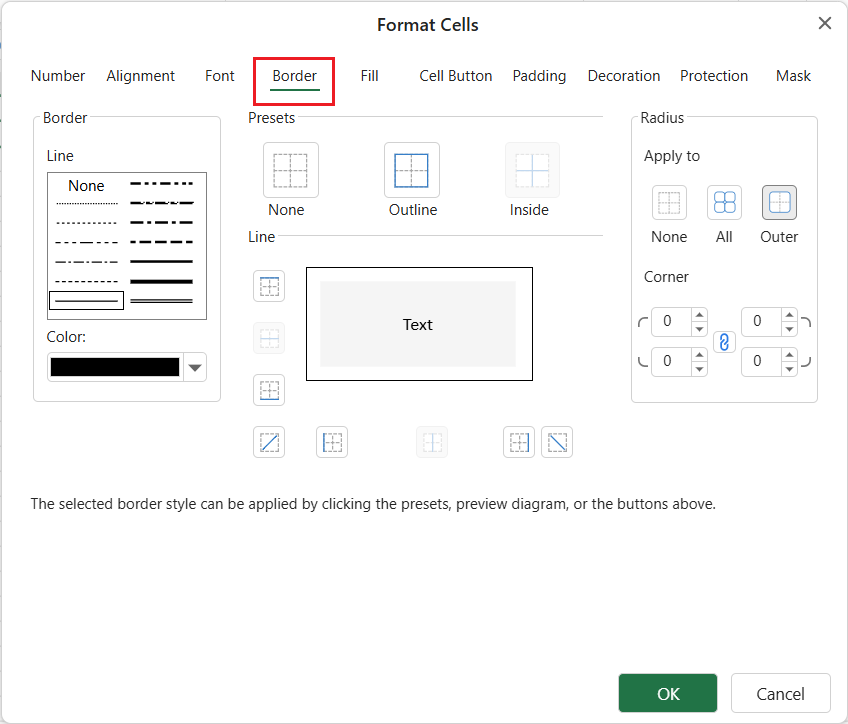
테두리 및 반경 미리 보기
테두리 탭 중앙의 미리 보기 다이어그램에는 현재 테두리 구성이 표시됩니다.
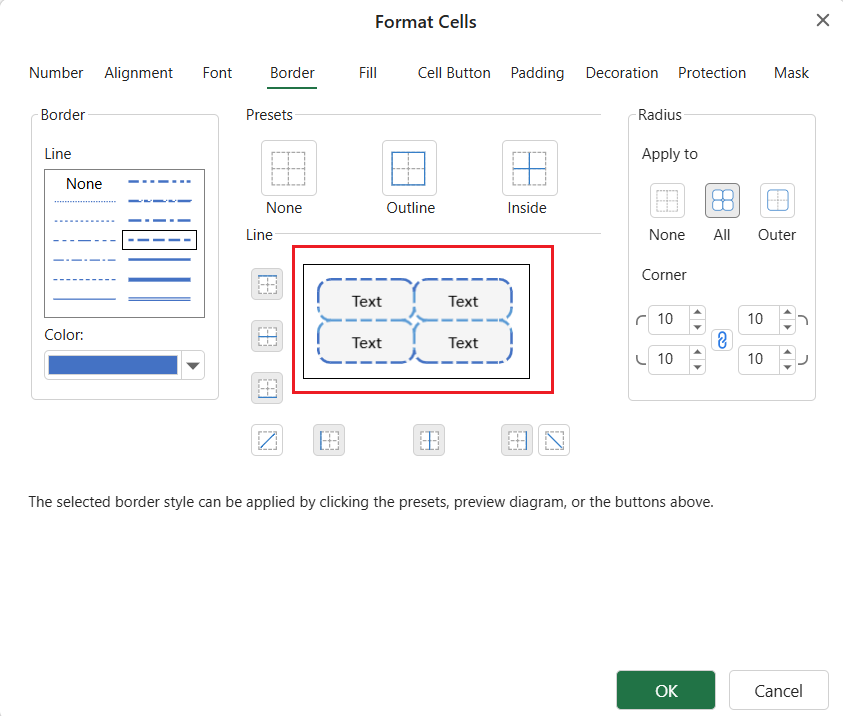
다음 항목에서 변경한 내용이 반영됩니다.
선 스타일 및 색상
테두리 미리 설정
개별 테두리 버튼
테두리 반경 값
반경 적용 대상 모드
테두리 선 스타일 및 색상 설정
선 영역을 사용하여 테두리 선 스타일과 색상을 선택합니다.
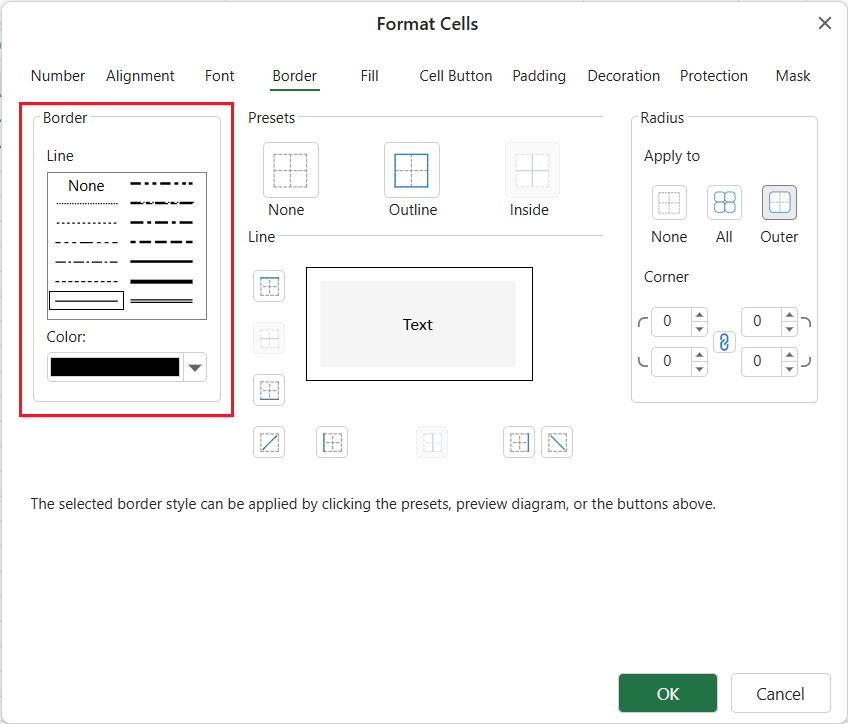
선 스타일과 색상을 선택한 후 다음 컨트롤 중 하나를 사용하여 적용합니다.
미리 설정을 사용하면 없음, 윤곽선, 안쪽과 같은 일반적인 테두리 조합을 적용할 수 있습니다.
미리 보기 다이어그램 주변의 테두리 버튼을 사용하면 선택한 선을 바깥쪽 테두리, 안쪽 테두리 또는 대각선 테두리와 같은 특정 테두리 위치에 적용할 수 있습니다.
중앙의 미리 보기 다이어그램에는 현재 테두리 결과가 표시되며, 테두리 선을 적용하는 데에도 사용할 수 있습니다.
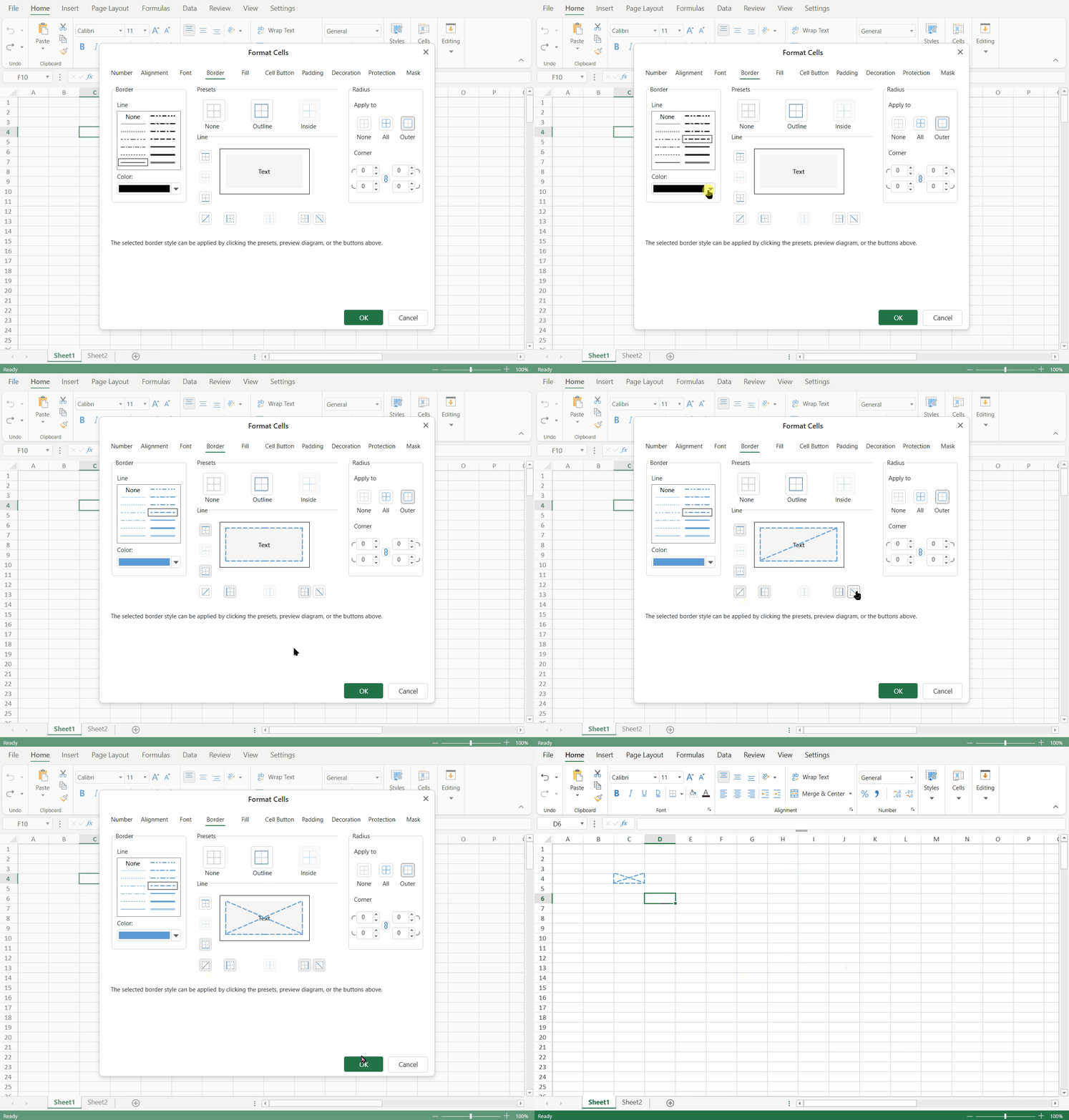
테두리 미리 설정 적용
미리 설정 영역에서는 선택한 셀 또는 범위에 테두리를 빠르게 구성할 수 있습니다.
미리 설정 | 설명 |
|---|---|
없음 | 선택한 대상에서 테두리 선을 제거합니다. |
윤곽선 | 선택한 대상의 바깥쪽 가장자리에 테두리를 적용합니다. |
안쪽 | 선택한 범위의 안쪽 선에 테두리를 적용합니다. |
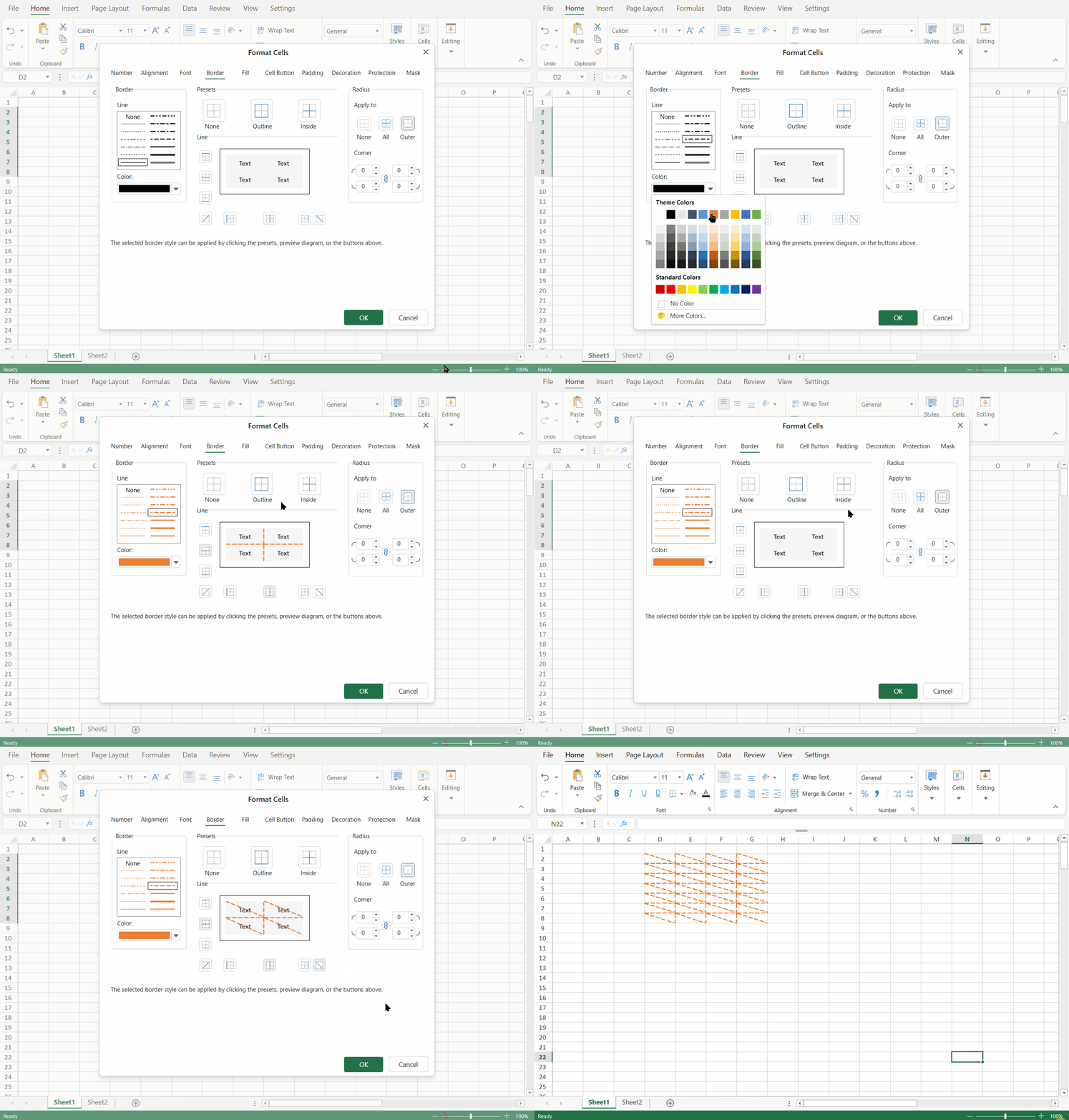
안쪽 미리 설정은 선택한 범위의 셀 사이에 테두리를 적용하므로 범위에 사용할 때 의미가 있습니다. 테두리 반경은 제어하지 않습니다. 둥근 모서리를 구성하려면 반경 그룹을 사용합니다.
테두리 반경 구성
반경 그룹에서는 선택한 셀, 범위 또는 지원되는 스타일 영역의 둥근 모서리를 제어합니다.
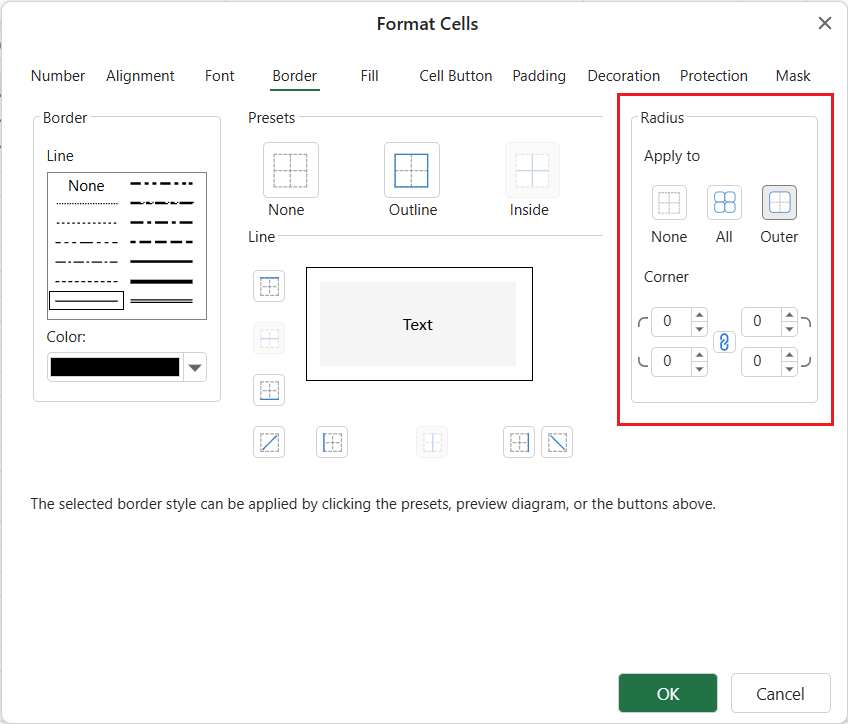
테두리 반경은 테두리 선 미리 설정과 독립적으로 적용됩니다. 예를 들어 윤곽선 또는 안쪽을 사용하여 테두리 선을 설정한 다음 반경 그룹을 사용하여 둥근 모서리의 적용 방식을 제어할 수 있습니다.
반경 그룹에는 다음 항목이 포함됩니다.
영역 | 설명 |
|---|---|
적용 대상 | 현재 반경 작업이 적용되는 대상 범위를 정의합니다. |
모서리 | 왼쪽 위, 오른쪽 위, 오른쪽 아래 및 왼쪽 아래 반경 값을 설정할 수 있는 편집기를 제공합니다. |
연결 버튼 | 네 모서리 값을 연결하거나 연결을 해제합니다. |
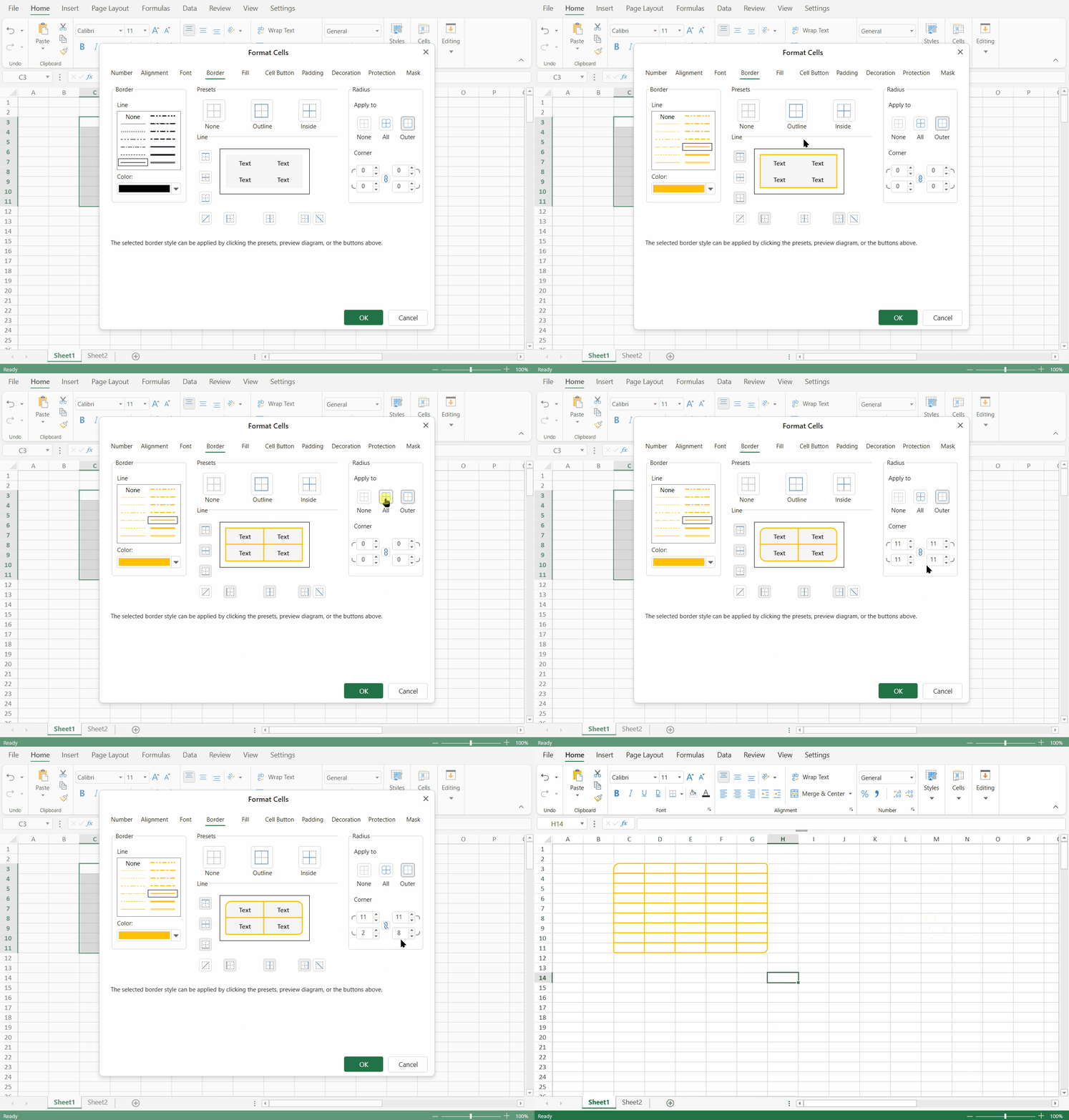
적용 대상 모드
적용 대상 설정은 현재 반경 값이 선택한 대상에 적용되는 방식을 제어합니다. 이는 편집 명령이며 별도의 도형 상태로 저장되지 않습니다.
모드 | 설명 |
|---|---|
없음 | 현재 작업에서 둥근 모서리를 비활성화합니다. 모서리 편집기에 0이 표시되고 편집기가 비활성화됩니다. |
모두 | 선택한 셀 또는 범위의 적용 가능한 모든 모서리에 반경을 적용합니다. 여러 셀 범위의 경우 적용된 테두리 구조에 따라 각 셀에 둥근 모서리가 표시될 수 있습니다. |
바깥쪽 | 선택한 범위의 바깥쪽 윤곽에 반경을 적용합니다. |
대화 상자를 열면 바깥쪽이 초기 편집 범위로 사용됩니다. 편집기에는 바깥쪽 모서리의 현재 반경 값이 표시됩니다.
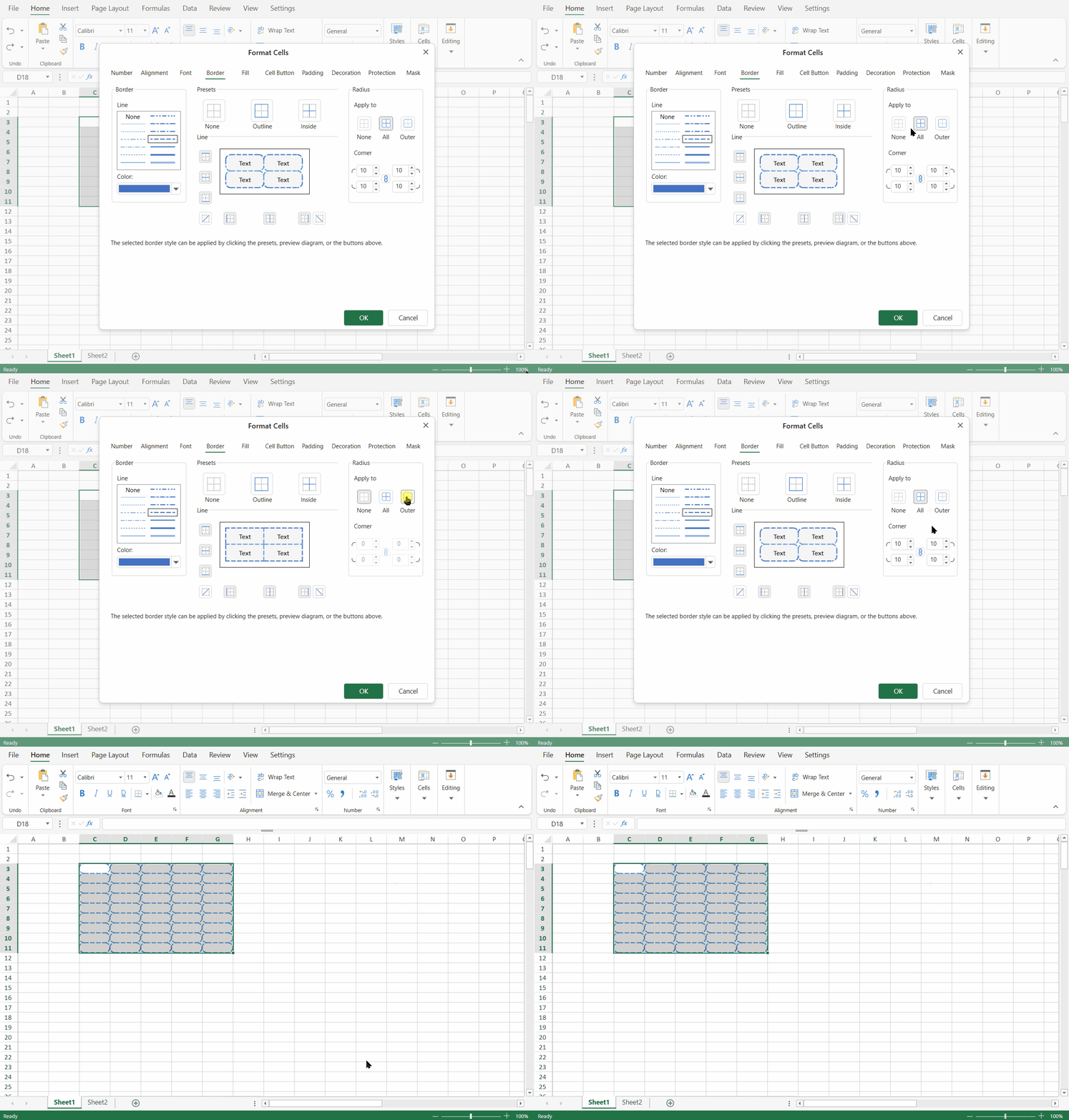
적용 대상을 변경하면 다음 반경 편집의 적용 범위만 변경됩니다. 기존 반경 값이 원래 어떻게 생성되었는지는 나타내지 않습니다.
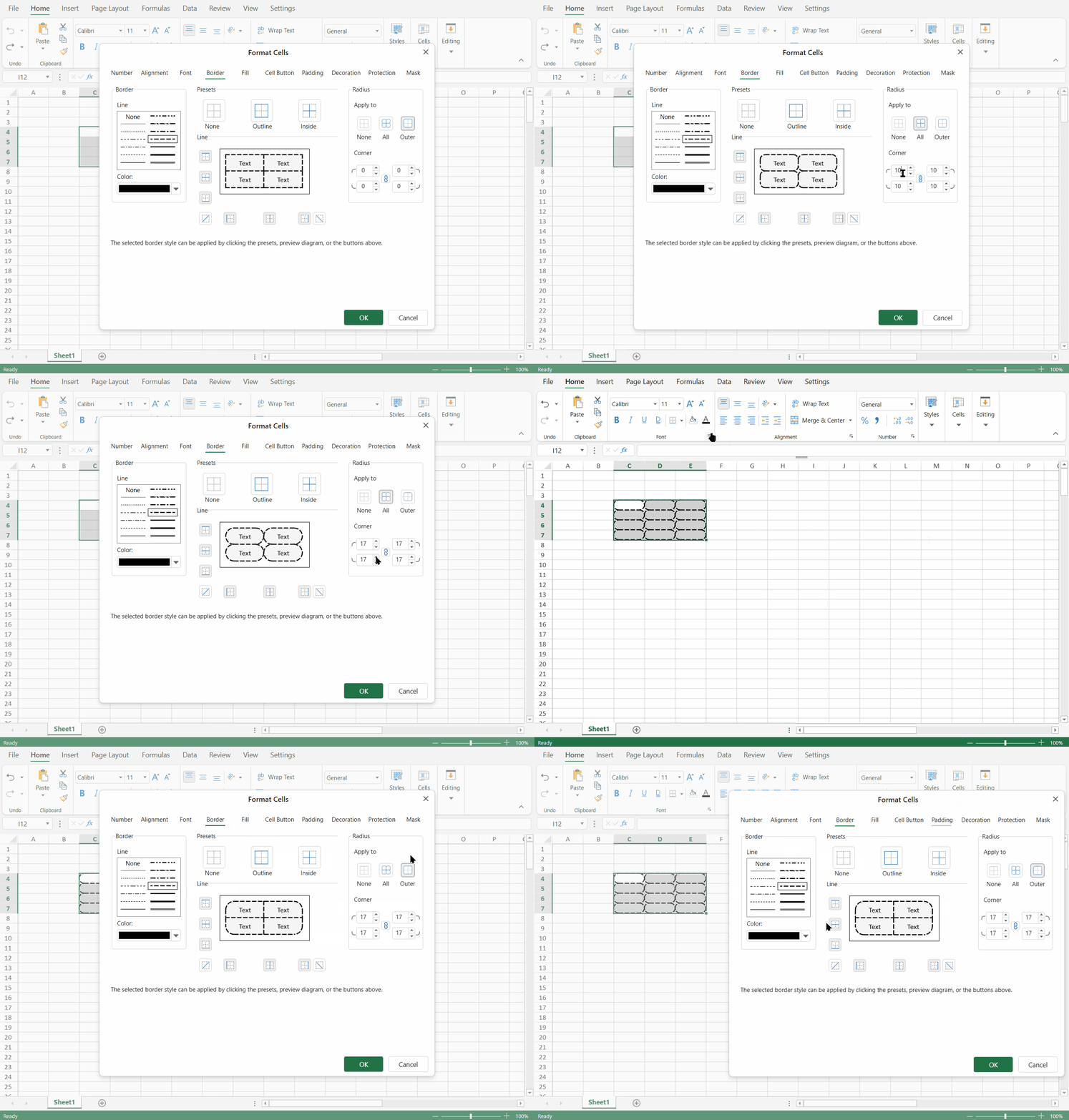
모서리 값 편집
각 모서리 편집기에는 음수가 아닌 정수 값을 입력할 수 있습니다.
빈 값은
0으로 처리됩니다.음수 값은 지원되지 않습니다.
소수 값은 지원되지 않습니다.
단위 및 백분율은 지원되지 않습니다.
연결 편집이 활성화된 경우 모서리 값 중 하나를 변경하면 동일한 값이 네 모서리에 모두 적용됩니다.
연결 편집이 비활성화된 경우 각 모서리 값을 개별적으로 편집할 수 있습니다.
지원되는 스타일 영역
반경 편집기는 셀 스타일 정보를 편집하는 지원되는 대화 상자에서 사용할 수 있습니다.
영역 | 동작 |
|---|---|
워크시트 셀 서식 | 선택한 셀, 범위 또는 헤더 영역에 반경 변경 사항을 적용합니다. |
셀 스타일 | 유효한 반경 값을 스타일 정의에 저장합니다. |
조건부 서식 사용자 지정 서식 | 반경 값을 규칙 스타일에 저장합니다. |
셀 상태 | 선택한 상태 스타일의 반경 값을 저장합니다. |
명명된 셀 템플릿 스타일 | 반경 값을 템플릿 스타일의 일부로 유지합니다. |
테이블 시트 및 데이터 매니저 스타일 영역 | 해당 영역에서 호환되는 셀 스타일을 편집하는 경우 반경을 지원합니다. |
리포트 시트 스타일 영역 | 해당 영역에서 호환되는 리포트 스타일을 편집하는 경우 반경을 지원합니다. |
참고: 특정 대화 상자에서 셀 스타일 또는 호환되는 스타일 옵션을 편집할 수 있는지에 따라 사용 가능 여부가 달라질 수 있습니다.
피벗 테이블 선택 동작
선택한 워크시트 범위가 피벗 테이블과 겹치는 경우 디자이너는 피벗 테이블 스타일 대상을 통해 테두리 반경을 적용합니다.
모두는 선택 영역에서 확인된 각 피벗 테이블 스타일 영역에 전체 반경 값을 적용합니다.
바깥쪽은 원래 워크시트 선택 영역의 바깥쪽 모서리 위치 중 피벗 테이블 페이지 또는 콘텐츠 범위 안에 있는 위치에만 반경을 적용합니다.
적용 대상 설정은 디자이너가 현재 편집 작업을 적용하는 방식을 제어합니다. 이 설정은 피벗 테이블 스타일의 일부로 저장되지 않으며 이후 피벗 테이블이 렌더링되는 방식을 제어하지 않습니다.
제한 사항
디자이너에서 테두리 반경을 구성할 때 다음과 같은 제한 사항이 적용됩니다.
반경 값은 음수가 아닌 정수만 지원합니다.
단위, 백분율, 음수 값 및 소수 정밀도는 지원되지 않습니다.
기존의 유효하지 않은
borderRadius값이 있어도 대화 상자를 열 수 있습니다. 디자이너에서는 이러한 값을 반경이 0인 값으로 표시합니다.런타임 테두리 렌더러에서 지원하지 않는 일부 헤더, 레이아웃 및 테두리 조합은 디자이너에서도 지원되지 않습니다.