- SpreadJS 개요
- 시작하기
- JavaScript 프레임워크
- 모범 사례
- 기능
- SpreadJS 템플릿 디자이너
- SpreadJS 디자이너 VSCode 플러그인
- 튜토리얼
-
SpreadJS 디자이너 컴포넌트
- 시작하기
- 빠른 시작
- 테마
- 디자이너 컴포넌트 인터페이스
- JavaScript 프레임워크
- 템플릿 기반 통합 문서 초기화
- 사용자 정의
-
디자이너 컴포넌트에서 작업하기
- 자동 합계 함수 (AutoSum Functions)
- 범위 템플릿 셀 설정하기
- 이름 상자
- 이동을 사용하여 셀 선택
- 찾기 및 바꾸기
- 글꼴 크기 편집
- 글꼴 편집
- 셀 테두리 구성
- 조건부 서식 규칙 관리
- 도형 선택 창
- 자동 개요
- 서식 복사
- 정렬 및 필터
- 표 슬라이서
- 데이터 원본
- 테이블 시트
- 간트 시트 디자이너
- 리포트 시트 디자이너
- 데이터 차트 디자이너
- 텍스트 나누기
- 중복된 항목 제거
- 피벗 테이블
- 분리 가능한 사이드 패널
- 명령 팔레트
- LAMBDA 함수로 셀 변환하기
- 스레드 메모 패널
- 가상 분석
- 함수 삽입 대화 상자
- 명명된 셀 템플릿
- 디자이너에서 그림 삽입
- 툴바 리본
- 인쇄
- API 문서
- SpreadJS 동시 작업 서버
- 터치 지원
- 수식 참조
- 가져오기 및 내보내기 참조
- 이벤트
- API 문서
- 릴리스 노트
명명된 셀 템플릿
SpreadJS 디자이너는 명명된 셀 템플릿을 적용하고 관리하기 위한 시각적 인터페이스를 제공합니다.
디자이너를 사용하면 다음 작업을 수행할 수 있습니다.
선택한 범위에 템플릿 적용
재사용 가능한 템플릿 생성
템플릿 수정, 복제 및 삭제
기본 제공 템플릿 사용
디자이너에서 생성하거나 수정한 템플릿은 통합 문서에 저장되며 SpreadJS 런타임 API와 완전히 호환됩니다.
규칙 동작에 대한 자세한 내용은 명명된 셀 템플릿(런타임 기능)을 참조하세요.
명명된 셀 템플릿 열기
대상 셀 또는 범위를 선택합니다.
홈(Home) 탭으로 이동합니다.
스타일(Styles) 그룹에서 명명된 템플릿(Named Templates) 을 클릭합니다.

템플릿 갤러리가 열리고 사용 가능한 템플릿이 표시됩니다.
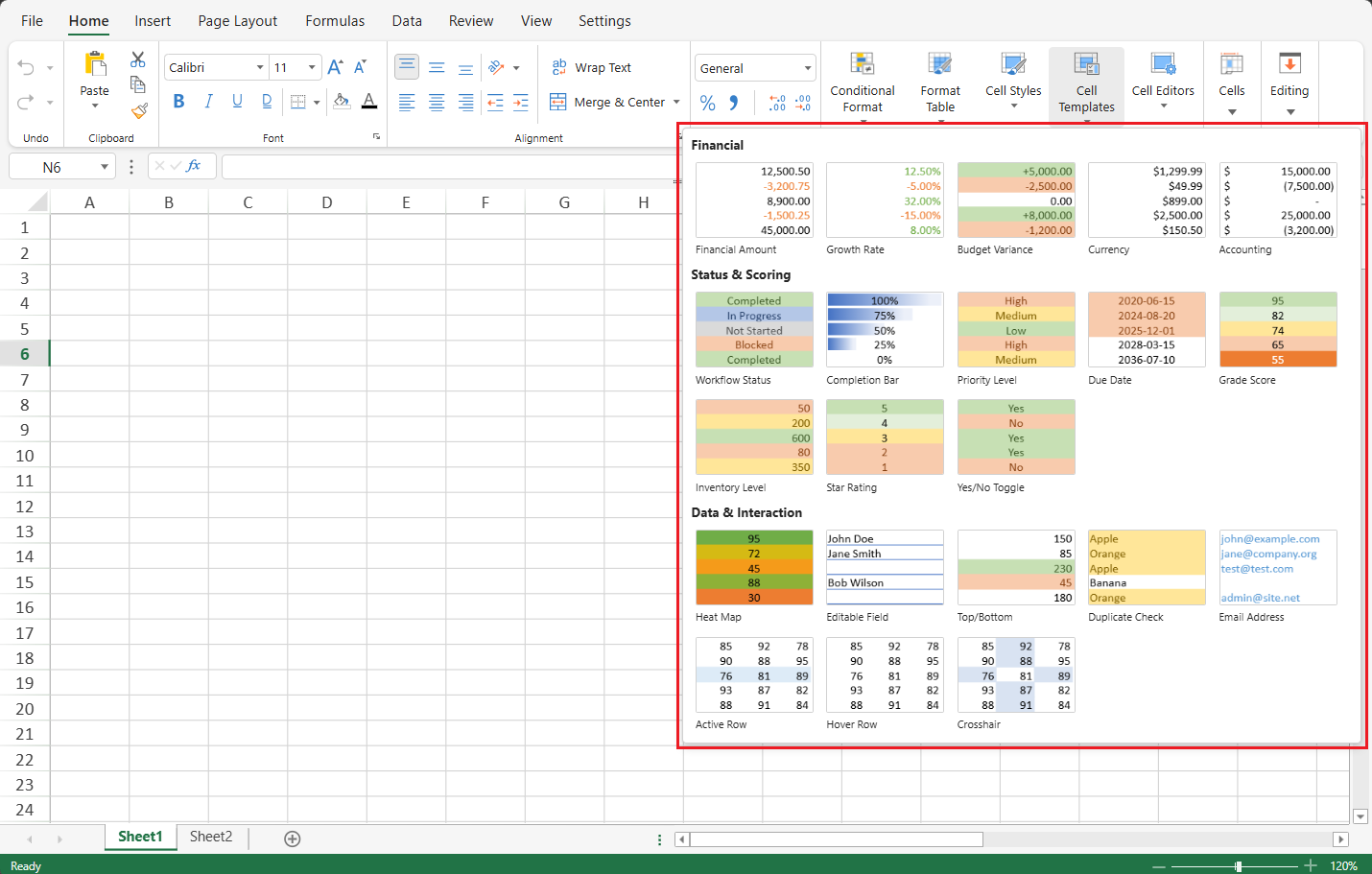
템플릿 갤러리
갤러리에는 현재 통합 문서에서 사용할 수 있는 모든 템플릿이 표시됩니다.
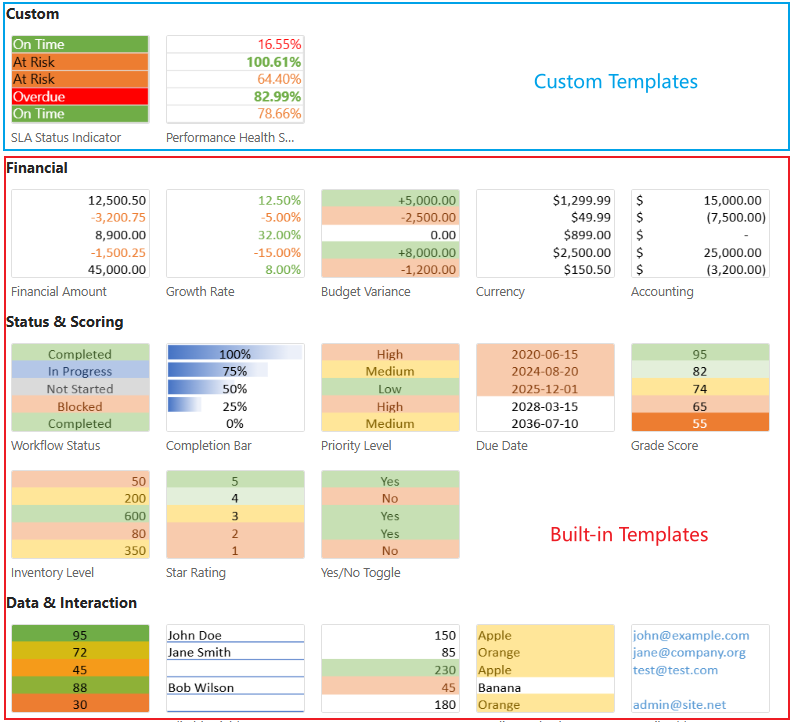
템플릿은 다음과 같이 구분됩니다.
기본 제공 템플릿(Built-in Templates) — SpreadJS 디자이너에서 제공하는 템플릿
사용자 지정 템플릿(Custom Templates) — 사용자가 생성하여 통합 문서에 저장한 템플릿
참고:
사용자 지정 템플릿이 기본 제공 템플릿과 동일한 이름을 사용하는 경우 사용자 지정 템플릿이 우선 적용되며 기본 제공 템플릿은 숨겨집니다. 사용자 지정 템플릿을 삭제하면 기본 제공 템플릿이 다시 표시됩니다.
각 템플릿에는 미리 보기 썸네일이 포함됩니다. 갤러리를 처음 열면 미리 보기 생성 중 로딩 표시기가 표시됩니다. 통합 문서 테마가 변경되면 썸네일은 자동으로 새로 고쳐집니다.
테이블 시트, 간트 시트 및 데이터 원본 범위에서는 활성 행(Active Row), 마우스 오버 행(Hover Row), 십자선(Crosshair)과 같은 시트 수준 상태 템플릿이 워크시트 수준 상태 동작에 의존하므로 갤러리에서 숨겨집니다.
각 기본 제공 템플릿과 포함된 구성 요소에 대한 자세한 설명은 기본 제공 명명된 셀 템플릿 갤러리를 참조하세요.
템플릿 적용
워크시트 및 리포트 시트
대상 범위를 선택합니다.
명명된 템플릿 갤러리를 엽니다.
템플릿을 클릭합니다.
템플릿은 즉시 적용됩니다. 여러 선택 영역도 지원됩니다.
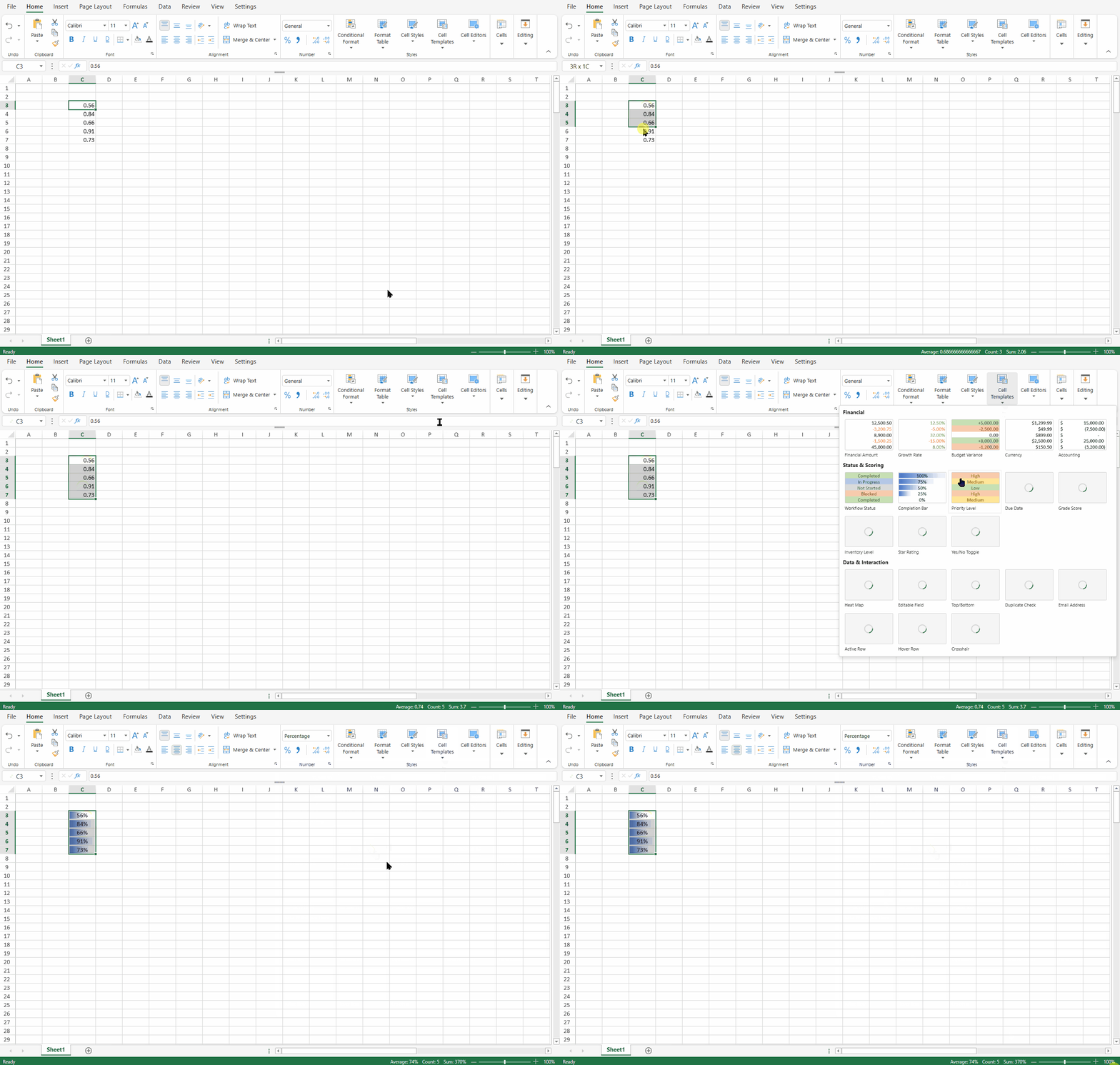
테이블 시트 및 간트 시트
열 설정(Column Settings) 패널을 엽니다.
스타일(Styles) 그룹에서 명명된 템플릿(Named Templates) 을 선택합니다.
템플릿을 선택합니다.
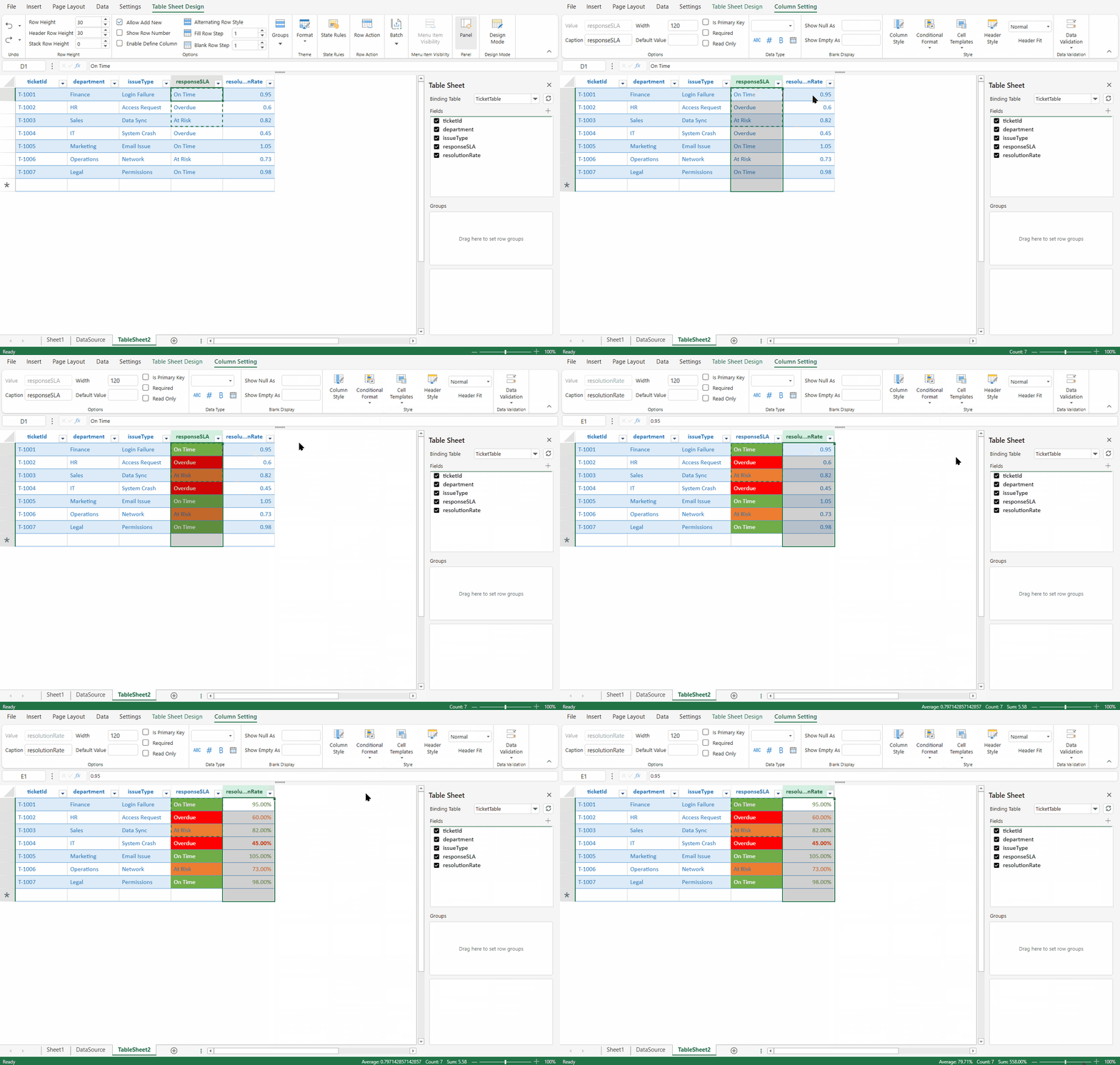
적용 동작
템플릿은 적용 전용(apply-only) 모델을 따릅니다.
나중에 템플릿을 변경하더라도 이전에 서식이 적용된 셀은 업데이트되지 않습니다.
스타일(Style) 및 데이터 유효성 검사(Data Validation) 는 기존 설정을 덮어씁니다.
조건부 서식(Conditional Formatting) 및 셀 상태(Cell States) 는 추가됩니다.
사용자 지정 템플릿 생성
기존 셀 구성을 기반으로 템플릿을 생성할 수 있습니다.
구성된 셀을 선택합니다.
마우스 오른쪽 버튼을 클릭한 후 셀 템플릿 만들기(Create Cell Template...) 를 선택합니다.
이름을 입력합니다.
포함할 구성 요소를 선택합니다.
스타일
조건부 서식
데이터 유효성 검사
셀 상태
확인(OK) 을 클릭합니다.
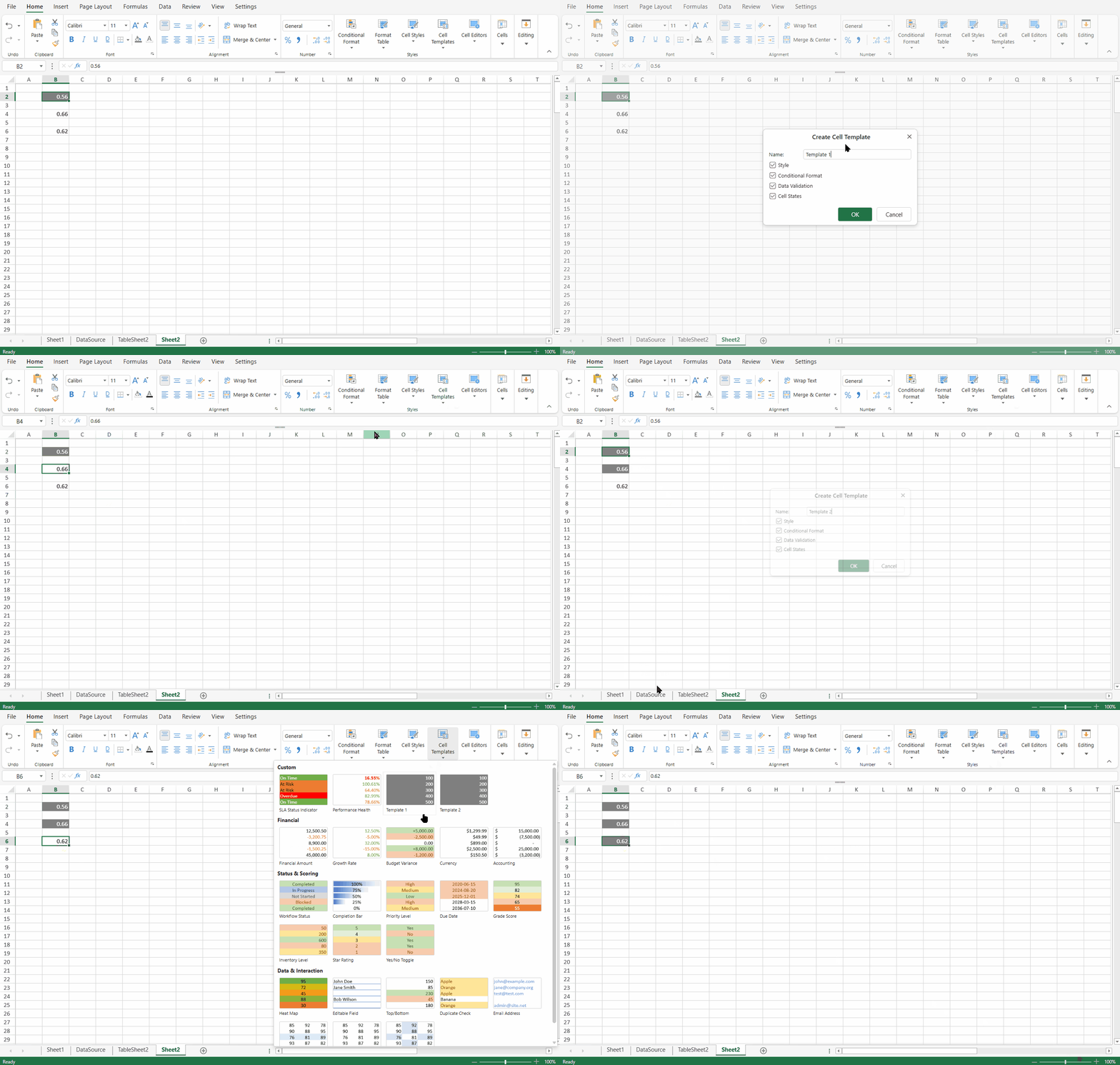
이름 지정 규칙
이름은 비워둘 수 없습니다.
기존 사용자 지정 템플릿과 중복될 수 없습니다.
이름 비교 시 대소문자를 구분하지 않으며 앞뒤 공백을 무시합니다.
여러 셀이 선택된 경우 활성 셀만 사용됩니다.
새 템플릿은 사용자 지정(Custom) 그룹에 표시되며 통합 문서와 함께 저장됩니다.
템플릿 관리
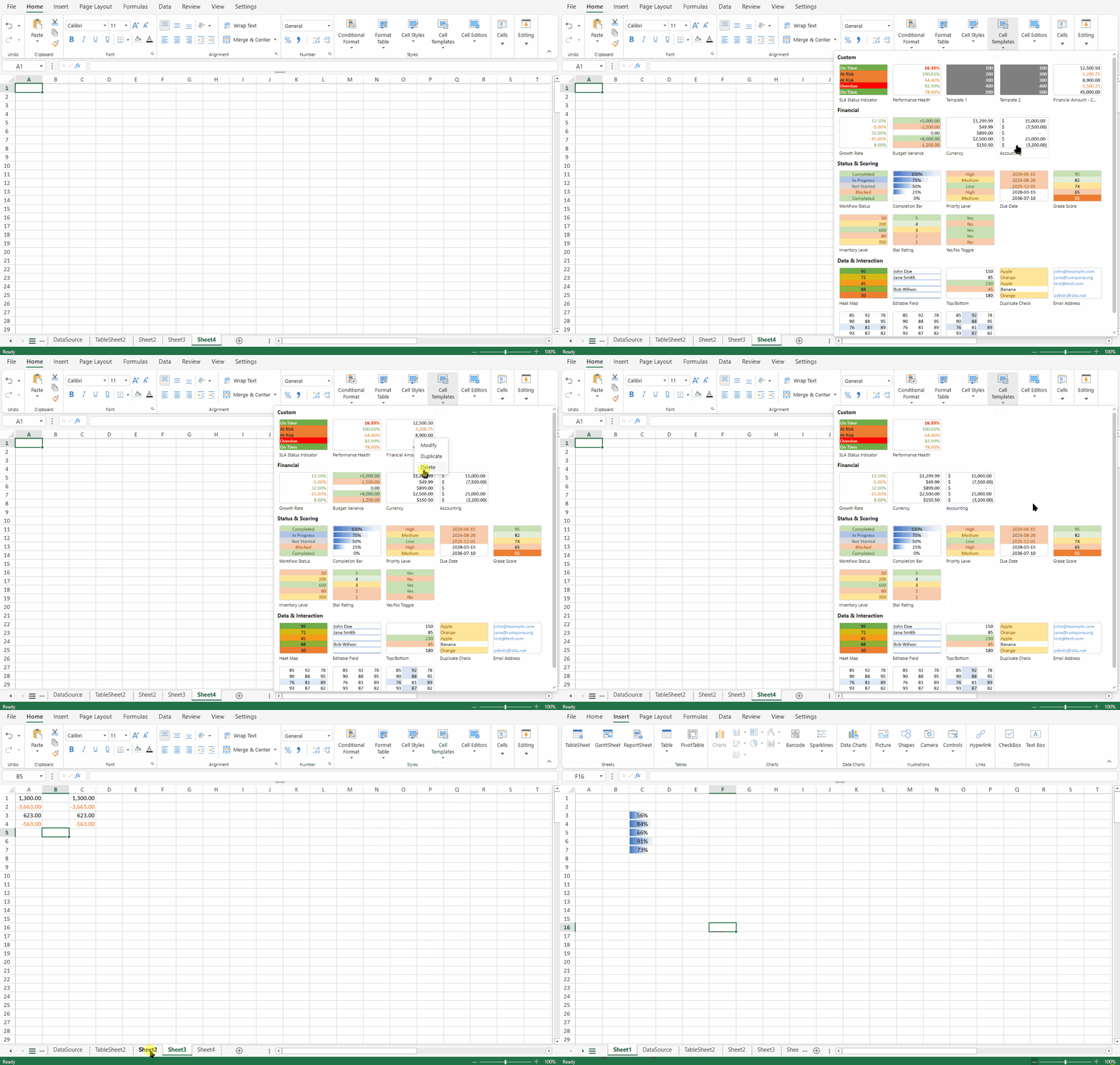
갤러리에서 템플릿을 마우스 오른쪽 버튼으로 클릭하여 관리할 수 있습니다.
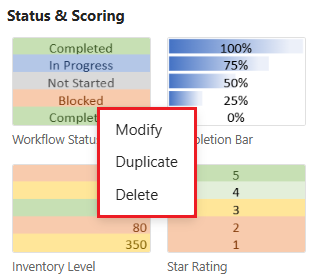
수정
템플릿 이름(사용자 지정 템플릿만 가능)을 수정하고 포함된 구성 요소를 설정할 수 있습니다.
기본 제공 템플릿
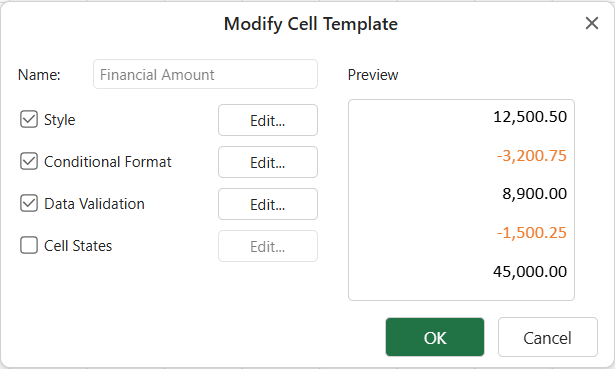
사용자 지정 템플릿
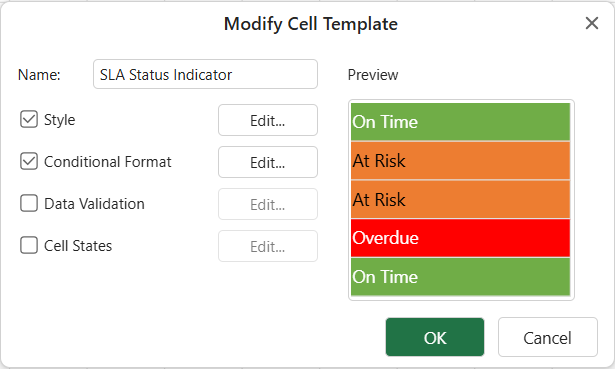
변경 사항은 템플릿 정의에만 적용되며, 이전에 해당 템플릿이 적용된 셀에는 영향을 주지 않습니다.
기본 제공 템플릿은 이름을 변경할 수 없습니다. 사용자 지정이 필요한 경우 먼저 복제하세요.
참고:
미리 보기 영역에서는 샘플 데이터를 편집하여 다양한 값에 대한 템플릿 효과를 확인할 수 있습니다. 수정된 샘플 데이터는 템플릿 정의와 함께 직렬화되어 저장됩니다.
기본 제공 템플릿의 변경 사항은 템플릿이 수정되거나 적용된 경우에만 유지됩니다. 수정되지 않은 기본 제공 템플릿은 새로 고침 또는 재초기화 후 원래 정의로 복원됩니다.
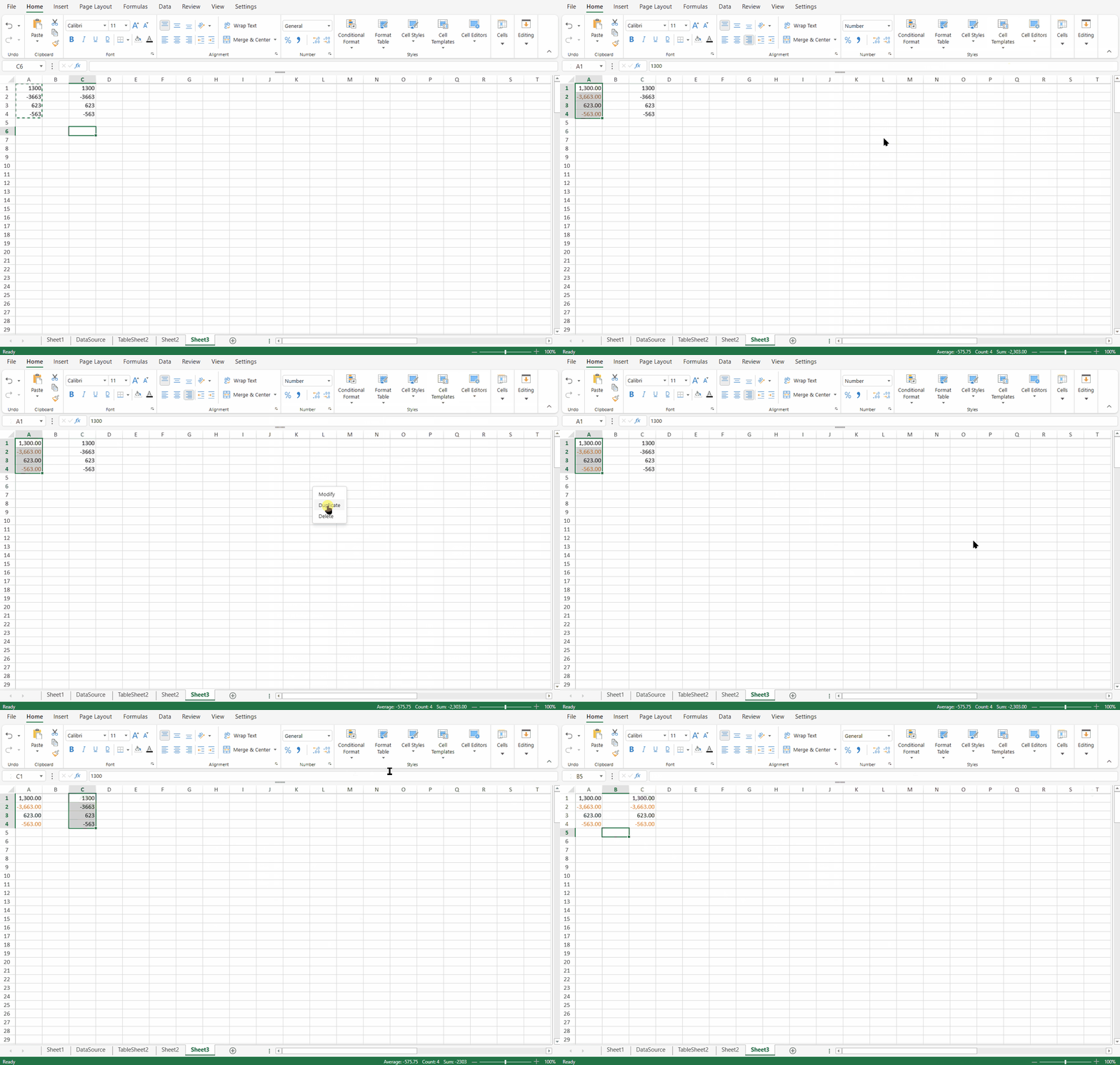
복제
템플릿을 마우스 오른쪽 버튼으로 클릭한 후 복제(Duplicate) 를 선택합니다.
새 이름이 자동으로 생성됩니다(예:
Template - Copy).동일한 이름이 이미 존재하면
Copy (2),Copy (3)과 같이 번호가 증가합니다.
복제된 템플릿은 항상 사용자 지정 템플릿으로 생성됩니다.
삭제
기본 제공 템플릿
삭제는 현재 디자이너 인스턴스에만 적용됩니다.
삭제된 기본 제공 템플릿은 새로 고침 또는 재초기화 후 복원됩니다.
사용자 지정 템플릿
통합 문서에서 제거됩니다.
사용자 지정 그룹이 비게 되면 해당 그룹은 숨겨집니다.
사용자 지정 템플릿이 이전에 기본 제공 템플릿을 덮어쓰고 있었다면 기본 제공 템플릿이 다시 표시됩니다.
템플릿을 삭제해도 이미 적용된 셀의 서식은 제거되지 않습니다.