- SpreadJS 개요
- 시작하기
- JavaScript 프레임워크
- 모범 사례
- 기능
- SpreadJS 템플릿 디자이너
- SpreadJS 디자이너 VSCode 플러그인
- 튜토리얼
-
SpreadJS 디자이너 컴포넌트
- 시작하기
- 빠른 시작
- 테마
- 디자이너 컴포넌트 인터페이스
- JavaScript 프레임워크
- 템플릿 기반 통합 문서 초기화
- 사용자 정의
-
디자이너 컴포넌트에서 작업하기
- 자동 합계 함수 (AutoSum Functions)
- 범위 템플릿 셀 설정하기
- 이름 상자
- 이동을 사용하여 셀 선택
- 찾기 및 바꾸기
- 글꼴 크기 편집
- 글꼴 편집
- 셀 테두리 구성
- 조건부 서식 규칙 관리
- 도형 선택 창
- 자동 개요
- 서식 복사
- 정렬 및 필터
- 표 슬라이서
- 데이터 원본
- 테이블 시트
- 간트 시트 디자이너
- 리포트 시트 디자이너
- 데이터 차트 디자이너
- 텍스트 나누기
- 중복된 항목 제거
- 피벗 테이블
- 분리 가능한 사이드 패널
- 명령 팔레트
- LAMBDA 함수로 셀 변환하기
- 스레드 메모 패널
- 가상 분석
- 함수 삽입 대화 상자
- 명명된 셀 템플릿
- 디자이너에서 그림 삽입
- 툴바 리본
- 인쇄
- API 문서
- SpreadJS 동시 작업 서버
- 터치 지원
- 수식 참조
- 가져오기 및 내보내기 참조
- 이벤트
- API 문서
- 릴리스 노트
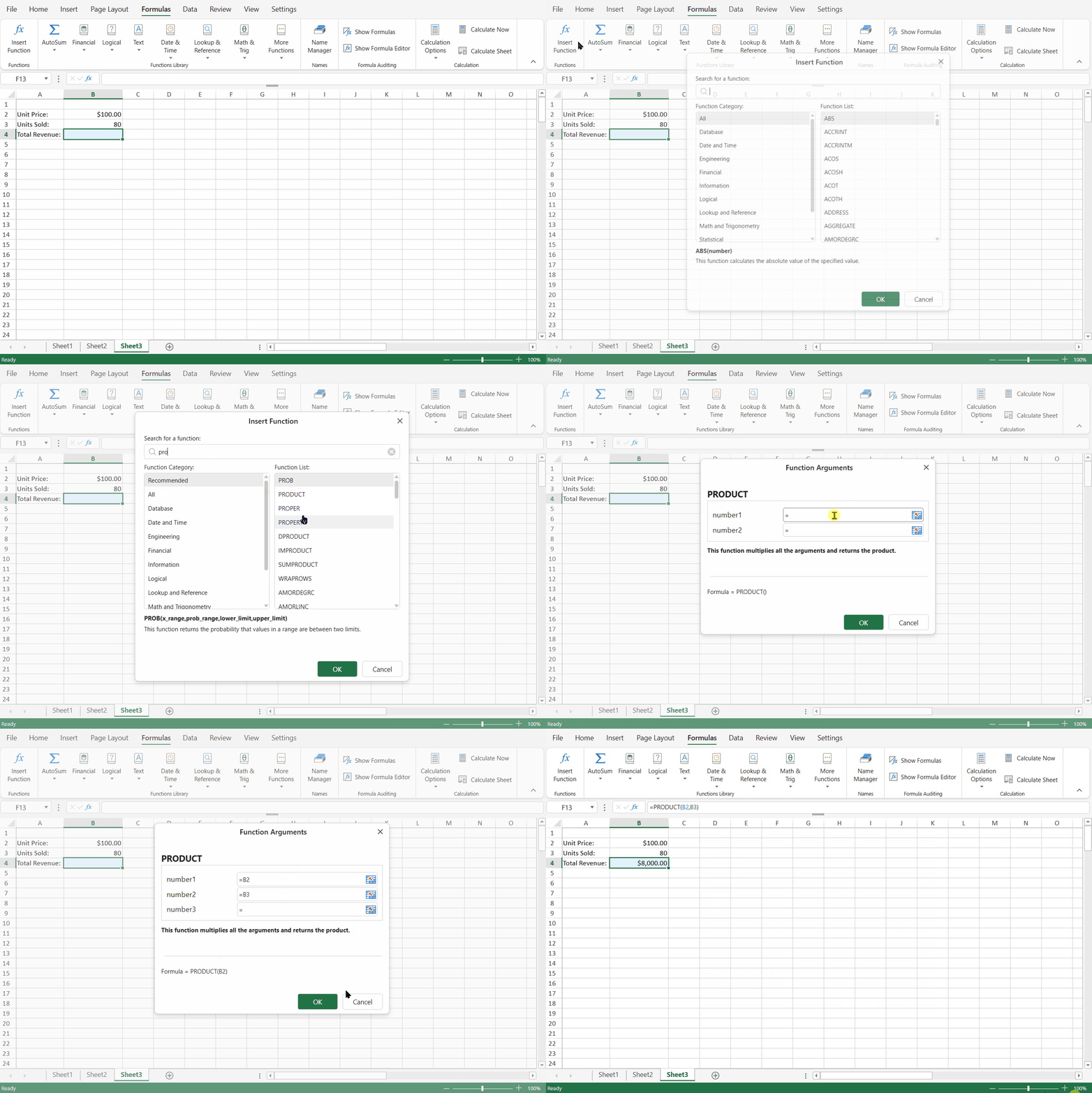
함수 삽입 대화 상자
함수 삽입 대화 상자를 사용하면 워크시트에 기본 제공 함수를 찾아보고, 검색하고, 삽입할 수 있습니다.
이 대화 상자는 범주별 탐색, 키워드 검색, 키보드 탐색 및 선택한 함수의 설명 미리 보기 기능을 제공합니다.

인터페이스 개요
대화 상자는 다음 영역으로 구성됩니다.
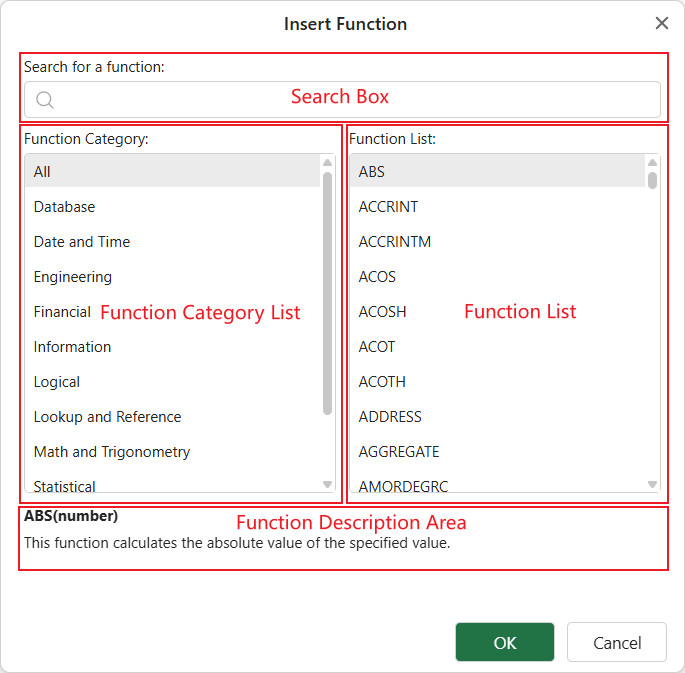
1. 검색 상자(상단)
대화 상자 상단에 위치합니다.
레이블: 함수 검색
키워드 기반 검색 지원
텍스트 입력 시 지우기(X) 버튼 표시
최대 입력 길이: 500자
텍스트를 입력하면 함수 목록이 실시간으로 필터링됩니다.
2. 함수 범주 목록(왼쪽 패널)
사용 가능한 모든 함수 범주를 표시합니다.
데이터베이스
날짜 및 시간
엔지니어링
재무
정보
논리
조회 및 참조
수학 및 삼각 함수
통계
텍스트
웹
범주를 선택하면 함수 목록에 표시되는 함수가 필터링됩니다.
3. 함수 목록(오른쪽 패널)
선택한 범주에 포함된 함수를 표시합니다.
스크롤 가능한 목록
클릭하여 함수 선택
더블 클릭하여 선택한 함수 삽입
4. 함수 설명 영역(하단)
현재 선택된 함수의 간단한 설명을 표시합니다.
함수 검색
검색 상자를 사용하면 원하는 함수를 빠르게 찾을 수 있습니다.
검색 동작
텍스트를 입력하면:
범주 목록 상단에 동적으로 추천(Recommended) 범주가 표시됩니다.
추천 범주가 자동으로 선택됩니다.
일치하는 함수가 실시간으로 표시됩니다.
결과는 관련도 순으로 정렬됩니다.
검색어를 지우면:
추천 범주가 제거됩니다.
전체(All) 범주가 자동으로 선택됩니다.
전체 함수 목록이 다시 표시됩니다.
일치 규칙
검색은 대소문자를 구분하지 않으며 다음을 지원합니다.
부분 일치(예:
sum은SUM,SUMIF,DSUM과 일치)토큰 기반 일치
다음 메타데이터 기반 일치:
함수 이름
함수 설명
범주 이름
인수 이름
결과 정렬
추천 범주의 검색 결과는 관련도 점수 순(높은 순)으로 정렬됩니다.
여러 함수의 점수가 동일한 경우 문화권 규칙을 고려한 알파벳 순으로 정렬됩니다.
키보드 탐색
대화 상자는 키보드 조작을 지원합니다.
키 | 동작 |
|---|---|
↓ 화살표 | 함수 목록으로 포커스 이동 |
↑ / ↓ | 함수 탐색 |
Enter | 선택한 함수 삽입 |
Esc | 대화 상자 닫기 |
함수 삽입
함수를 삽입하려면:
범주를 선택하거나 검색어를 입력합니다.
함수 목록에서 함수를 선택합니다.
확인(OK) 을 클릭하거나,
Enter키를 누르거나, 함수를 더블 클릭합니다.
확인 후 선택한 함수가 워크시트의 수식 편집 영역에 삽입됩니다.