- SpreadJS 개요
- 시작하기
- JavaScript 프레임워크
- 모범 사례
- 기능
- SpreadJS 템플릿 디자이너
- SpreadJS 디자이너 VSCode 플러그인
- 튜토리얼
-
SpreadJS 디자이너 컴포넌트
- 시작하기
- 빠른 시작
- 테마
- 디자이너 컴포넌트 인터페이스
- JavaScript 프레임워크
- 템플릿 기반 통합 문서 초기화
- 사용자 정의
-
디자이너 컴포넌트에서 작업하기
- 자동 합계 함수 (AutoSum Functions)
- 범위 템플릿 셀 설정하기
- 이름 상자
- 이동을 사용하여 셀 선택
- 찾기 및 바꾸기
- 글꼴 크기 편집
- 글꼴 편집
- 셀 테두리 구성
- 조건부 서식 규칙 관리
- 도형 선택 창
- 자동 개요
- 서식 복사
- 정렬 및 필터
- 표 슬라이서
- 데이터 원본
- 테이블 시트
- 간트 시트 디자이너
- 리포트 시트 디자이너
- 데이터 차트 디자이너
- 텍스트 나누기
- 중복된 항목 제거
- 피벗 테이블
- 분리 가능한 사이드 패널
- 명령 팔레트
- LAMBDA 함수로 셀 변환하기
- 스레드 메모 패널
- 가상 분석
- 함수 삽입 대화 상자
- 명명된 셀 템플릿
- 디자이너에서 그림 삽입
- 툴바 리본
- 인쇄
- API 문서
- SpreadJS 동시 작업 서버
- 터치 지원
- 수식 참조
- 가져오기 및 내보내기 참조
- 이벤트
- API 문서
- 릴리스 노트
가상 분석
SpreadJS 디자이너는 가상 분석(What-If Analysis) 기능인 목표값 찾기(Goal Seek) 와 데이터 테이블(Data Table) 을 지원합니다.
이 기능들은 리본 메뉴의 데이터(Data) 탭에서 사용할 수 있습니다.

목표값 찾기
목표값 찾기는 특정 수식 결과를 얻기 위해 필요한 입력값을 계산합니다.
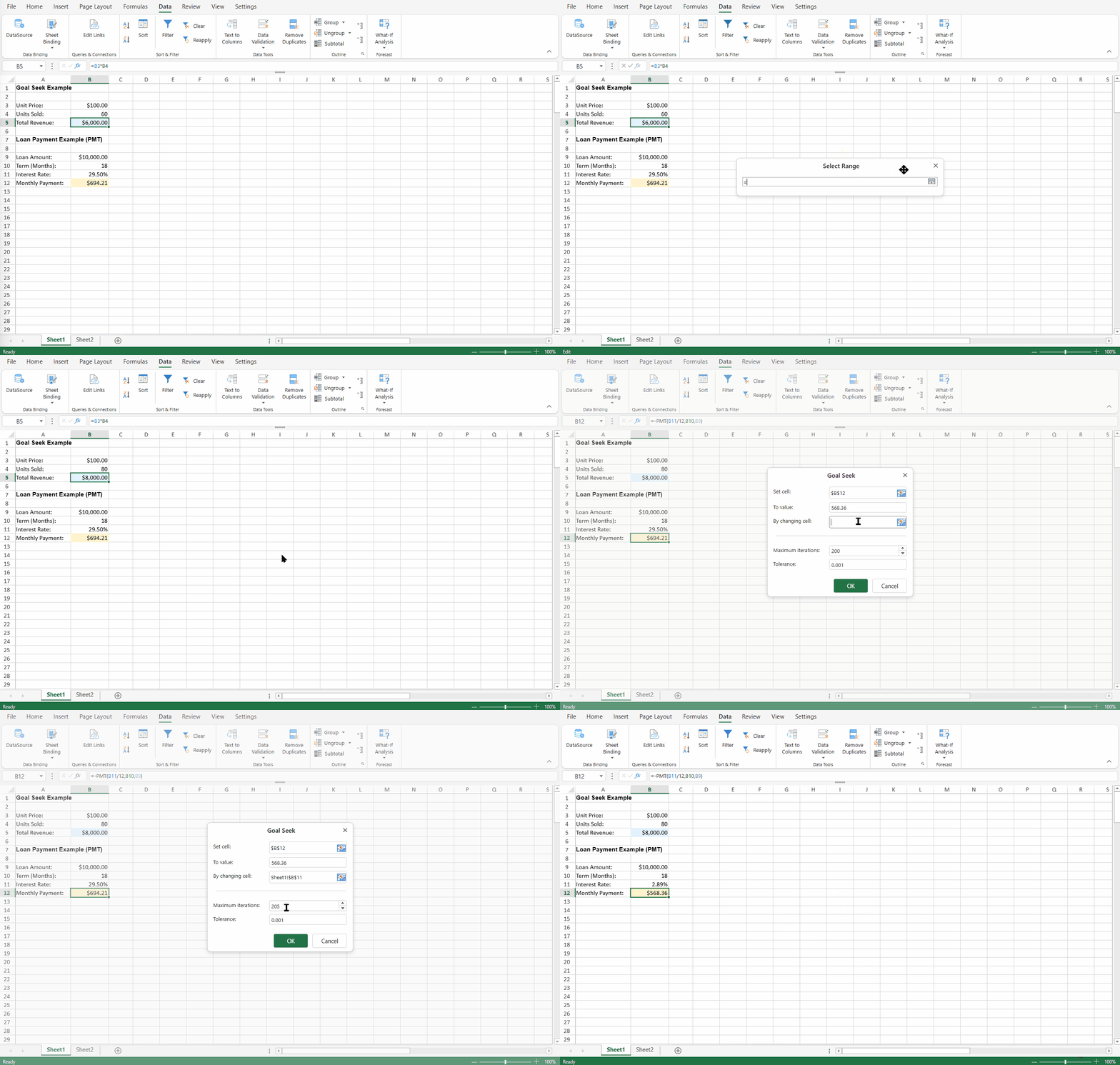
목표값 찾기 대화 상자 열기
데이터 → 가상 분석 → 목표값 찾기로 이동합니다.
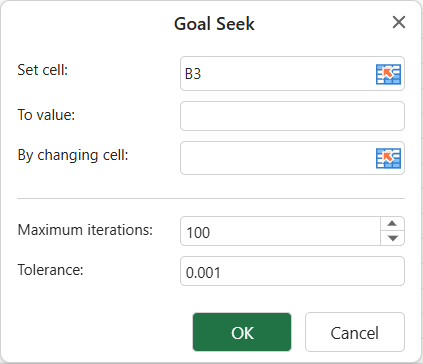
목표값 찾기 대화 상자가 표시됩니다.
목표값 찾기 구성
대화 상자에서 다음 항목을 지정합니다.
수식 셀(Set cell): 결과를 제어하려는 수식 셀
목표값(To value): 원하는 결과 값
변경할 셀(By changing cell): 조정할 입력 셀
최대 반복 횟수(Maximum iterations): 계산 시도 최대 횟수
허용 오차(Tolerance): 계산 결과와 목표값 간 허용 가능한 차이
확인(OK) 을 클릭하여 실행을 시작합니다.
목표값 찾기 실행
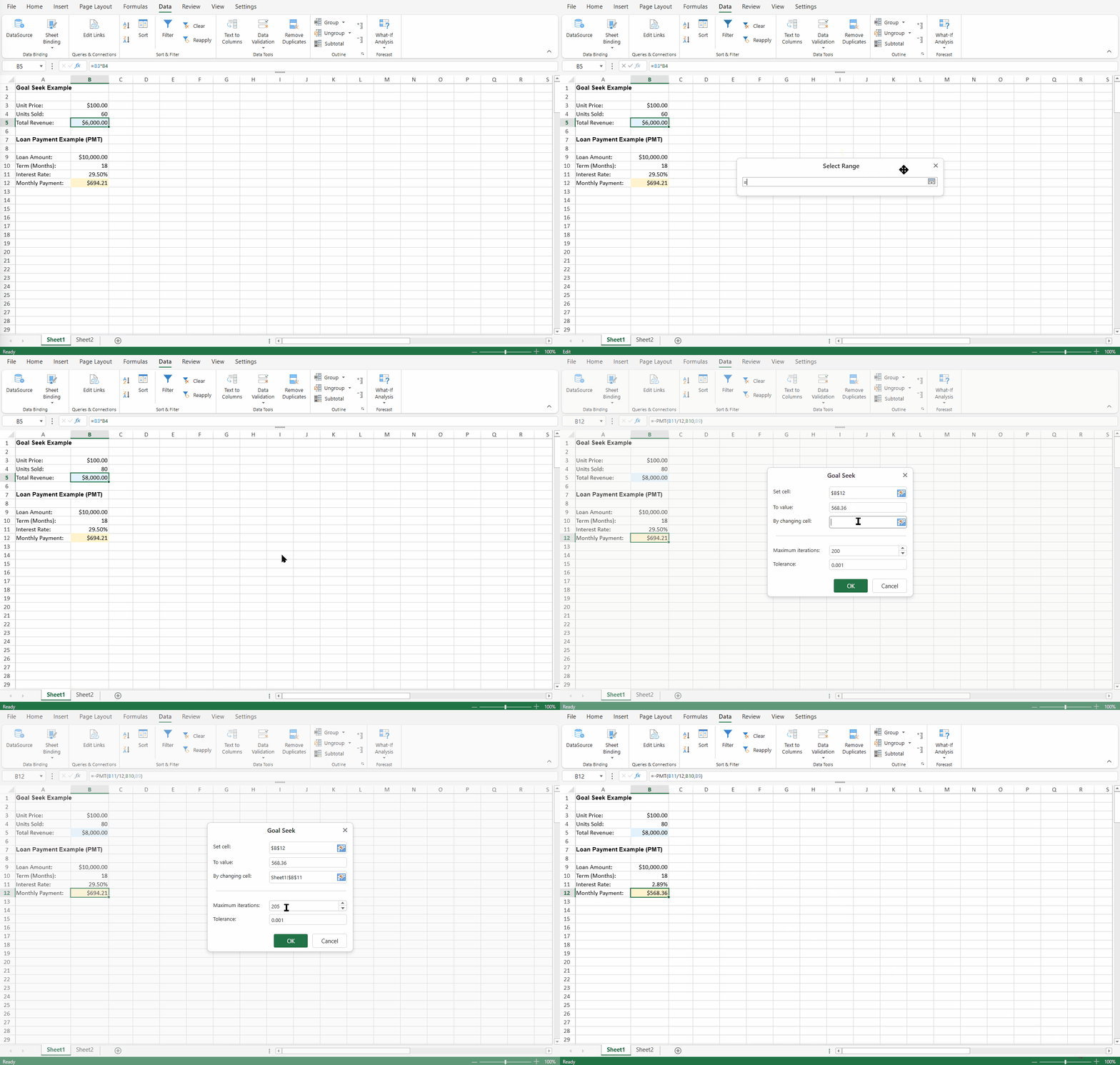
목표값 찾기가 시작되면:
시스템이 변경할 셀의 값을 반복적으로 업데이트합니다.
목표값 찾기 상태(Goal Seek Status) 창에 진행 상황이 표시됩니다.
계산 중 중간 결과를 확인할 수 있습니다.
결과가 지정된 허용 오차 범위 내에 도달하면:
결과 대화 상자가 표시됩니다.
이후 다음 중 하나를 선택할 수 있습니다.
확인(OK) – 최종 값을 워크시트에 적용합니다. 이 작업은 실행 취소를 지원합니다.
취소(Cancel) – 과정 중 수행된 모든 변경 사항을 되돌립니다.
데이터 테이블
데이터 테이블은 여러 입력값을 사용하여 수식을 평가하고 해당 결과를 반환합니다.
데이터 테이블 대화 상자 열기
워크시트에서 대상 범위를 선택합니다.
데이터 → 가상 분석 → 데이터 테이블로 이동합니다.
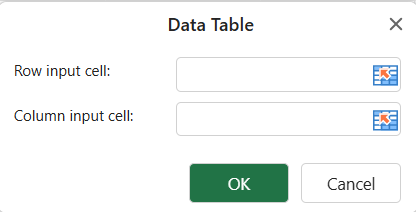
데이터 테이블 대화 상자가 표시됩니다.
데이터 테이블 구성
대화 상자에서 다음 항목을 지정합니다.
행 입력 셀(Row input cell)
열 입력 셀(Column input cell)
최소 하나의 입력 셀은 반드시 지정해야 합니다.
확인(OK) 을 클릭하여 적용합니다.
확인 후:
선택한 범위에
SJS.TABLE수식이 삽입됩니다.결과가 자동으로 계산됩니다.
데이터 테이블 실행
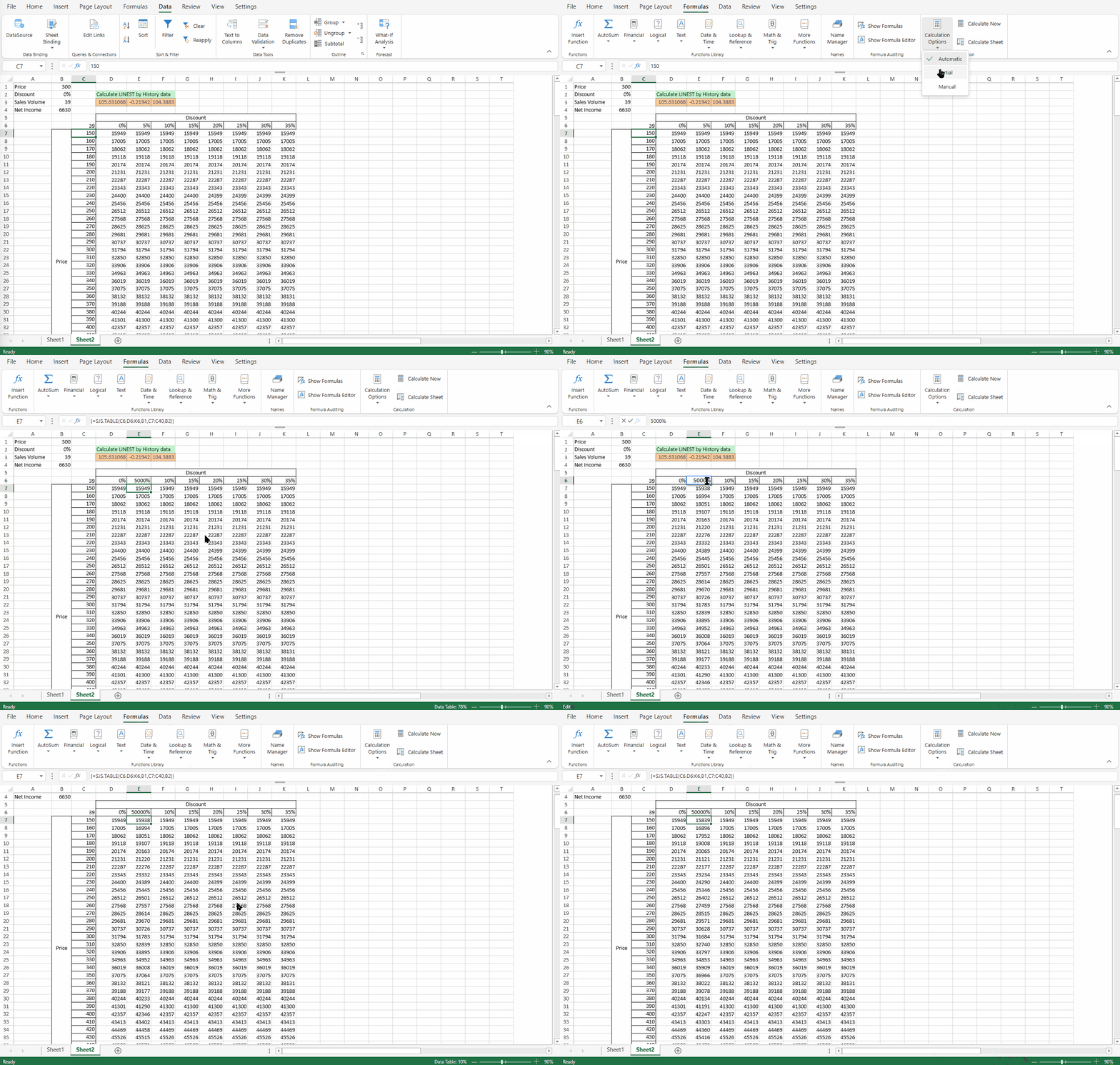
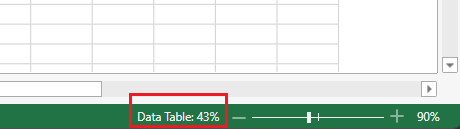
계산 중에는 상태 표시줄에 데이터 테이블 계산 진행률이 표시됩니다.
계산이 완료될 때까지 완료 비율을 확인할 수 있습니다.
부분 계산 모드
성능 최적화를 위해 디자이너는 데이터 테이블용 부분 계산(Partial Calculation) 모드를 지원합니다.
이 기능을 활성화하면:
종속 값이 변경되더라도
SJS.TABLE수식이 자동으로 다시 계산되지 않습니다.사용자는 계산(Calculate) 버튼을 클릭하여 수동으로 다시 계산해야 합니다.
이 모드는 대규모 데이터 테이블 작업 시 권장됩니다.